Una imagen puede tener el tema correcto, pero no suficiente espacio a ambos lados. Un retrato puede sentirse demasiado centrado para un banner de sitio web. Una foto de producto puede necesitar espacio para texto. Una imagen de viaje puede requerir una composición más amplia sin recortar la escena.
Un extensor de imágenes con IA agrega contenido nuevo más allá del borde izquierdo o derecho original. A este proceso a menudo se le llama outpainting: la imagen original permanece en su lugar mientras la IA genera una continuación de la escena.
Decide dónde debe ir el nuevo espacio
Antes de ampliar la imagen, elige el propósito del nuevo espacio.
| Objetivo | Dónde ampliar |
|---|---|
| Agregar texto para el sitio web | Extiende hacia el lado vacío del texto |
| Recentrar un sujeto | Extiende hacia el lado opuesto al sujeto |
| Crear un banner | Extiende ambos lados, con más espacio en un lado |
| Mostrar más paisaje | Extiende hacia el paisaje visible |
| Ajustar un diseño horizontal | Extiende izquierda y derecha preservando la altura original |
| Agregar un objeto de fondo | Extiende hacia la dirección natural del objeto |
Empieza por un solo lado cuando sea posible. Extender ambos lados a la vez le da a la IA más contenido que inventar.
Cómo ampliar una imagen horizontalmente
1. Mantén intacta la imagen original
Sube la imagen al Editor de imágenes con IA.
Indica que la imagen existente debe permanecer sin cambios. La IA debe generar solo el área nueva más allá del borde original.
“Amplía esta imagen hacia la derecha. Mantén todo el contenido original sin cambios, incluyendo la persona, el fondo, la iluminación, la perspectiva y la composición. Continúa la escena existente de forma natural en el nuevo espacio.”
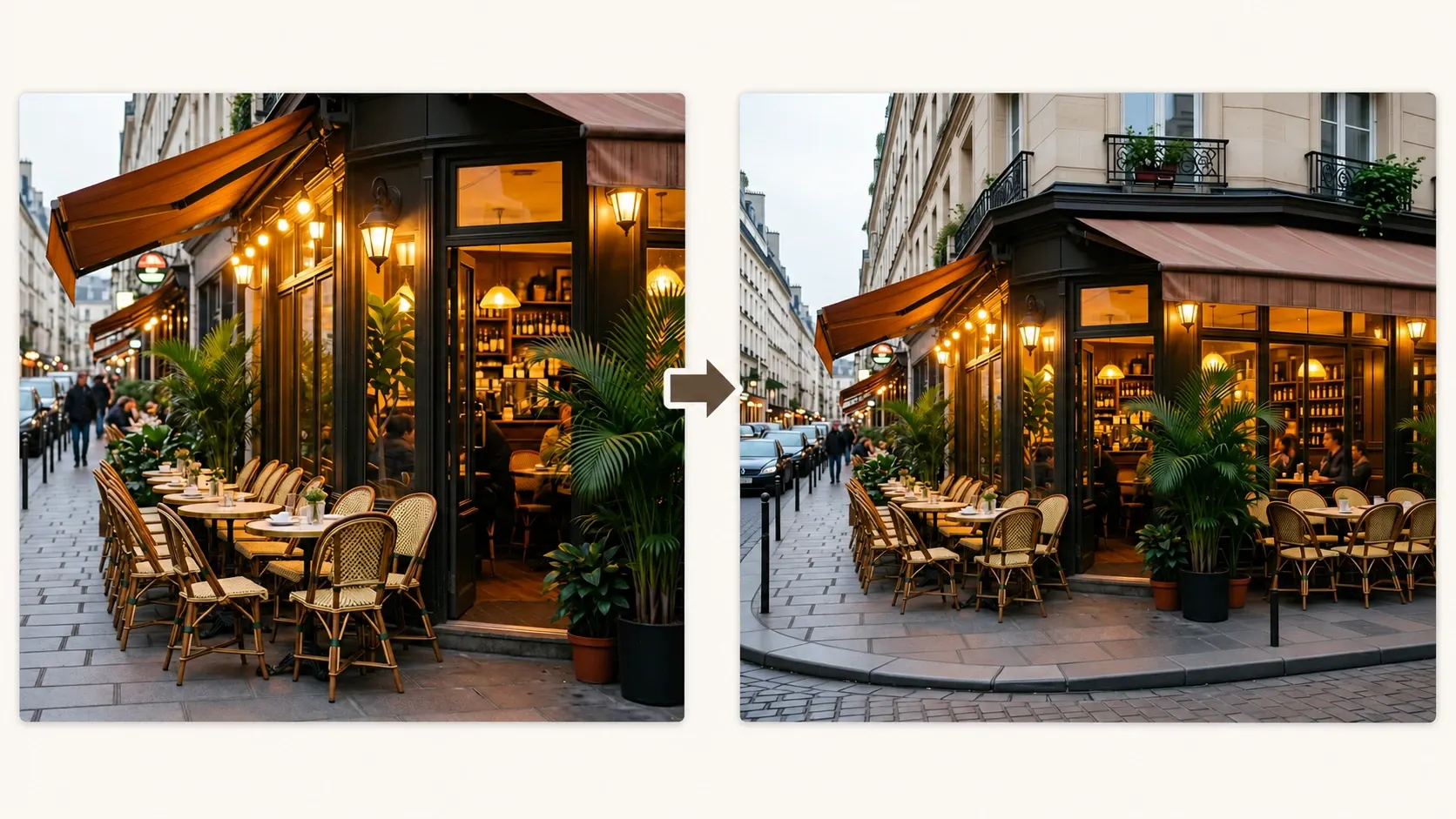
2. Describe qué debe continuar
Nombra los elementos visibles cerca del borde: pared, escritorio, cielo, carretera, bosque, playa o suelo.
Para una extensión con más control:
“Amplía esta imagen horizontalmente hacia la izquierda. Continúa la escena exterior del café de forma natural en la calle adyacente, haciendo coincidir la arquitectura existente, el pavimento, la perspectiva, la iluminación y la profundidad de campo. Agrega detalles realistas de la calle en el lado izquierdo, como la acera, el bordillo, la superficie de la carretera, los bordes de comercios cercanos, señales de tráfico, bicicletas o autos estacionados y elementos urbanos sutiles que encajen con el entorno original. Mantén la extensión visualmente consistente con el exterior del café y con la escena de la calle existente. Conserva la imagen original sin cambios. No agregues ningún texto.”
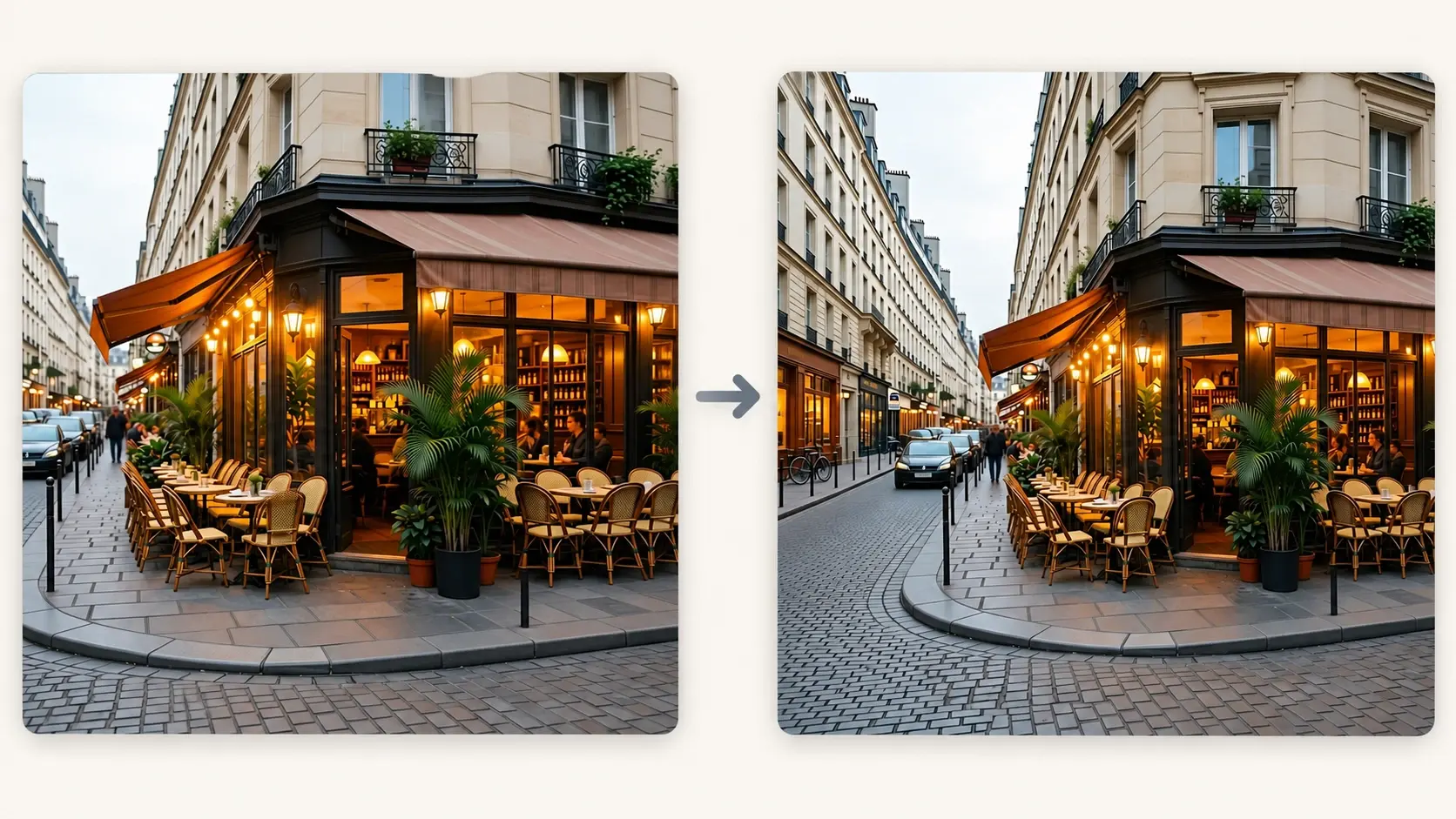
3. Revisa el nuevo límite
Revisa la unión entre las áreas original y generada.
Comprueba:
- Tamaño y dirección de los objetos
- Líneas rectas en paredes, carreteras y mesas
- Posición del horizonte
- Dirección de las sombras
- Objetos o patrones repetidos
- Etiquetas de producto y bordes
- Escala y posición del sujeto
- Texto o logotipos no deseados
Si la extensión está cerca, corrige un problema a la vez.
10 prompts para extender imágenes en horizontal
| Caso de uso | Prompt |
|---|---|
| Agregar espacio para texto a la derecha | Amplía esta imagen horizontalmente hacia la derecha. Mantén el sujeto y el contenido de la imagen originales sin cambios. Continúa el fondo existente de forma natural y deja limpia y sin elementos el área nueva de la derecha para un titular. No generes texto. |
| Agregar espacio para texto a la izquierda | Amplía esta imagen horizontalmente hacia la izquierda. Mantén la composición original, el sujeto, la iluminación y la perspectiva. Continúa el fondo de forma natural y deja un área simple y clara a la izquierda para el texto posterior. No agregues palabras, letras ni logotipos. |
| Banner de producto | Amplía esta foto de producto horizontalmente hacia la izquierda. Mantén el producto, el embalaje, la etiqueta, el logotipo, las proporciones, la sombra y el ángulo de cámara sin cambios. Continúa la superficie y el fondo de forma natural, dejando un espacio limpio para el texto del sitio web. |
| Banner de retrato | Amplía este retrato horizontalmente hacia el lado opuesto a la persona. Mantén el rostro de la persona, el peinado, la expresión, la ropa, las proporciones del cuerpo, la postura y la iluminación sin cambios. Continúa el entorno original con una profundidad de campo a juego. |
| Panorama de paisaje | Amplía esta imagen de paisaje horizontalmente hacia ambos lados. Conserva las montañas, los árboles, el horizonte, el agua y la iluminación originales. Continúa el paisaje de forma natural sin agregar nuevos objetos focales ni cambiar la composición existente. |
| Foto de playa | Amplía esta imagen de playa hacia la derecha. Conserva a la persona, la línea de la costa, el océano, la arena, las olas, el horizonte y la iluminación. Continúa la playa y el cielo de forma natural sin personas u objetos duplicados. |
| Calle de ciudad | Amplía esta foto de calle de ciudad horizontalmente hacia la izquierda. Mantén los edificios, los autos, las personas, la disposición de la carretera, el ángulo de cámara y la iluminación sin cambios. Continúa la calle y la arquitectura con una perspectiva realista y sin texto generado legible. |
| Foto interior | Amplía esta imagen de la habitación horizontalmente hacia la derecha. Conserva todos los muebles existentes, las ventanas, las paredes, el suelo, la iluminación y la perspectiva de cámara. Continúa la pared y el suelo visibles de forma natural, sin agregar muebles extra. |
| Producto en fondo de estudio | Amplía esta foto de producto en estudio hacia ambos lados. Mantén el producto exactamente sin cambios, incluyendo la forma, los materiales, el color, la etiqueta, el logotipo y la sombra de contacto. Continúa el fondo y la superficie lisos con una iluminación suave y consistente del estudio. |
| Corregir un recorte apretado | Amplía esta imagen horizontalmente para crear más espacio alrededor del sujeto. Mantén el contenido original al mismo tamaño y posición. Genera solo el fondo a juego más allá de los bordes existentes, sin recortar, estirar ni crear nuevos objetos focales. |
Haz que la ampliación coincida con el borde original
La IA utiliza la información cerca del borde para continuar la escena. Un borde limpio es más fácil de ampliar que uno que contenga parte de una cara, una mano, una etiqueta de producto u objeto complejo.
| Detalle del borde | Mejor dirección del prompt |
|---|---|
| Pared lisa | Continúa el mismo color de pared, la textura y la caída de luz |
| Mesa o suelo | Continúa el grano, el material, la dirección de la sombra y la perspectiva |
| Cielo | Continúa el tipo de nubes, el color, la neblina del horizonte y la luz del día |
| Bosque o hierba | Continúa la variación natural sin árboles o patrones repetidos |
| Edificio | Continúa las líneas arquitectónicas, las ventanas y el punto de fuga |
| Agua | Continúa la dirección de las olas, los reflejos y el nivel del horizonte |
Para un diseño amplio 16:9, consulta Cómo extender una imagen a 16:9. Para feeds verticales y formatos de Story, usa Cómo extender fotos para Instagram.
Problemas comunes y cómo solucionarlos
| Problema | Ajuste del prompt |
|---|---|
| La imagen original cambia | Indica que todo el contenido original debe permanecer sin cambios y que solo genere fuera del límite actual. |
| La pared o la carretera se doblan | Pide conservar la dirección visible, las líneas y el punto de fuga. |
| El mismo objeto se repite | Solicita variación natural y sin objetos duplicados. |
| El sujeto cambia de posición | Conserva el tamaño, la colocación, la postura y el recorte originales del sujeto. |
| El área nueva está demasiado cargada | Pide una continuación limpia sin nuevos objetos focales. |
| Aparece texto en la ampliación | Agrega “no generes texto, letras, logotipos ni símbolos”. |
| Un producto se distorsiona | Conserva exactamente su forma, etiqueta, logotipo, materiales, proporciones y sombras. |
Usa la ampliación para el diseño, no para decorar
La ampliación horizontal es más útil cuando resuelve un problema de composición:
- Una imagen hero necesita espacio para texto
- Una página de producto necesita un recorte más amplio
- Un paisaje se ve demasiado estrecho
- Un sujeto necesita más espacio alrededor
- Una campaña necesita una proporción de banner
- Varias imágenes necesitan un ancho consistente
Mantén la instrucción centrada en el nuevo espacio. Si además quieres cambiar la escena, el fondo o el sujeto, haz esa edición por separado después de que se apruebe la ampliación.
Empieza con un solo lado, conserva la imagen original y revisa el límite antes de usar la versión ampliada.