Una foto puede verse perfecta en tu carrete y aun así sentirse rara cuando la preparas para Instagram. Una foto de viaje panorámica puede perder el paisaje alrededor del sujeto. Un retrato cercano puede cortar parte del cabello o la ropa. En un carrusel, una imagen también puede afectar la forma en que se muestran las fotos restantes.
Puedes añadir un borde sencillo, pero a menudo hace que la imagen se vea más pequeña. Recortar llena el encuadre, pero elimina parte de la composición original. La ampliación de imágenes con IA ofrece otra opción. En lugar de recortar la foto, genera contenido visual nuevo alrededor de sus bordes. Mantienes la imagen original y añades el espacio suficiente para que encaje en el diseño que necesitas.
Cómo ampliar una foto para Instagram sin recortarla
Antes de editar, decide dónde aparecerá la foto. Un post en el feed de retrato normalmente necesita más espacio vertical, mientras que una portada de Historia o Reel usa un marco más alto. Si estás preparando un carrusel, elige una forma consistente para todas las diapositivas antes de editar la primera imagen.
El objetivo no es solo hacer la imagen más grande. Necesitas ampliar los lados correctos mientras proteges al sujeto original.
Paso 1: Sube la foto y describe el nuevo marco
Abre XPT y sube la foto original.
Dile a XPT qué proporción quieres y dónde debe añadir nuevo espacio. También indica qué debe permanecer sin cambios.
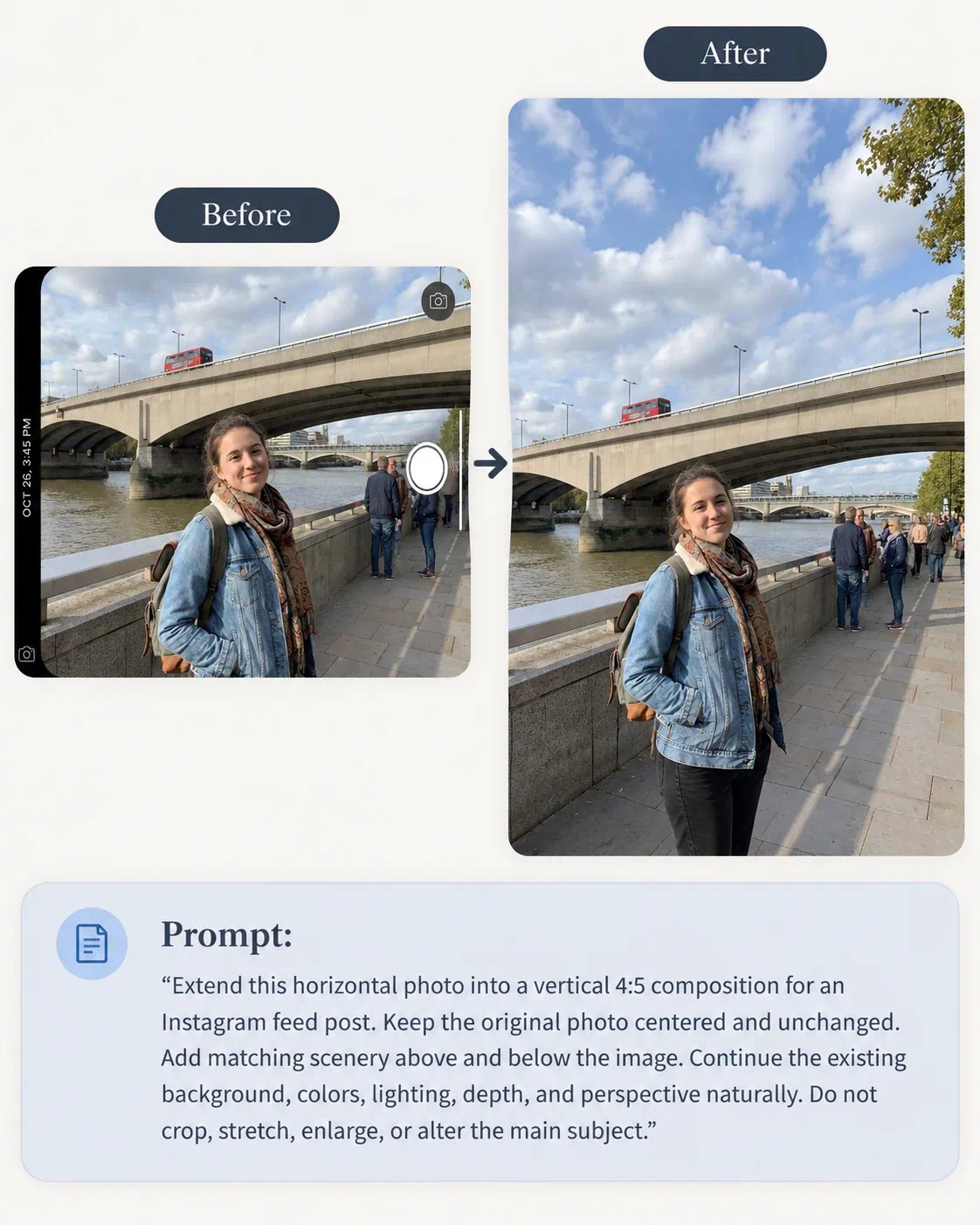
Para una foto horizontal que necesita un diseño vertical para el feed, prueba: “Amplía esta foto horizontal en una composición vertical 4:5 para un post del feed de Instagram. Mantén la foto original centrada y sin cambios. Añade un paisaje a juego arriba y abajo de la imagen. Continúa el fondo, los colores, la iluminación, la profundidad y la perspectiva de forma natural. No recortes, estires, agrandes ni alteres el sujeto principal.”
Para una explicación general de la ampliación horizontal, consulta cómo ampliar cualquier imagen a 16:9 con IA.
Paso 2: Revisa el resultado ampliado
Compara la imagen generada con la original antes de publicarla.
Primero, confirma que la zona original no haya cambiado. El propósito del outpainting es añadir contenido alrededor de la imagen, no rediseñar a la persona, el producto o la escena central.
Revisa estos detalles:
- ¿El sujeto sigue teniendo el mismo tamaño y posición?
- ¿Se ha recortado o estirado alguna parte de la foto original?
- ¿Las paredes, carreteras, horizontes y muebles continúan en la dirección correcta?
- ¿La nueva zona coincide con la luz y el color de la original?
- ¿Hay objetos repetidos o patrones poco naturales?
- ¿Las manos, el cabello, la ropa, los productos, los letreros o las caras han cambiado?
- ¿Hay suficiente espacio despejado alrededor de contenido importante?
Presta mucha atención al límite entre la imagen original y el área generada. Una ampliación sólida no debería dejar una costura visible. Si la IA añade objetos que distraen, personas innecesarias o texto inventado, ajusta el resultado antes de usarlo.
Paso 3: Sigue ajustando la composición
Si el nuevo marco está cerca, pero aún se ve poco natural, corrige un problema a la vez.
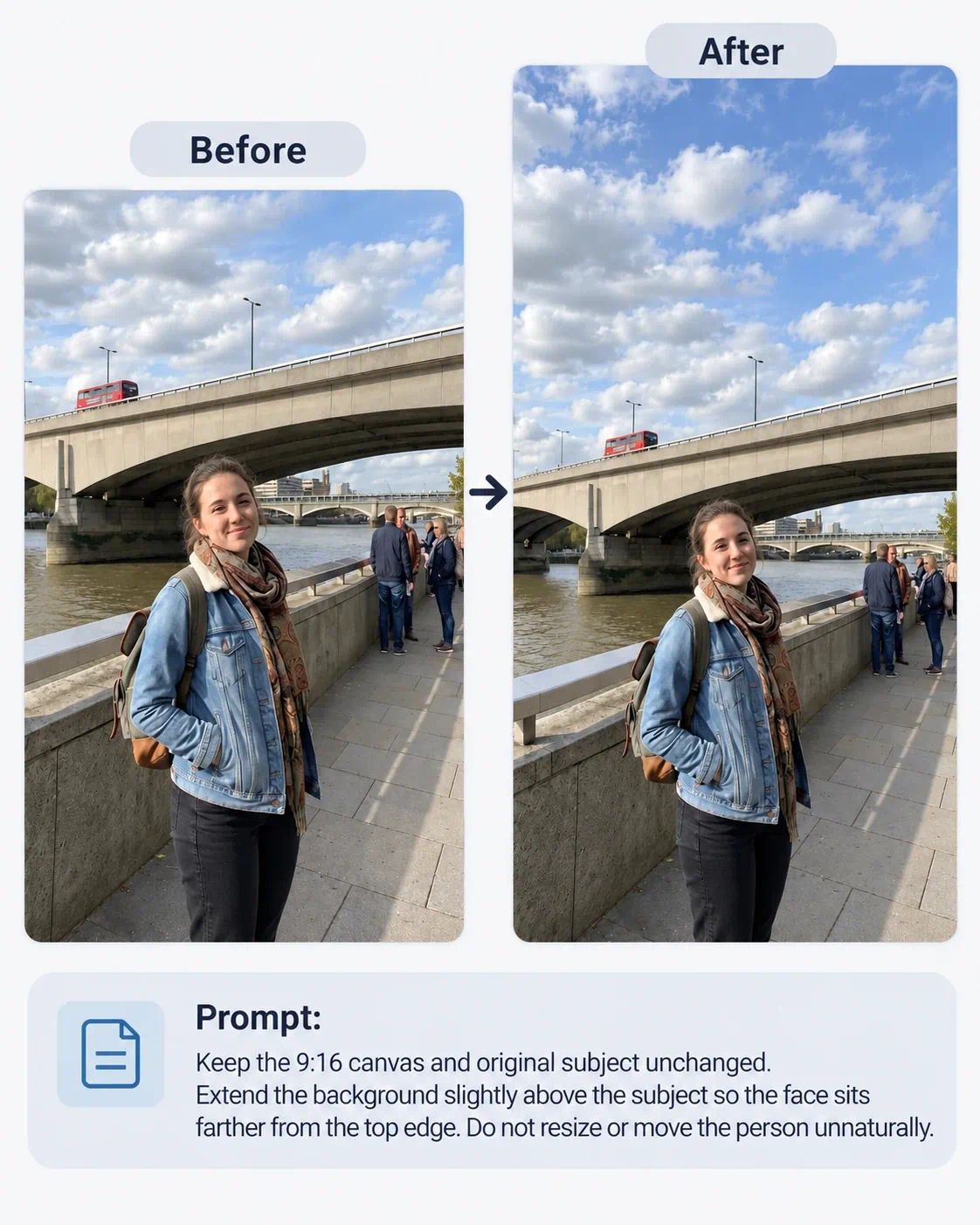
Si el sujeto está demasiado cerca de un área de interfaz en la portada de una Historia o Reel, pide más espacio negativo:
“Mantén el lienzo 9:16 y el sujeto original sin cambios. Amplía el fondo ligeramente por encima del sujeto para que el rostro quede más lejos del borde superior. No redimensiones ni muevas a la persona de forma antinatural.”
¿Qué diseño de Instagram deberías elegir?
El diseño correcto depende de dónde aparecerá la imagen y de cómo quieras que las personas la vean.
| Ubicación | Proporción de trabajo común | Mejor uso |
|---|---|---|
| Feed retrato | 4:5 | Retratos, moda, productos, ilustraciones y posts que se benefician de más espacio vertical en pantalla |
| Feed cuadrado | 1:1 | Rejillas coherentes, gráficos simples, sujetos centrados y carruseles con contenido variado |
| Feed horizontal | 1.91:1 | Paisaje amplio, arquitectura, grupos y composiciones horizontales |
| Historia o Reel | 9:16 | Contenido vertical a pantalla completa, gráficos de Historia y portadas de Reel |
El comportamiento de visualización de Instagram y la interfaz de publicación pueden cambiar. Revisa la vista previa del recorte actual dentro de Instagram antes de publicar, especialmente para portadas de carrusel, vistas previas de la cuadrícula de perfil o ubicaciones de pago.
¿Cuándo deberías ampliar en lugar de recortar?
Mantén un retrato de cuerpo completo
Recortar una foto de cuerpo completo a un diseño vertical puede cortar los zapatos, la ropa o el entorno alrededor de la persona. Ampliar el fondo te permite conservar toda la pose mientras creas una composición más alta.
Conserva el paisaje en una foto de viaje
Una foto de paisaje a menudo depende del espacio alrededor del sujeto. En lugar de quitar las montañas, la arquitectura, la playa o la escena de la calle, amplía el cielo, el suelo o el entorno alrededor para ajustarlo al marco de Instagram.
Protege los detalles del producto
Recortar una imagen de producto puede eliminar el empaque, los accesorios, los tiradores o las sombras que ayudan a la persona a entender el artículo. Ampliar el fondo crea aire mientras mantienes todo el producto visible.
Ajusta imágenes horizontales a un carrusel
Un carrusel se ve más consistente cuando sus diapositivas usan el mismo diseño. Puedes ampliar fotos horizontales hacia un marco vertical o cuadrado compartido en lugar de recortar mucho cada imagen. Crea cada diapositiva por separado y luego revisa el conjunto.
Convierte una foto en un fondo para Historia
Una foto del feed puede no tener suficiente espacio vertical para una Historia. Ampliarla a 9:16 crea espacio alrededor de la foto original y puede ofrecer un área para subtítulos, stickers, enlaces u otros elementos de la Historia.
Crea espacio para texto
Si planeas añadir un título o mensaje, pídele a la IA que deje un área simple en el lado adecuado. Genera primero el fondo limpio. Luego agrega el texto exacto en un editor de diseño para que la ortografía, la fuente y el estilo de marca sigan bajo tu control.
Problemas comunes y cómo solucionarlos
| Problema | Qué pedir |
|---|---|
| La IA estira la foto original | Mantén la imagen original en la escala y proporciones actuales. Añade contenido solo fuera de los límites existentes. |
| Cambia la cara o el producto | Conserva todos los píxeles originales dentro de la imagen de origen. Amplía solo el lienzo y el fondo que lo rodea. |
| La ampliación deja una costura visible | Mezcla el área generada con el color, la textura, la iluminación, el enfoque y la perspectiva del original. |
| Objetos nuevos distraen del sujeto | Reemplaza los objetos generados con una continuación simple del fondo existente. |
| El horizonte se dobla | Continúa el horizonte en una línea recta a la misma altura y perspectiva que la original. |
| Una pared o el piso cambian de dirección | Alinea las líneas arquitectónicas visibles y el punto de fuga con la foto de origen. |
| El fondo se ve repetitivo | Crea variación natural sin añadir nuevos objetos focales ni cambiar la escena original. |
| Los controles de la Historia pueden cubrir el sujeto | Añade más espacio de fondo arriba o abajo mientras mantienes el sujeto sin cambios. |
Si la ampliación sigue alterando la foto original, vuelve al archivo original y usa un prompt más restrictivo.
10 prompts de IA para ampliar fotos de Instagram
| Caso de uso | Prompt de IA |
|---|---|
| Foto horizontal a 4:5 | Amplía esta foto horizontal en una composición vertical 4:5. Mantén la imagen original centrada y sin cambios. Genera un fondo a juego arriba y abajo. Preserva el sujeto, la iluminación, la perspectiva, el color y la profundidad de campo. |
| Foto cuadrada a 4:5 | Amplía esta foto cuadrada verticalmente a una proporción 4:5. Añade espacio de fondo natural arriba y abajo. No recortes, estires, redimensiones ni alteres ningún contenido original. |
| Foto del feed a Historia 9:16 | Amplía esta foto del feed a un diseño vertical de Historia 9:16. Preserva la foto original completa y genera un paisaje a juego arriba y abajo. Mantén el sujeto central lejos de los bordes superior e inferior. |
| Amplía un retrato de cuerpo completo | Amplía este retrato a 4:5 sin recortar a la persona. Continúa el fondo y el piso de forma natural. Preserva el rostro, el cabello, el cuerpo, la ropa, las manos, los zapatos, la pose, las proporciones y la iluminación. |
| Amplía un paisaje de viaje | Amplía esta imagen de viaje verticalmente a 4:5. Continúa el cielo arriba y el primer plano abajo mientras preservas el hito, las personas, el horizonte, la perspectiva y el encuadre original. |
| Amplía una foto de playa | Convierte esta foto de playa en una composición vertical 4:5. Añade cielo a juego arriba y arena abajo. Preserva la persona, el océano, la orilla, las olas, las sombras y la iluminación. |
| Amplía una foto de producto | Amplía esta foto de producto a un marco 4:5. Mantén el producto, el empaque, la etiqueta, la forma, el color, las proporciones y la sombra existente sin cambios. Continúa solo el fondo y la superficie. |
| Prepara una diapositiva de carrusel | Amplía esta foto a un diseño de carrusel de Instagram 4:5. Mantén el sujeto y la composición original sin cambios. Añade un fondo sencillo a juego alrededor de la imagen para que se alinee de forma natural con las demás diapositivas. |
| Crea espacio para un pie de foto | Amplía esta imagen hacia arriba a un marco 4:5 y deja un área limpia y visualmente simple arriba del sujeto para un titular posterior. No generes ningún texto. Preserva la imagen original y la iluminación. |
| Simplifica el área ampliada | Mantén las dimensiones actuales y todo el contenido original sin cambios. Reemplaza los objetos que distraen en el área generada con una continuación natural del fondo existente. |
Publica la foto completa sin sacrificar la composición
Recortar es útil cuando las partes extra de una imagen no importan. Cuando el sujeto completo o el paisaje son esenciales, ampliar el lienzo te da más control.
Elige primero el diseño de Instagram. Sube la foto a XPT, solicita la proporción objetivo e identifica claramente todo lo que debe permanecer sin cambios.
Luego, revisa el límite, el sujeto, la iluminación y el fondo antes de publicar.
Para instrucciones más generales de edición de imágenes, lee cómo editar imágenes con prompts de IA.