Quitar el fondo de una foto significa separar el sujeto de su entorno. Lo importante es lo que sobrevive a la separación: el cabello suelto, la abertura de un asa, el borde de un vaso o una sombra suave debajo de un producto. Un recorte rápido que pierda esos detalles puede generar más trabajo cuando lo incorporas a un diseño.
Además, decide qué necesitas al final. Un sujeto sobre fondo blanco es útil para algunos diseños, pero es distinto a un recorte transparente. Esa distinción importa independientemente del editor que uses.
Aquí tienes un flujo de trabajo práctico para describir la edición en XPT, comprobar el resultado y decidir cuándo una herramienta de recorte dedicada es el siguiente paso más adecuado.
Elimina el fondo con una solicitud enfocada en XPT
1. Elige el original y define el sujeto
Empieza con la fuente más clara que tengas. Una captura de una imagen comprimida hace que los límites delicados sean más difíciles de evaluar, especialmente alrededor del cabello y los objetos translúcidos. Conserva una copia sin tocar para compararla.
Abre el AI Image Editor de XPT y usa las opciones de edición de imágenes disponibles en tu sesión para proporcionar la fuente. Si no hay entrada de imagen disponible, prepara el resumen allí y aplícalo en un editor que acepte la foto. Identifica el sujeto por los detalles visibles: la persona con la chaqueta verde, la taza de cerámica en el centro o la bicicleta en primer plano.
Evita una instrucción vaga como conservar lo principal. En una imagen concurrida, el objeto que consideras central puede no ser el más prominente visualmente. Indica si los accesorios cercanos pertenecen al sujeto.
2. Indica qué debe conservarse al retirar el fondo
Un resumen útil nombra tanto los entornos no deseados como los límites que requieren cuidado. Las plantillas de prompts de edición de imágenes pueden ayudarte a convertir esos requisitos en una solicitud enfocada. Para un retrato, podría incluir cabellos sueltos, gafas, pendientes y el espacio entre un brazo y el cuerpo. Para un producto, puede incluir asas, correas finas y una sombra de contacto.
Pide transparencia si ese es el objetivo, pero verifica el archivo guardado real más adelante. Una solicitud por escrito no establece que el flujo de trabajo actual admita un canal alfa ni un formato de exportación en particular.
3. Revisa el primer resultado antes de pedir más cambios
Compara la imagen original y la editada una al lado de la otra. Primero revisa si faltan partes del sujeto y, después, si quedó fondo sobrante. Este orden te ayuda a evitar aprobar un contorno que se ve limpio pero que ha eliminado en silencio el borde de una manga o unos mechones de cabello.
Si un límite necesita revisión, describe su ubicación en lugar de pedir que se mejore toda la imagen. Por ejemplo, identifica el borde claro alrededor del hombro izquierdo o el fondo que permanece dentro del asa de la taza. Mantén fuera de esta pasada cualquier cambio de iluminación o retoque que no esté relacionado.
4. Comprueba el resultado guardado en su destino
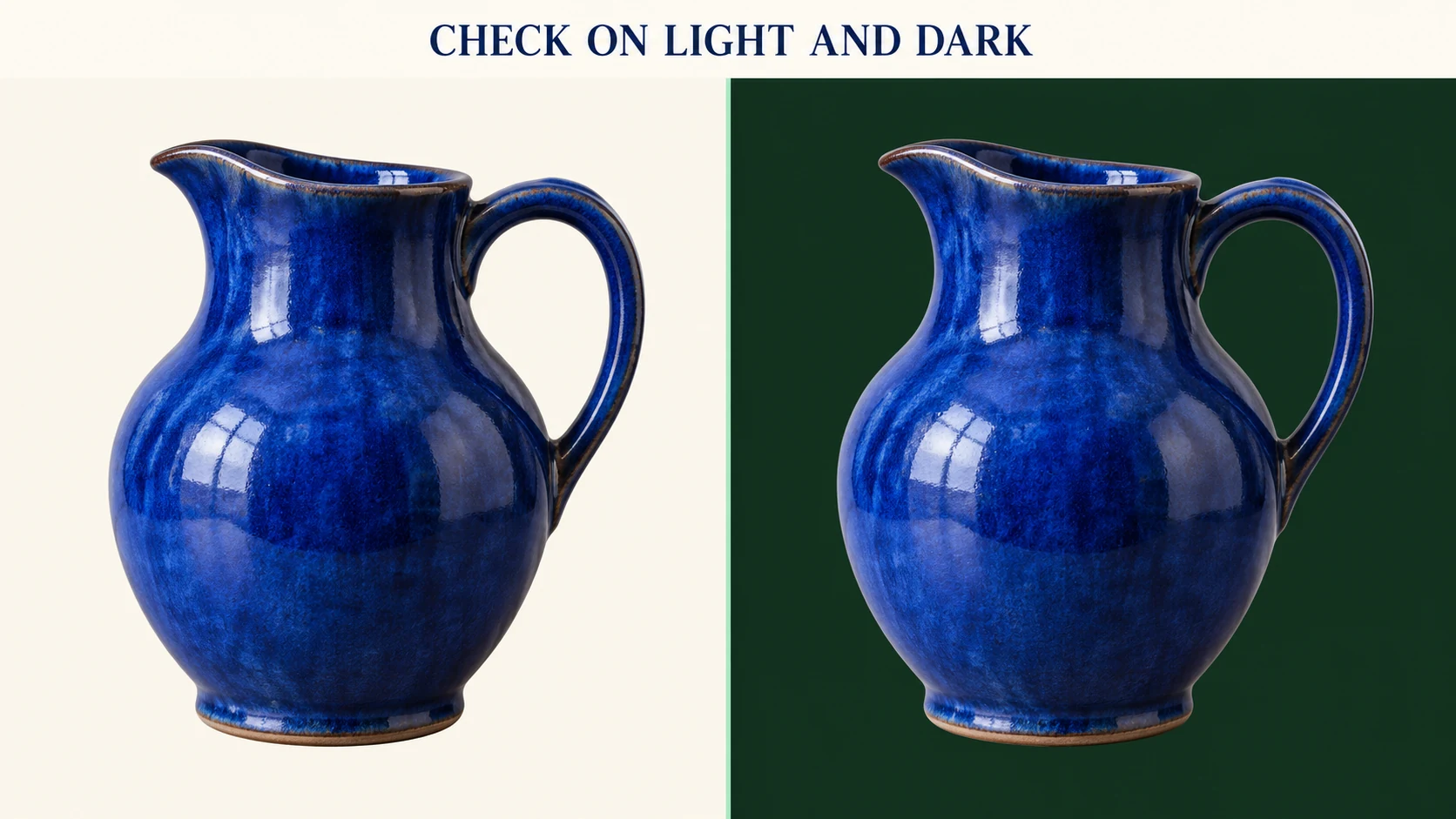
Coloca la imagen guardada sobre un fondo contrastante en un editor de diseño. Prueba tanto un color claro como uno oscuro. Esto revela halos pálidos, flecos oscuros y zonas que parecían transparentes solo porque el fondo de vista previa coincidía con ellas.
Un patrón de tablero de ajedrez dibujado en una imagen sigue siendo parte de la imagen. La transparencia real permite que el nuevo fondo se vea a través. Si el resultado en XPT queda aplanado, usa un editor dedicado para eliminar fondos para el recorte final, en lugar de solicitar repetidamente que aparezca la transparencia.
Dale tratamiento propio a los bordes difíciles
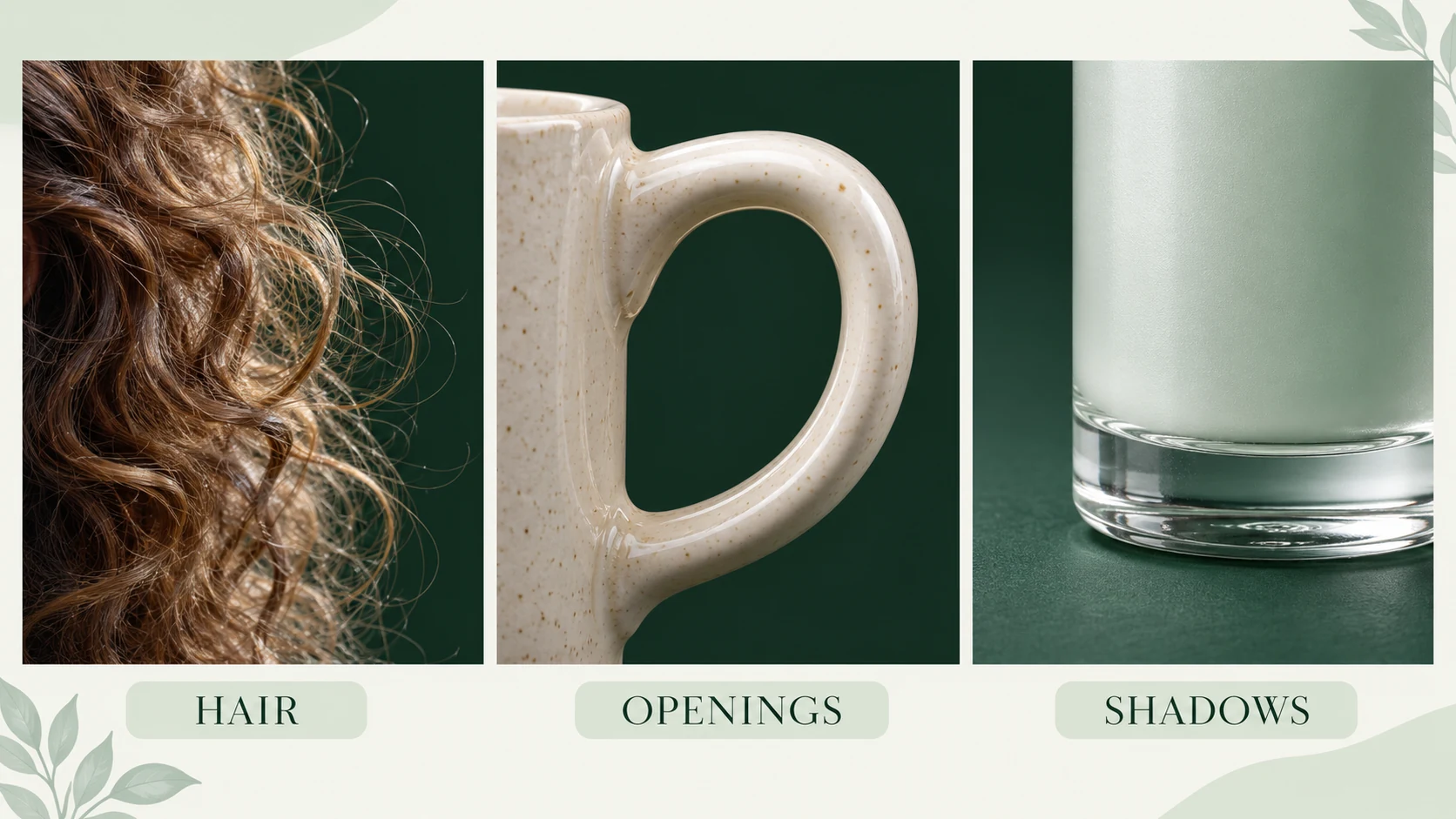
El cabello se compone de límites superpuestos, suaves y duros. Eliminar cada mechón suelto puede hacer que un retrato parezca recortado artificialmente. Conserva la silueta importante y luego evalúa si el detalle fino restante se ve natural en el tamaño previsto.
El vidrio es diferente. Un vaso transparente contiene reflejos y el color del fondo transmitido, así que conservar solo su contorno puede no producir un objeto aislado creíble. Pruébalo contra el fondo de destino desde el principio. Una nueva foto de producto sobre un fondo adecuado puede ser más fiable que reconstruir una transparencia compleja.
Los asideros, las correas y los radios crean aberturas interiores. Un contorno puede estar bien mientras esas aberturas aún contengan el fondo antiguo. Revísalos por separado. Lo mismo aplica a los espacios entre los dedos o debajo de un brazo doblado.
Las sombras merecen una decisión aparte. Una sombra de contacto suave puede ayudar a que un producto se asiente de forma natural en una página. Una sombra direccional grande del escenario anterior puede chocar con la configuración nueva. Describe cuál quieres conservar en lugar de pedir simplemente que no haya fondo.
¿Eliminar, reemplazar o reencuadrar?
Elige la eliminación cuando necesites un recorte del sujeto reutilizable. Elige el reemplazo cuando quieras una escena terminada con un entorno nuevo. Elige un recorte distinto cuando el entorno no deseado pueda desaparecer sin cortar el sujeto.
El AI Background Changer es un siguiente paso relevante cuando el objetivo real es un entorno nuevo. En ese resumen, describe la perspectiva de la cámara, la dirección de la iluminación y la superficie debajo del sujeto. Una playa al atardecer y una pared de estudio requieren decisiones distintas de sombra y color.
No sigas regenerando un retrato entero solo para eliminar un artefacto de un borde fino. Un ajuste de máscara local en un editor convencional puede resolver ese problema con menos cambios en la persona original.
Una verificación final sencilla
Antes de usar el recorte, responde cuatro preguntas: ¿está presente cada parte requerida del sujeto, las aberturas interiores están claras, los bordes funcionan en el fondo de destino y el archivo guardado se comporta como se esperaba?
Revisa también en el tamaño real en el que se mostrará, además de una vista cercana. Los halos pequeños que dominan un recorte ampliado pueden ser invisibles en una miniatura; un dedo que falta sigue siendo un problema en cualquier tamaño. Deja que el uso previsto guíe la decisión final.
Mantén el archivo de origen junto al recorte final. Es posible que más adelante necesites otro tratamiento de sombra, un recorte más amplio o un fondo nuevo. Un resultado limpio es aquel en el que puedes confiar para colocarlo, con la identidad y la forma del sujeto aún intactas.


