Una buena foto puede quedarse corta si el ángulo de cámara no encaja con el diseño que necesitas. Por ejemplo, un producto puede estar fotografiado de frente, pero tu anuncio requiere una vista de tres cuartos. O quizá tengas un retrato frontal de un personaje y necesites un perfil para la siguiente escena.
La edición de imágenes con IA permite reconstruir el sujeto desde un nuevo punto de vista manteniendo, en lo posible, su apariencia principal. A diferencia de girar o recortar una imagen, este proceso genera detalles que no eran visibles en la foto original.
¿Qué significa cambiar el ángulo de cámara?
Cambiar el ángulo de cámara significa recrear la misma escena como si la cámara se hubiera colocado en otra posición.
Algunos ángulos habituales son:
| Ángulo de cámara | Efecto visual |
|---|---|
| A la altura de los ojos | Natural y equilibrado |
| Ángulo alto | La cámara mira al sujeto desde arriba |
| Ángulo bajo | La cámara mira al sujeto desde abajo |
| Vista de tres cuartos | Muestra el frente y uno de los lados |
| Perfil lateral | Muestra al sujeto directamente de lado |
| Vista cenital | La cámara se sitúa encima de la escena |
| Sobre el hombro | Muestra la escena desde detrás de una persona |
| Vista trasera | Muestra la parte posterior del sujeto |
Cuanto mayor sea el cambio de ángulo, más partes ocultas tendrá que reconstruir la IA y más probable será que aparezcan pequeños errores.
Cómo cambiar el ángulo de cámara de una imagen con IA
1. Sube una imagen de origen clara
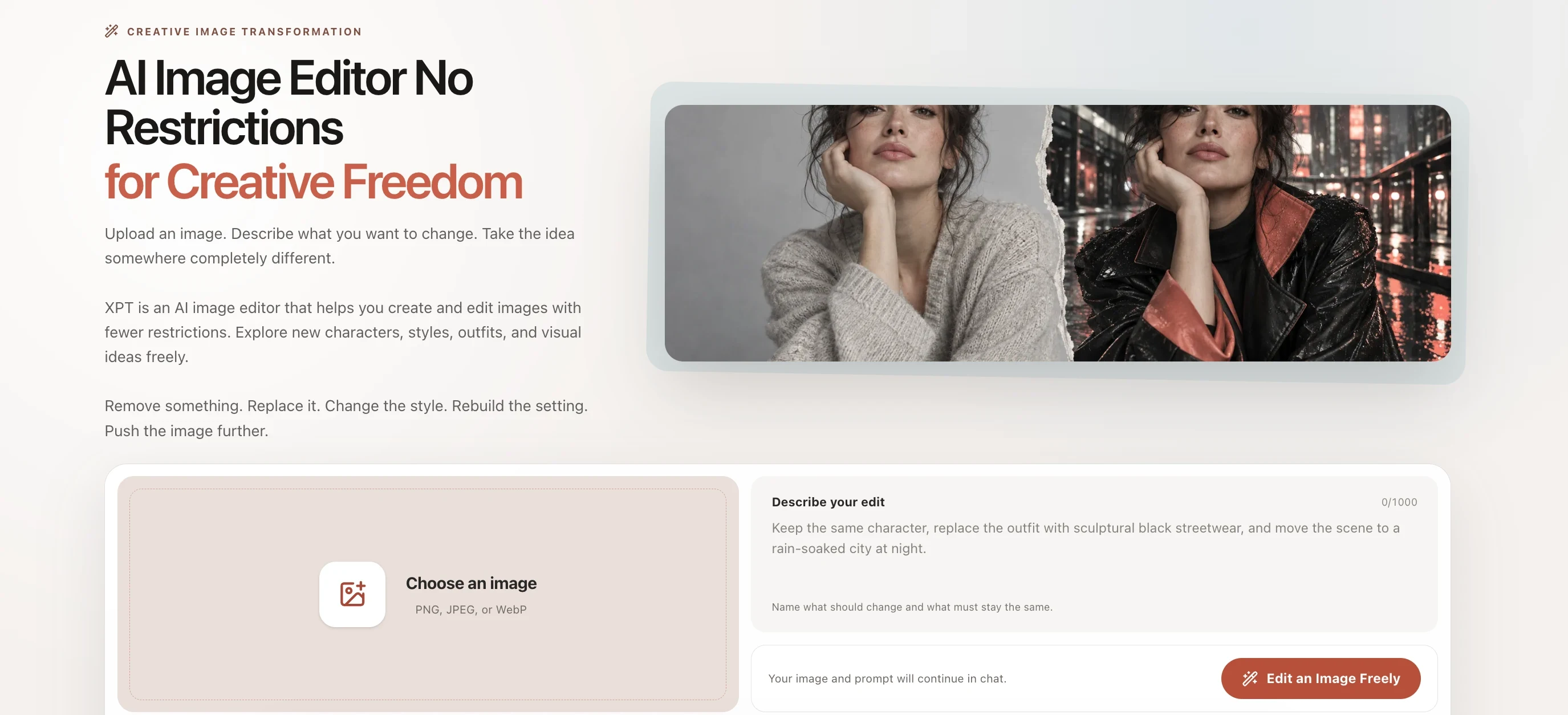
Abre el Editor de imágenes con IA y sube la imagen que quieras editar.
Conviene elegir una imagen que tenga:
- Un sujeto claramente visible
- Buena iluminación
- Algo de espacio alrededor del sujeto
- Poco desenfoque o elementos que lo tapen
- Detalles de diseño visibles que deban mantenerse
Cuanto más limpia sea la imagen original, más información fiable tendrá la IA sobre la forma, los colores, los materiales y las proporciones del sujeto.
2. Describe con precisión el nuevo punto de vista
Indica el ángulo que quieres de forma concreta. Evita instrucciones vagas como “Cambia la perspectiva”.
Puedes usar un prompt como este:
“Recrea esta imagen desde un ángulo de cámara de tres cuartos ligeramente elevado. Mantén la identidad del sujeto, la ropa, los colores, las proporciones, el estilo del fondo y la iluminación.”
Un buen prompt para cambiar el ángulo suele incluir:
- La nueva posición de la cámara
- La dirección hacia la que debe mirar el sujeto
- Los detalles que no deben cambiar
- El encuadre deseado
- Las condiciones de fondo o iluminación
Si estás empezando con la edición mediante instrucciones, consulta cómo editar imágenes con prompts de IA.
3. Revisa los detalles reconstruidos
Antes de utilizar la nueva imagen, compárala con la original.
Comprueba especialmente:
- La identidad facial
- La forma y las dimensiones del producto
- Logos, etiquetas o patrones
- Detalles de la ropa
- Manos y proporciones corporales
- Dirección de las sombras
- Estructura del fondo
- Coherencia de la perspectiva
La IA puede inventar detalles que no aparecían en la imagen original. Esto es especialmente importante en productos de marca, personajes con muchos detalles e interiores.
4. Corrige un detalle cada vez
Si el ángulo ya funciona, conserva lo que está bien y corrige solo la parte incorrecta.
Por ejemplo:
“Mantén el ángulo de tres cuartos y la composición actuales. Recupera los botones plateados originales y el bordado de la manga izquierda.”
Si cambias demasiadas cosas a la vez, también puedes alterar partes de la imagen que ya estaban correctas.
10 prompts de IA para cambiar ángulos de cámara
| Caso de uso | Prompt |
|---|---|
| Retrato en ángulo bajo | Recrea este retrato desde un ángulo de cámara ligeramente bajo, mirando sutilmente hacia arriba a la persona. Mantén la misma identidad, peinado, expresión, ropa, iluminación y fondo. Conserva un acabado fotorrealista. |
| Retrato en ángulo alto | Muestra a la misma persona desde un ángulo alto suave, con la cámara situada ligeramente por encima de los ojos. Mantén los rasgos faciales, la ropa, los colores y la iluminación. |
| Retrato de tres cuartos | Recrea a la persona desde un ángulo de tres cuartos, con el rostro girado aproximadamente 30 grados. Mantén la misma identidad, peinado, expresión, ropa e iluminación de estudio. |
| Retrato de perfil | Genera un perfil lateral limpio de la misma persona mirando hacia la izquierda. Conserva la estructura facial, el peinado, el tono de piel, la ropa y el estilo del fondo. |
| Producto en tres cuartos | Recrea este producto desde un ángulo frontal derecho de tres cuartos. Mantén exactamente su forma, proporciones, materiales, colores, controles, ubicación de la marca e iluminación de estudio. |
| Producto visto desde arriba | Muestra el mismo producto desde un ángulo completamente cenital. Mantén todos los componentes visibles, texturas, colores y detalles de diseño iguales al original. |
| Personaje visto desde atrás | Recrea al mismo personaje desde atrás. Conserva el peinado, la ropa, los accesorios, las proporciones corporales, la paleta de colores y el estilo visual. |
| Escena sobre el hombro | Recrea esta escena desde un ángulo sobre el hombro, detrás del personaje principal. Mantén el diseño del personaje, el entorno, la iluminación y el contexto de la escena. |
| Interior desde un punto de vista bajo | Muestra la misma habitación desde una altura de cámara cercana al suelo. Mantén los muebles, la distribución, los materiales, las ventanas, la iluminación y la estructura arquitectónica. |
| Plano general | Recrea esta escena desde una posición de cámara más amplia, manteniendo el mismo sujeto, entorno, momento del día, estilo visual y dirección de la luz. |
Cómo mantener un personaje consistente
Al cambiar el ángulo de cámara, también pueden variar por accidente la cara, el cuerpo, la ropa o los accesorios del personaje. Si la identidad es importante, indícalo de forma explícita en el prompt.
Por ejemplo:
“Muestra al mismo personaje desde un ángulo trasero de tres cuartos. Mantén exactamente la identidad del personaje, la silueta del peinado, la chaqueta roja, el bolso negro de hombro, las proporciones corporales y el estilo de ilustración.”
Si trabajas con un proyecto de varias escenas, consulta cómo crear personajes de IA consistentes entre imágenes.
También puedes aportar otra vista como referencia visual. Más información en cómo editar imágenes con una imagen de referencia.
Problemas habituales y cómo corregirlos
| Problema | Cómo ajustar el prompt |
|---|---|
| La cara parece distinta | Refuerza que deben mantenerse la identidad exacta, las proporciones faciales, el peinado, la edad y la expresión |
| Se inventan detalles del producto | Enumera los componentes, etiquetas, botones, materiales y colores que deben mantenerse sin cambios |
| La perspectiva se ve deformada | Pide una perspectiva de lente realista y proporciones físicamente coherentes |
| La pose cambia demasiado | Indica que la pose debe mantenerse y que solo debe cambiar la posición de la cámara |
| El fondo se sustituye | Pide conservar el entorno, la distribución, los objetos y la iluminación originales |
| La iluminación no coincide | Especifica la dirección original de la luz, la suavidad de las sombras, la temperatura de color y la exposición |
| El ángulo cambia demasiado | Empieza con un cambio más pequeño, por ejemplo de 20–30 grados, antes de probar una rotación mayor |
Consejos para conseguir mejores resultados
- Empieza con un cambio de ángulo moderado.
- Nombra el punto de vista exacto en lugar de pedir “otro ángulo”.
- Separa la posición de la cámara de la pose del sujeto.
- Repite los detalles que deben permanecer iguales.
- Utiliza una imagen de referencia si necesitas un ángulo muy preciso.
- Revisa con atención logos, textos y detalles mecánicos generados.
- Corrige pequeños errores en lugar de reescribir todo el prompt.
Cambia el punto de vista sin volver a hacer la sesión de fotos
La IA puede convertir una sola imagen útil en varios puntos de vista para fichas de producto, hojas de personaje, storyboards, anuncios y publicaciones en redes sociales. Los mejores resultados parten de una imagen clara, una dirección de cámara concreta y unas instrucciones precisas sobre lo que debe mantenerse.
Sube tu imagen al Editor de imágenes con IA, elige el punto de vista que necesitas y genera un nuevo ángulo sin organizar otra sesión de fotos.