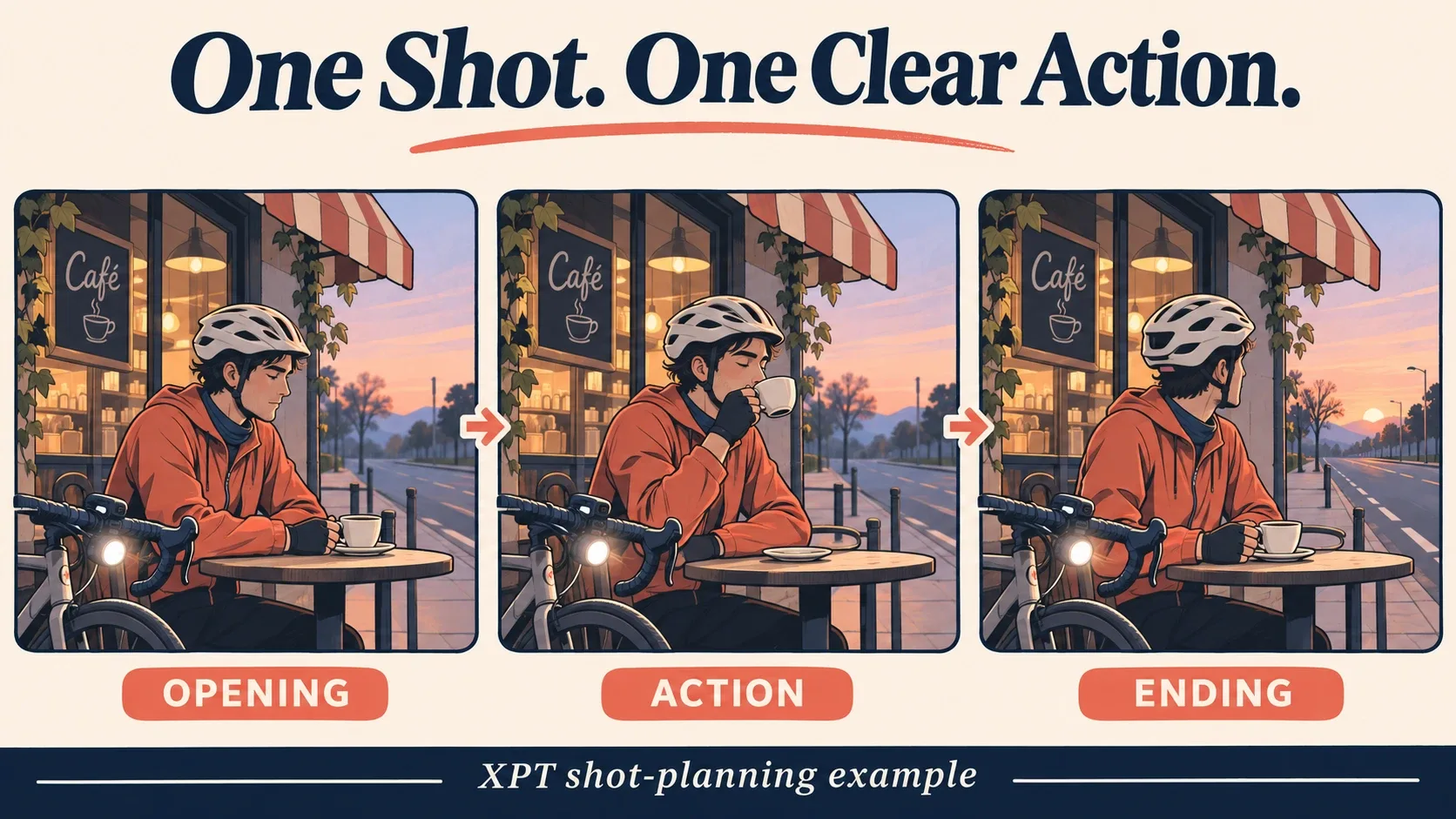
Generar un video a partir de texto comienza con un plano que puedas describir con claridad: un sujeto, un entorno, una acción y una decisión de cámara. Una premisa de historia como “una ciudad despierta” puede inspirar varias escenas, pero aún no le dice a un modelo de video qué debe ocurrir en un solo clip continuo.
Empieza con la escena más pequeña que sea útil. Una vez que funcione, puedes planear otro plano y armar una secuencia. La idea general es tratar la generación como creación de planos, en lugar de como una película terminada que aparece a partir de un solo párrafo.
XPT puede ayudarte a convertir una idea en ese documento de producción. Luego, el renderizado depende de una herramienta de video compatible disponible en tu sesión o en el flujo de trabajo que elijas.
Construye el prompt de video en XPT
1. Describe el trabajo que debe hacer el plano
Empieza por la audiencia y la ubicación prevista. ¿Es una imagen de apertura, un inserto explicativo, un estudio de ambiente de producto o una transición entre escenas? La respuesta te ayuda a decidir en qué vale la pena prestar atención.
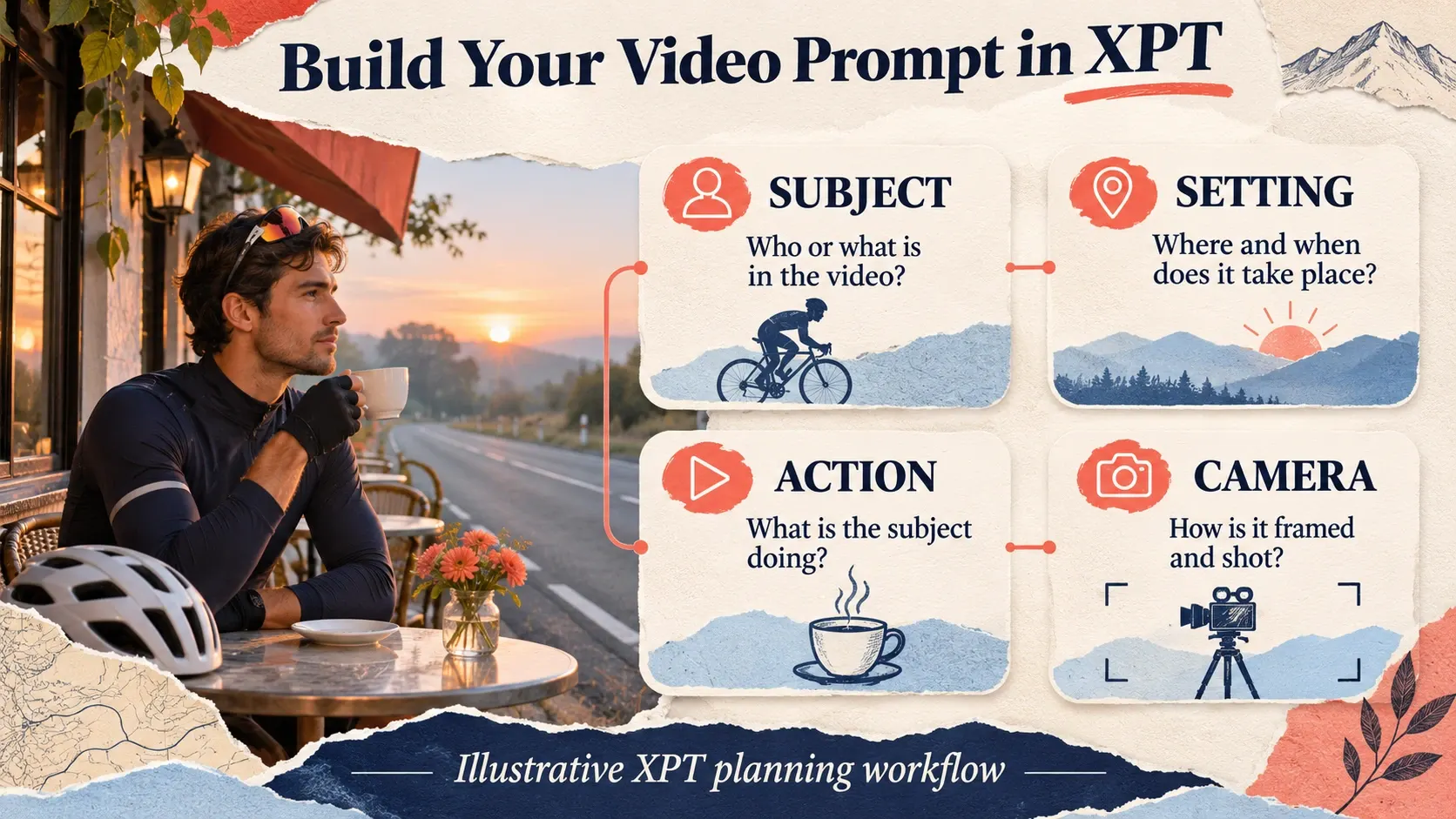
Usa la estructura del AI Text to Video Generator para darle a XPT el sujeto, la ubicación, el tratamiento visual y la acción deseada. Incluye restricciones útiles, como mantener un letrero fuera de cuadro si no es necesario que el texto sea exacto.
Evita pedir una aventura completa en un solo plano. Si la idea incluye una salida, un viaje y una llegada, pide primero a XPT que lo separe en tres momentos. Elige uno para desarrollarlo antes de generar cualquier cosa.
2. Pide un solo plano continuo
Convierte el estado de ánimo abstracto en decisiones visibles. “Lonely” es una sensación; una persona esperando junto a un camino vacío le da a la cámara algo que mostrar. “Dramatic” es amplio; un punto de vista bajo y una dirección de luz deliberada son decisiones que puedes revisar.
“Escribe un único prompt de video continuo para un plano de apertura tranquilo. Un ciclista está al lado de un café junto a la carretera al amanecer, levanta una taza de papel y mira hacia el camino vacío. Usa una composición de plano medio-anch o y un avance de cámara hacia adelante y contenido. Mantén la atmósfera calmada. No añadas subtítulos ni cortes de escena.”
Este prompt tiene un inicio, una acción visible y una elección de cámara. No exige que el renderizador invente un montaje o una cadena complicada de eventos.
3. Resuelve instrucciones contradictorias
Pide a XPT que identifique conflictos antes de renderizar. Una cámara fija no puede orbitar el sujeto al mismo tiempo. Un plano cercano quizá no muestre una acción de cuerpo completo. Una solicitud para mantener exacta la etiqueta de un producto puede no ajustarse bien a una rotación rápida.
Elige qué requisito es el más importante. Mantén versiones alternativas separadas: un plano estático, un desplazamiento lento, un ángulo más abierto. Si combinas los tres en la primera solicitud, el clip resultante será más difícil de evaluar.
4. Genera dentro del flujo de trabajo de video disponible
Revisa si tu sesión de XPT ofrece una opción de renderizado compatible. El material público de XPT revisado para esta guía no establece un modelo específico de video, control de duración del clip ni derecho de exportación. Si la sesión no renderiza video, copia el prompt aprobado en una herramienta de texto a video a la que puedas acceder.
Confirma el modelo, recorte, duración, costo y la configuración de salida que se muestran allí. Texto a video e imagen a video pueden tener controles distintos incluso dentro de un mismo servicio. Mantén las instrucciones exactas de la interfaz vinculadas a la herramienta que realmente estás usando.
5. Vuelve al desajuste visible
Mira el clip completo y luego compáralo con el documento. ¿El sujeto realizó la acción? ¿Se movió la cámara como se pretendía? ¿Los objetos cambiaron o desaparecieron? Revisa la salida guardada en el tamaño de destino.
Un seguimiento útil explica qué falló: el ciclista empezó a caminar, la cámara se desplazó hacia un lado o la taza cambió de forma. Pide a XPT que simplifique esa parte del prompt mientras mantiene las elecciones aprobadas. Vuelve al documento original si las revisiones repetidas hacen que se pierda el propósito de la escena.
Una plantilla de plano reutilizable
“Una vista de [tamaño del plano] de [sujeto] en [entorno]. El sujeto [una acción visible]. La cámara [un movimiento o se mantiene fija]. Usa [iluminación y tratamiento visual]. Mantén [detalles importantes de continuidad]. Un solo plano continuo.”
Sustituye los corchetes por información que cambie la imagen. Evita repetir palabras de calidad que no le dicen al renderizador qué debe mostrar. Para conocer más formas de separar un cambio solicitado de detalles protegidos, consulta los ejemplos de prompts de edición de imágenes.
No trates la plantilla como una sintaxis obligatoria. Algunos modelos responden mejor a prosa natural concisa que a listas largas. Adáptala a la guía oficial de la herramienta seleccionada y compara el resultado en lugar de asumir un comportamiento universal del prompt.
Cuando una imagen de referencia es el mejor punto de partida
El texto deja muchas decisiones de apariencia abiertas. Si ya aprobaste un personaje, un producto o una composición, usa un recurso fijo como ancla visual. El AI Image Editor puede ayudarte a preparar esa fuente antes de escribir el movimiento.
Una referencia fija tampoco es una garantía de preservación exacta. Revisa rostros, ropa, logotipos y geometría en el clip resultante. Si un elemento debe permanecer exacto, considera mantenerlo en una capa de edición separada o filmarlo de forma convencional.
Usa la generación solo con texto cuando el objetivo sea explorar. Usa una visual aprobada cuando la continuidad sea un requisito central. Elegir entre esas rutas suele ser más útil que hacer que el mismo prompt de texto sea más largo.
Construye la edición después de los planos
Mantén títulos, subtítulos, locución, música y el orden de los planos como decisiones separadas. El renderizador puede ofrecer algunos, pero la disponibilidad varía y el texto exacto aún necesita revisión. No pidas que un letrero de fondo generado lleve información empresarial esencial.
Guarda el prompt de origen de cada plano y anota la acción aprobada, la cámara y los anclajes visuales. Cuando varios clips compartan un personaje o una ubicación, compáralos entre sí antes de tratarlos como una secuencia.
Un flujo de trabajo útil de texto a video convierte una idea vaga en decisiones visibles y luego prueba esas decisiones en el resultado real. Escribe un plano claro, aprende de su resultado y construye el siguiente plano con el mismo cuidado.