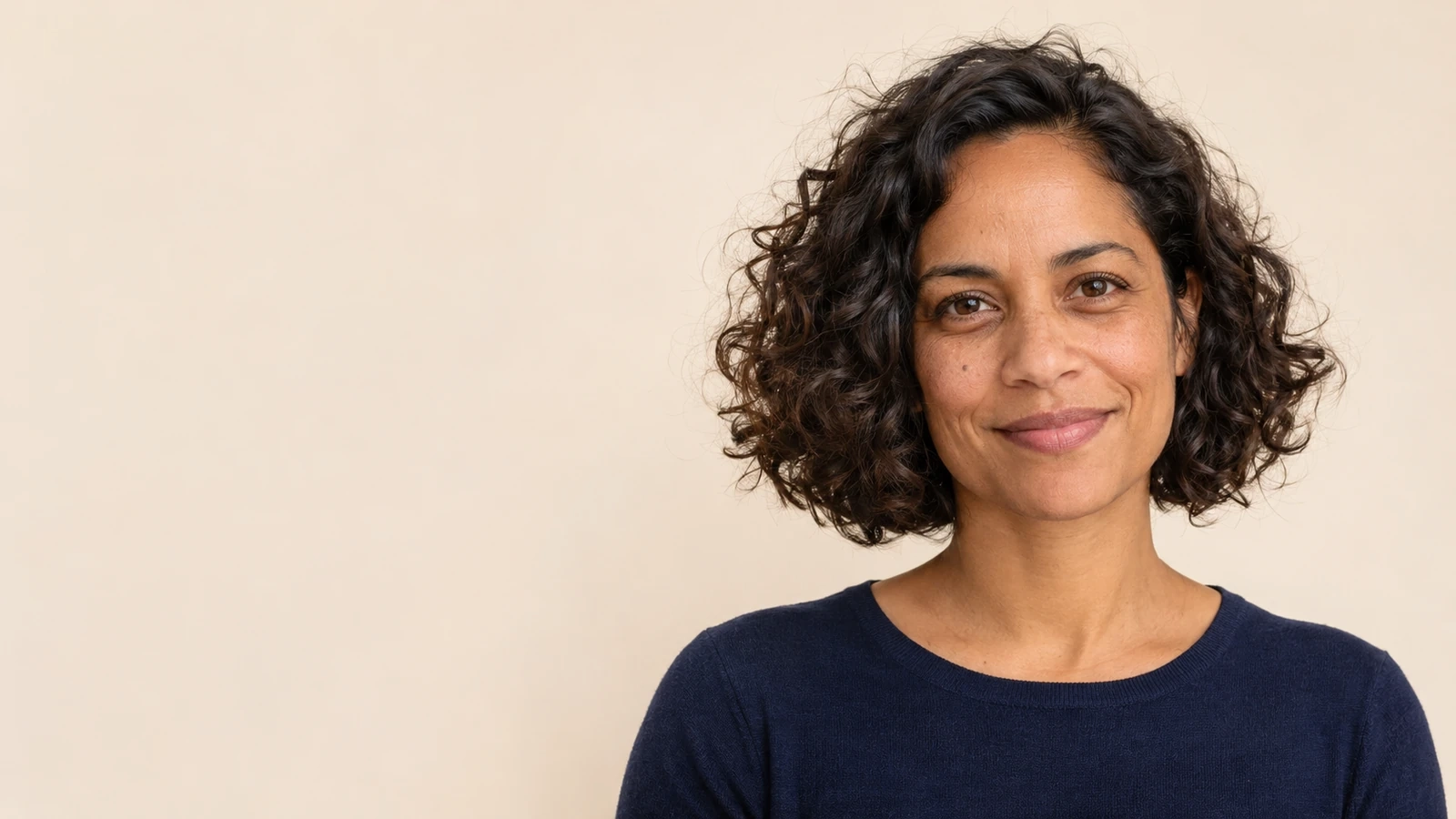
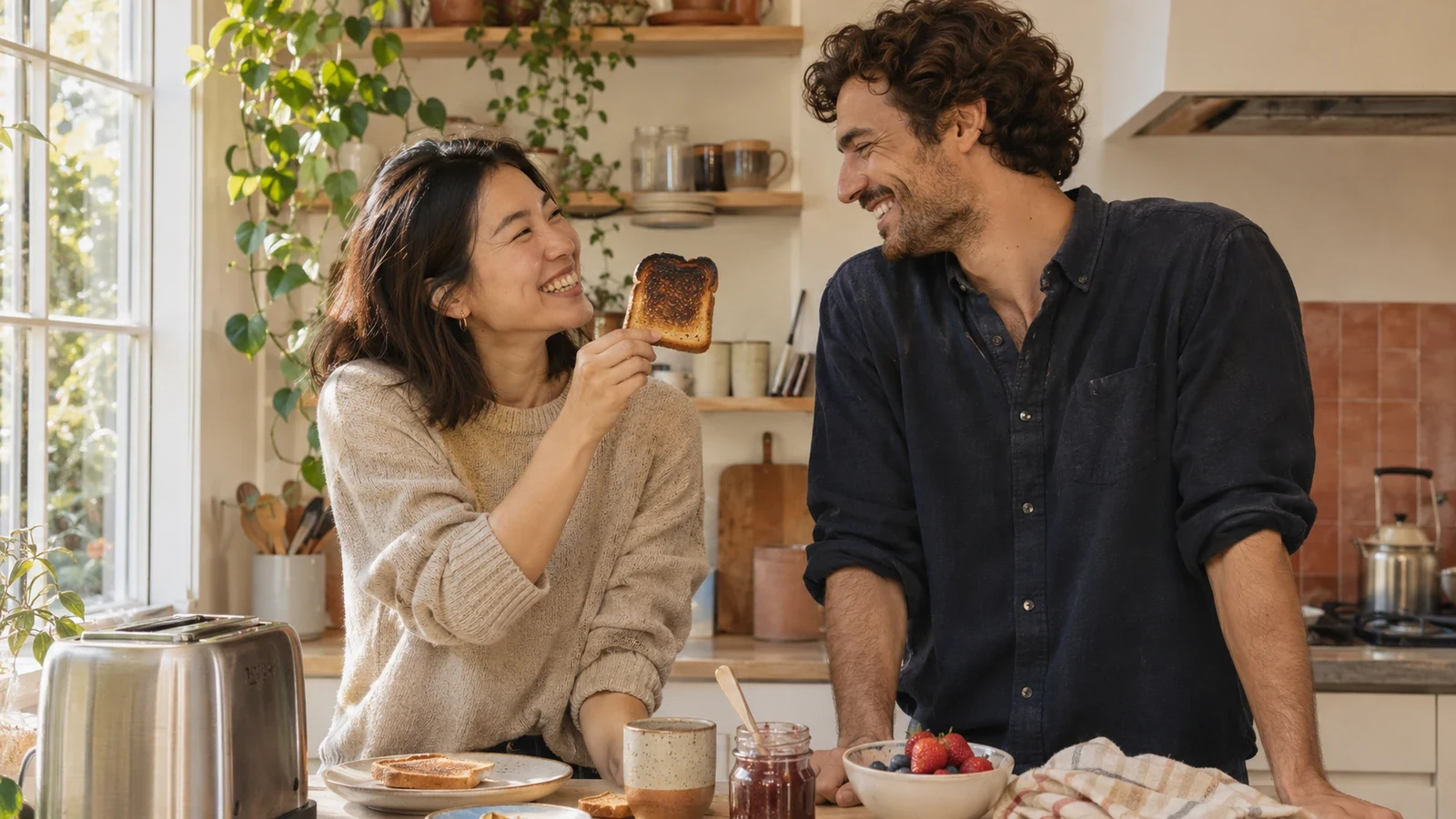
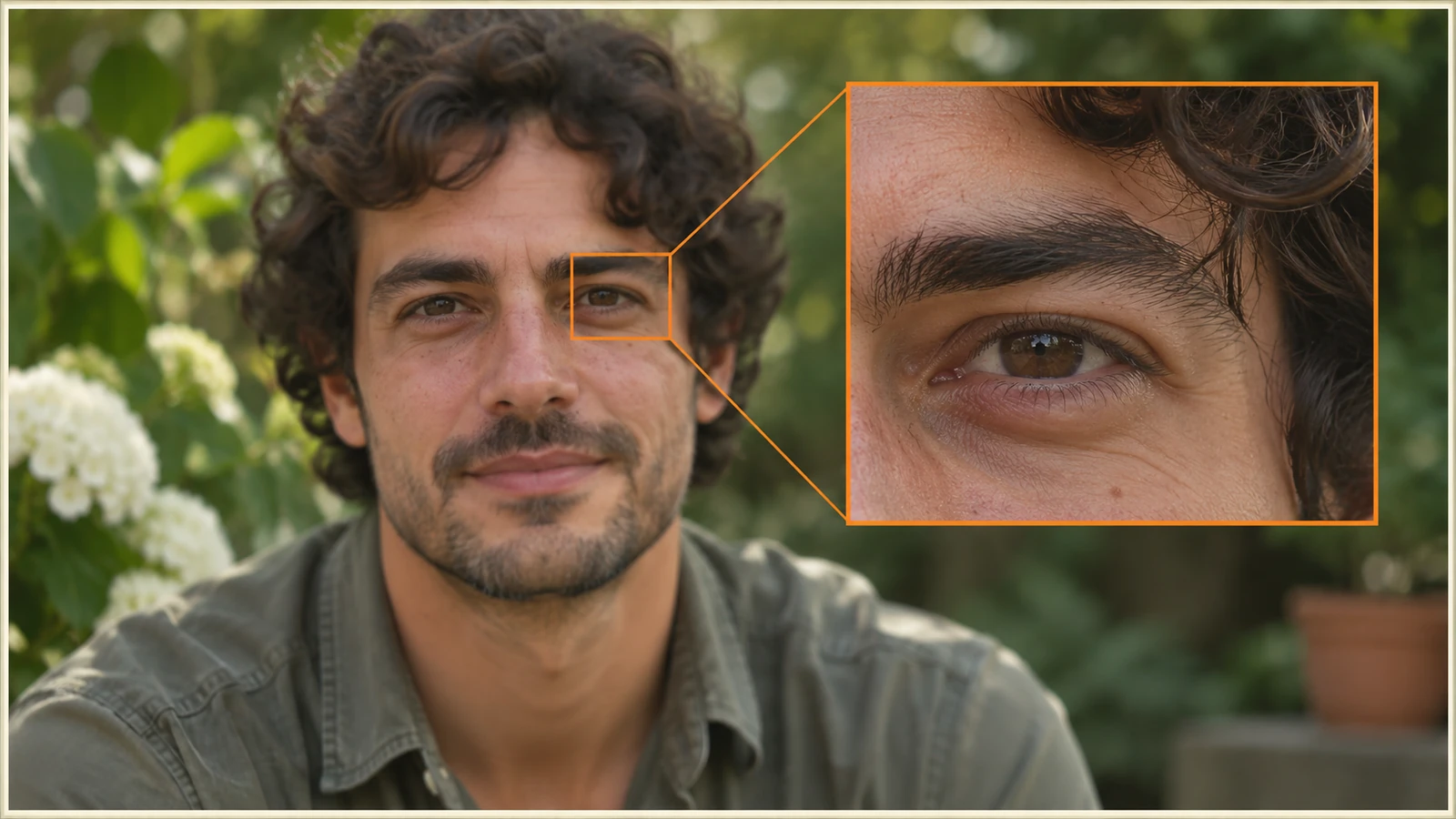
Un filtro de boceto puede oscurecer por igual cada borde de una foto: las pestañas, las arrugas de la camisa, los muebles del fondo, todos compitiendo por llamar la atención. El resultado tiene contornos, pero poca sensación de qué es lo importante.
Con una edición basada en prompts, puedes describir un dibujo más deliberado. Mantén el rostro reconocible, simplifica la habitación detrás y pide un sombreado fino a lápiz alrededor de los ojos. Eso le da a la transformación una dirección clara.
Para convertir una foto en un boceto con XPT, sube la foto con un prompt de dibujo, inspecciona el resultado y refina las partes que necesiten atención. Empieza con un solo medio y un solo sujeto.
Elige el dibujo antes de escribir el prompt
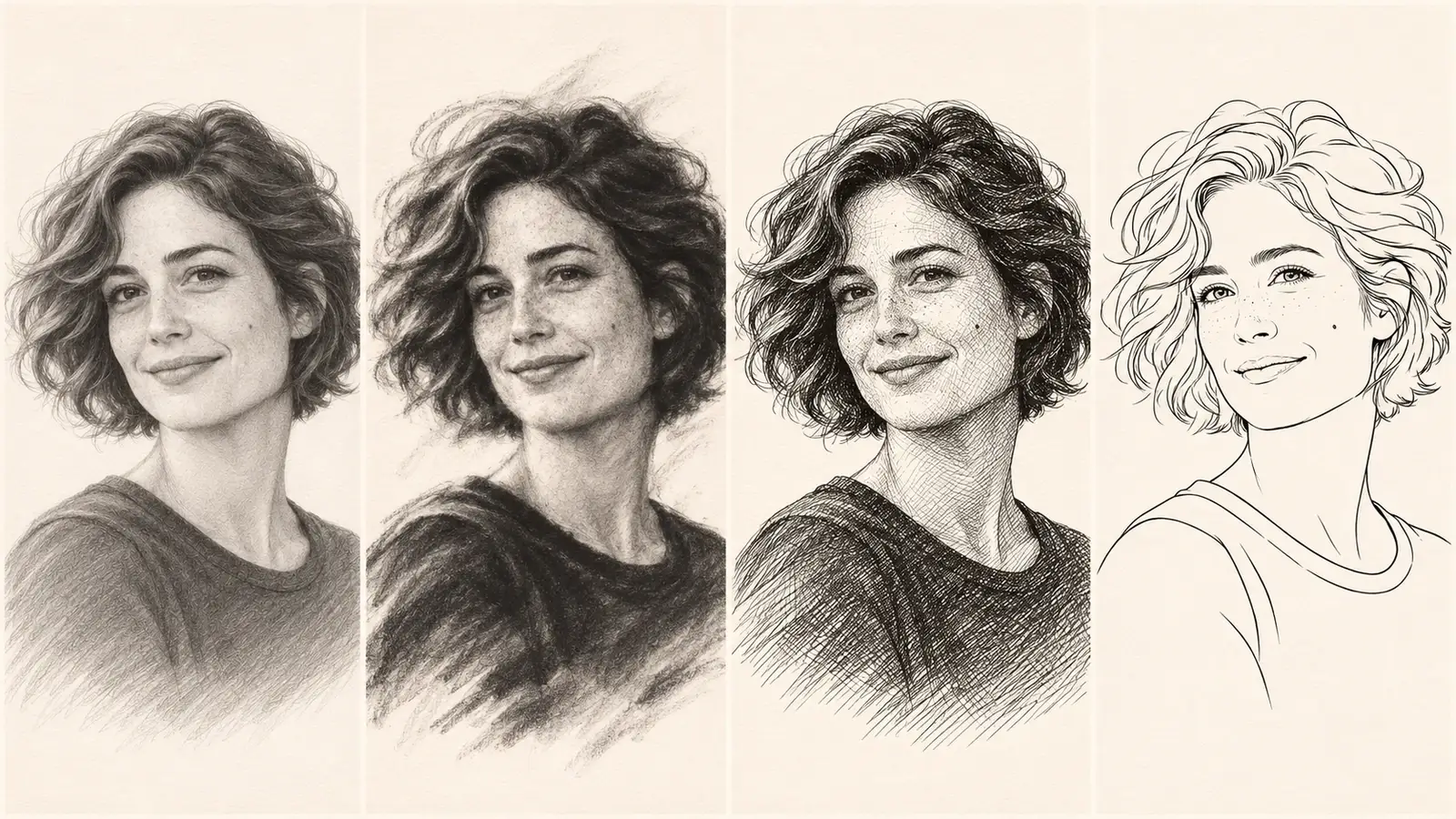
«Boceto» puede significar un retrato ligero a lápiz, un estudio audaz a carboncillo o un contorno escueto. Elige el efecto que quieres ver en la página.
| Estilo | Qué pedir | Un sujeto inicial útil |
|---|---|---|
| Lápiz de grafito | Contornos finos, sombreado gradual, tramado ligero | Retratos, mascotas y objetos con curvas suaves |
| Carboncillo | Formas oscuras amplias, trazos sueltos, papel visible | Retratos expresivos y escenas con luz intensa |
| Dibujo a tinta | Contornos deliberados y tramado cruzado selectivo | Edificios, escenas callejeras e ilustraciones gráficas |
| Line art minimalista | Menos contornos, poco sombreado, espacio en blanco abierto | Perfiles simples, retratos decorativos y objetos despejados |
Cómo convertir una foto en un boceto con XPT
Paso 1: Sube tu foto y describe el dibujo
Abre el Editor de imágenes con IA, añade tu foto e introduce un prompt que describa el medio, el nivel de detalle y el tratamiento del fondo.
Elige una fuente donde los rasgos importantes sean visibles. Para retratos, busca ojos claros, un rostro sin obstrucciones y una iluminación que separe la nariz y las mejillas. Una selfie con muchos filtros le da al modelo una referencia menos útil para un dibujo reconocible.
Si añades una referencia de estilo, explica su función: la foto aporta la persona y la pose; la otra referencia aporta solo el tratamiento del dibujo. El flujo de trabajo de imagen a imagen es útil para pensar en esos roles separados.
Prueba uno de estos prompts completos:
| Dibujo | Prompt listo para copiar |
|---|---|
| Retrato a lápiz | Convierte el retrato adjunto en un dibujo a lápiz de grafito sobre papel blanco. Conserva las proporciones faciales, la expresión, el peinado y la pose de la persona. Usa líneas de contorno finas y un tramado cruzado suave. Simplifica el fondo en unas pocas marcas ligeras para que el rostro siga siendo el foco. |
| Retrato de mascota a carboncillo | Reimagina esta foto de mascota como un dibujo a carboncillo sobre papel texturizado. Mantén reconocibles la forma de la cabeza, la posición de las orejas, la expresión y las marcas distintivas. Usa sombras amplias y trazos sueltos alrededor del pelaje, con más detalle alrededor de los ojos y la nariz. |
| Arquitectura a tinta | Convierte esta foto de edificio en un boceto arquitectónico a tinta negra. Mantén el ángulo de cámara, la disposición de las ventanas, la línea del tejado y las proporciones generales. Usa tramado cruzado selectivo para las sombras y unas pocas líneas sueltas para los árboles circundantes. Mantén la estructura principal fácil de leer. |
| Contorno minimalista | Convierte este retrato en un dibujo minimalista de líneas negras sobre un fondo blanco liso. Conserva el perfil, la silueta del peinado y la pose. Usa un número reducido de contornos deliberados, deja la mayoría de las zonas sin sombrear y elimina los objetos de fondo que distraigan. |
Paso 2: Comprueba el parecido, el trazo y el sombreado
Mira primero el dibujo completo. ¿Se reconoce de inmediato al sujeto? ¿La mirada va al punto focal previsto? Después compara el rostro o el objeto principal con la foto.
Para retratos, inspecciona el espaciado de los ojos, la anchura de la boca, la forma de la nariz y la mandíbula. Para edificios, revisa la perspectiva y los elementos repetidos, como las ventanas. Para mascotas, compara las marcas además del contorno.
Por último, inspecciona las marcas. Una textura de lápiz convincente debe ayudar a describir la forma. Si cada superficie tiene el mismo patrón recargado, el resultado puede necesitar zonas más tranquilas en lugar de más detalle.
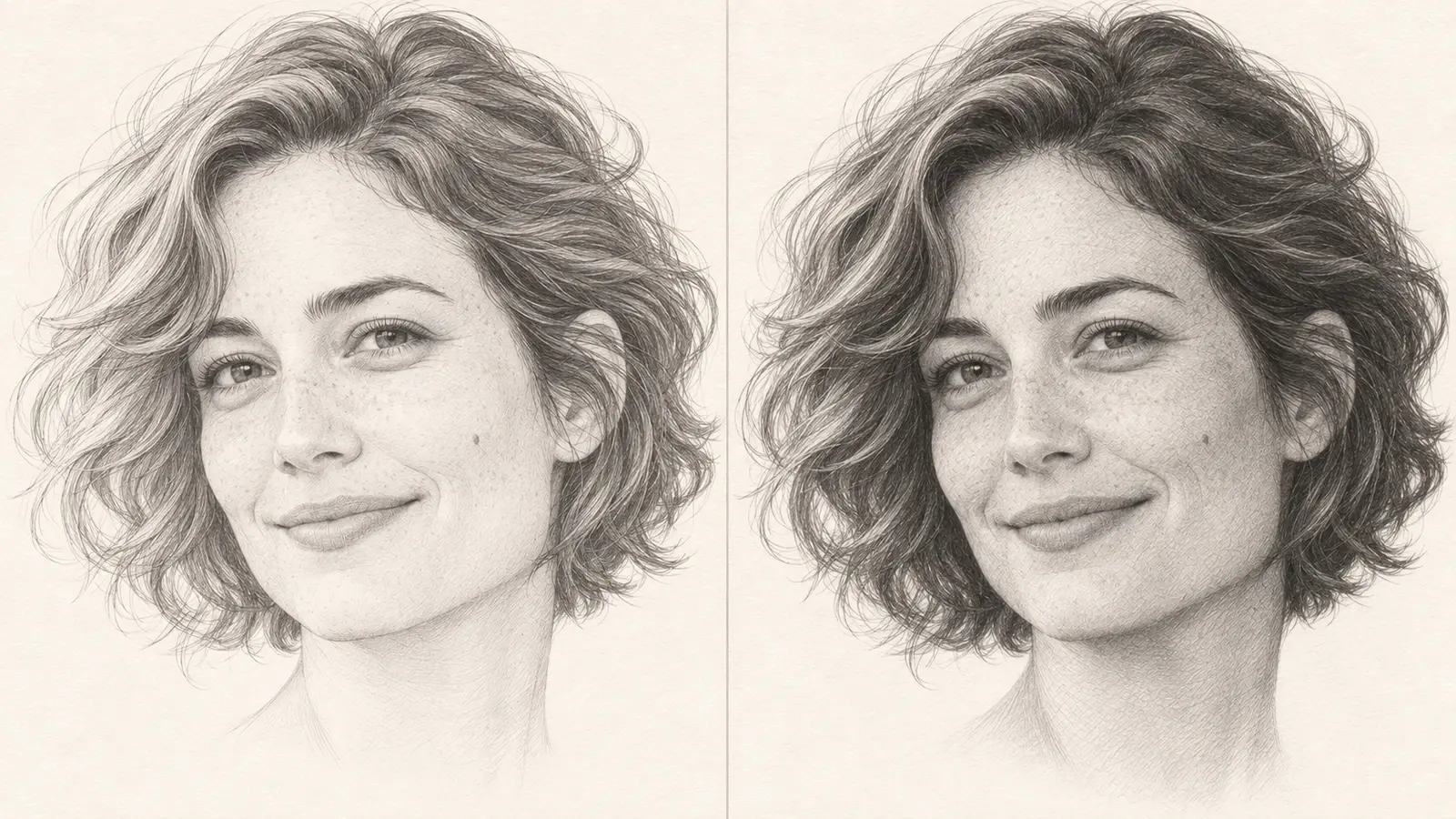
Paso 3: Refina un problema visible
Conserva la versión más cercana a tu objetivo y haz una solicitud de seguimiento concreta. Si tanto el rostro como el sombreado están mal, aborda primero el parecido. Estilizar un rostro que ya se ha desviado suele agravar el problema.
Vuelve a usar la referencia original cuando sea necesario. No necesitas seguir construyendo sobre una edición que cambió demasiado el sujeto.
| Problema | Prompt de seguimiento |
|---|---|
| El dibujo es demasiado oscuro | Aclara el sombreado de las mejillas y el fondo. Mantén los contornos faciales actuales y los acentos más oscuros alrededor de los ojos. Deja más papel blanco visible. |
| Todavía parece una fotografía | Traduce las zonas tonales suaves en un tramado de lápiz visible. Simplifica la textura menor manteniendo las proporciones y la expresión actuales. |
| El rostro ha cambiado | Vuelve a la foto original como referencia de identidad. Restaura el espaciado de los ojos, la forma de la nariz, la boca y la mandíbula. Usa un grado de estilización más ligero. |
| El fondo distrae | Reduce el fondo a unas pocas líneas de sugerencia tenues. Mantén el contorno del sujeto y el encuadre actual. |
Conserva el parecido donde importa
Un dibujo puede simplificar la textura mientras conserva las formas que hacen familiar al sujeto. Decide qué rasgos aportan ese reconocimiento antes de editar.
Para una persona, puede ser una sonrisa concreta y la forma de las cejas. Para un perro, puede ser un hocico blanco y una oreja doblada. Nombra esos detalles en tu prompt en lugar de confiar solo en «mantenlo igual».
Evita acumular varios cambios importantes en la primera solicitud. Un peinado nuevo, un rostro más joven, una pose diferente y un tratamiento a carboncillo hacen más difícil juzgar por qué cambió el parecido. Haz que el tratamiento del dibujo funcione primero sobre la composición original.
Antes de guardar el boceto final
Visualiza la imagen al tamaño en que se usará. Un tramado fino que parece elegante ampliado puede convertirse en una mancha gris en un avatar pequeño. Los contornos fuertes pueden funcionar bien a ese tamaño más reducido.
Si planeas imprimirlo, inspecciona las dimensiones reales del archivo y haz una pequeña prueba. Una textura de papel que parece sutil en pantalla puede competir con el papel real que hay debajo.
¿Puedo convertir una selfie en un boceto a lápiz?
Sí, una selfie clara puede ser una foto inicial útil. Elige una con proporciones faciales naturales, rasgos visibles y suficiente luz para distinguir el rostro del fondo.
¿Por qué mi boceto parece una foto en escala de grises?
Es posible que la solicitud describa la eliminación del color sin describir las marcas del dibujo. Pide contornos visibles, tramado selectivo y zonas tonales simplificadas en el medio que elijas.
¿El dibujo conservará el rostro exactamente?
El resultado puede variar. Compara las formas faciales importantes con la referencia y solicita correcciones antes de añadir una estilización más fuerte.
¿Puedo usar el resultado como referencia de dibujo?
Sí. Pide formas claras y una luz y sombra comprensibles. Comprueba la interpretación con la foto, sobre todo si las proporciones exactas importan para tu propio dibujo.
Sube una foto a XPT, elige un estilo de dibujo y empieza con los rasgos que quieres que conserve el boceto.