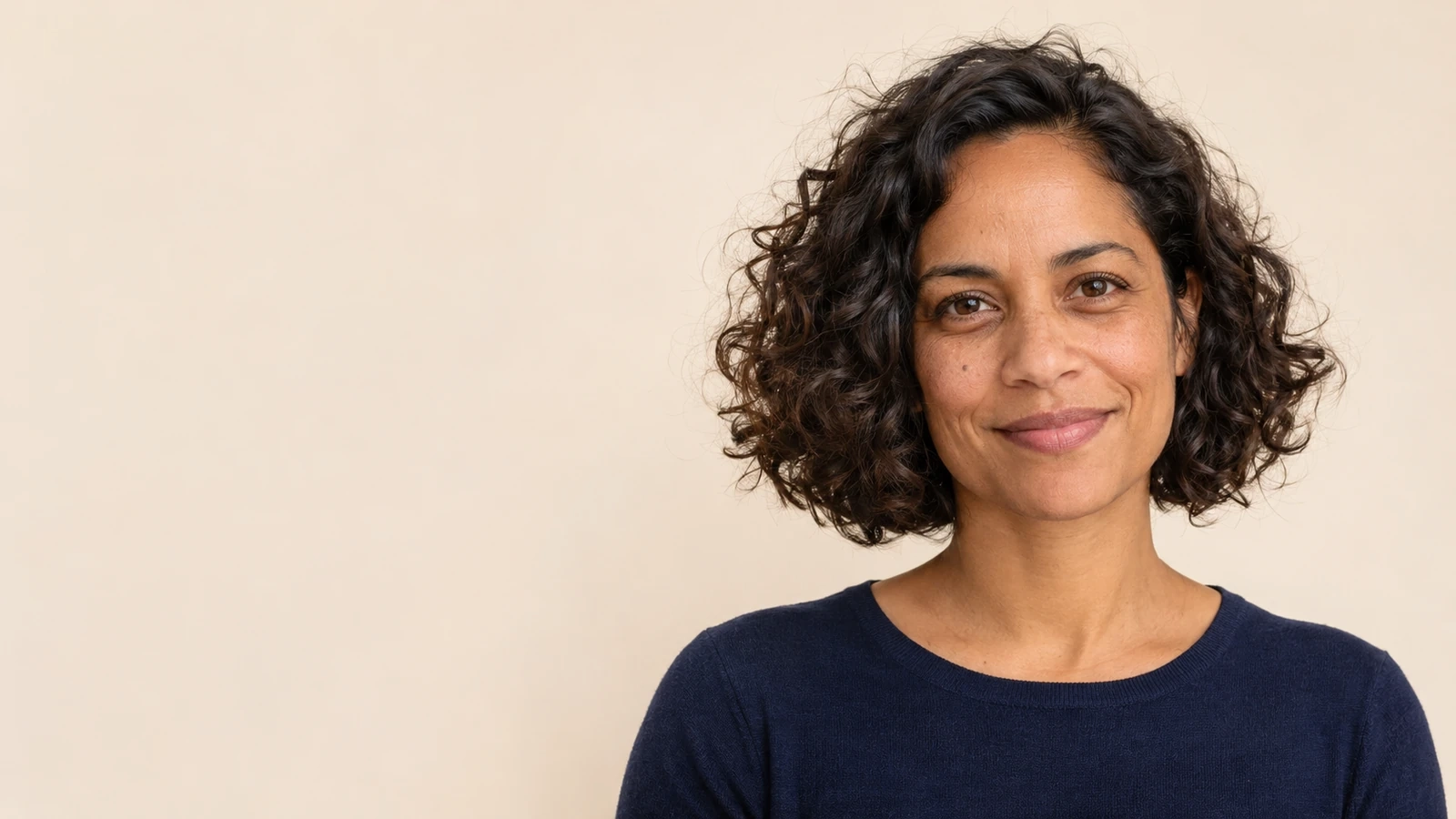
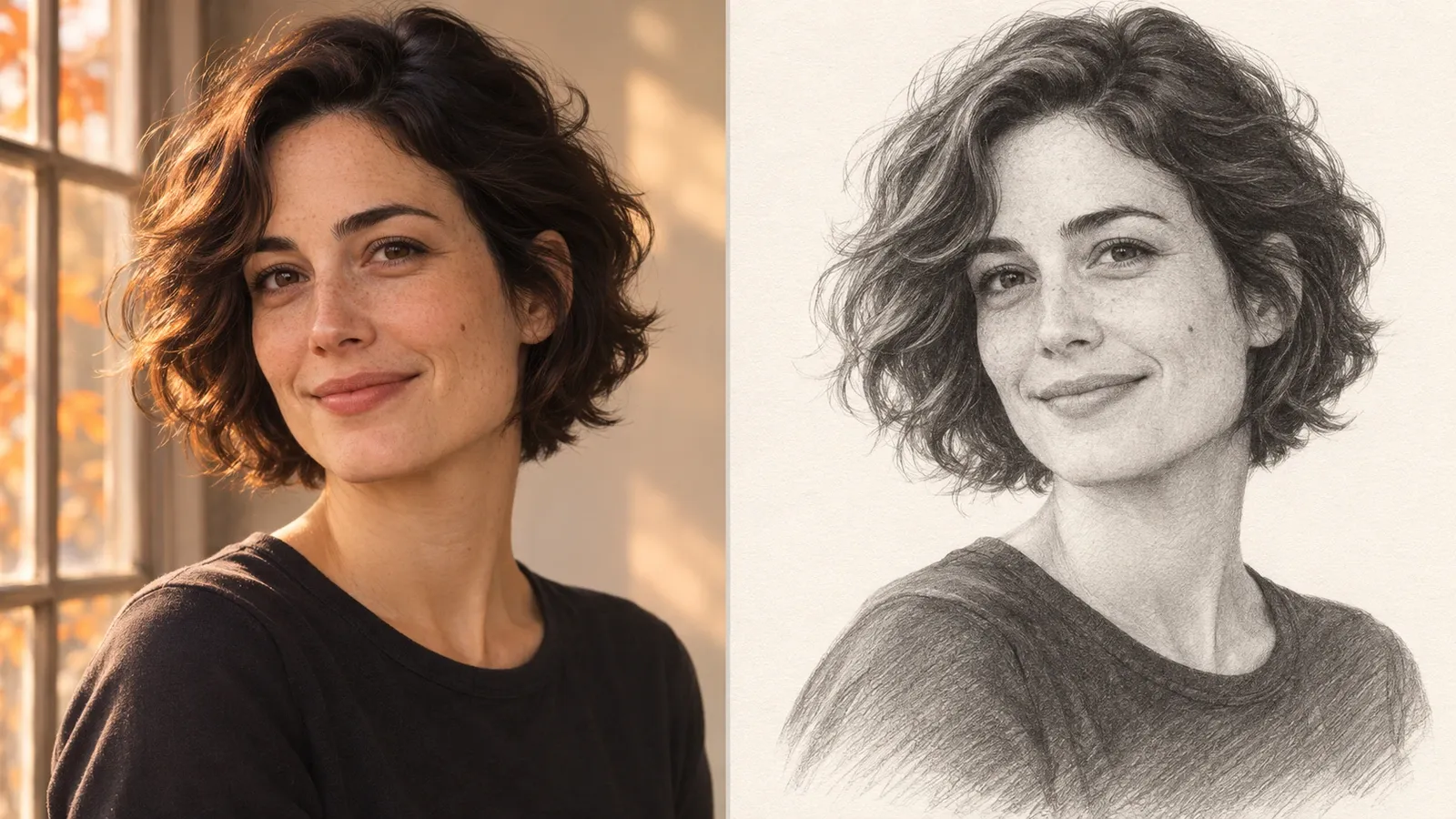
Encuentras una foto que quieres usar, haces zoom y te das cuenta de que el rostro está poco definido. Un efecto de enfoque más fuerte oscurece las pestañas, pero la piel se ve áspera y el rostro sigue pareciendo incorrecto.
La primera pregunta útil es qué causó la falta de nitidez. Una imagen pequeña descargada, un punto de enfoque fallido y un sujeto en movimiento necesitan tratamientos diferentes.
La IA puede mejorar el aspecto de una foto ligeramente borrosa. El desenfoque severo deja más incertidumbre, y un nuevo detalle convincente puede diferir de lo que capturó la cámara. El flujo de trabajo a continuación te ayuda a solicitar una corrección enfocada y a juzgar si realmente mejora tu foto.
Identifica el problema antes de editar
Encuentra la mejor fuente disponible. Un archivo original de cámara suele darte más margen que una captura de pantalla de una publicación comprimida en redes sociales. Compara también tomas cercanas; otro fotograma puede resolver ya el problema.
Después, inspecciona algunos bordes importantes.
| Cómo se ve la imagen | Problema probable | Qué probar primero |
|---|---|---|
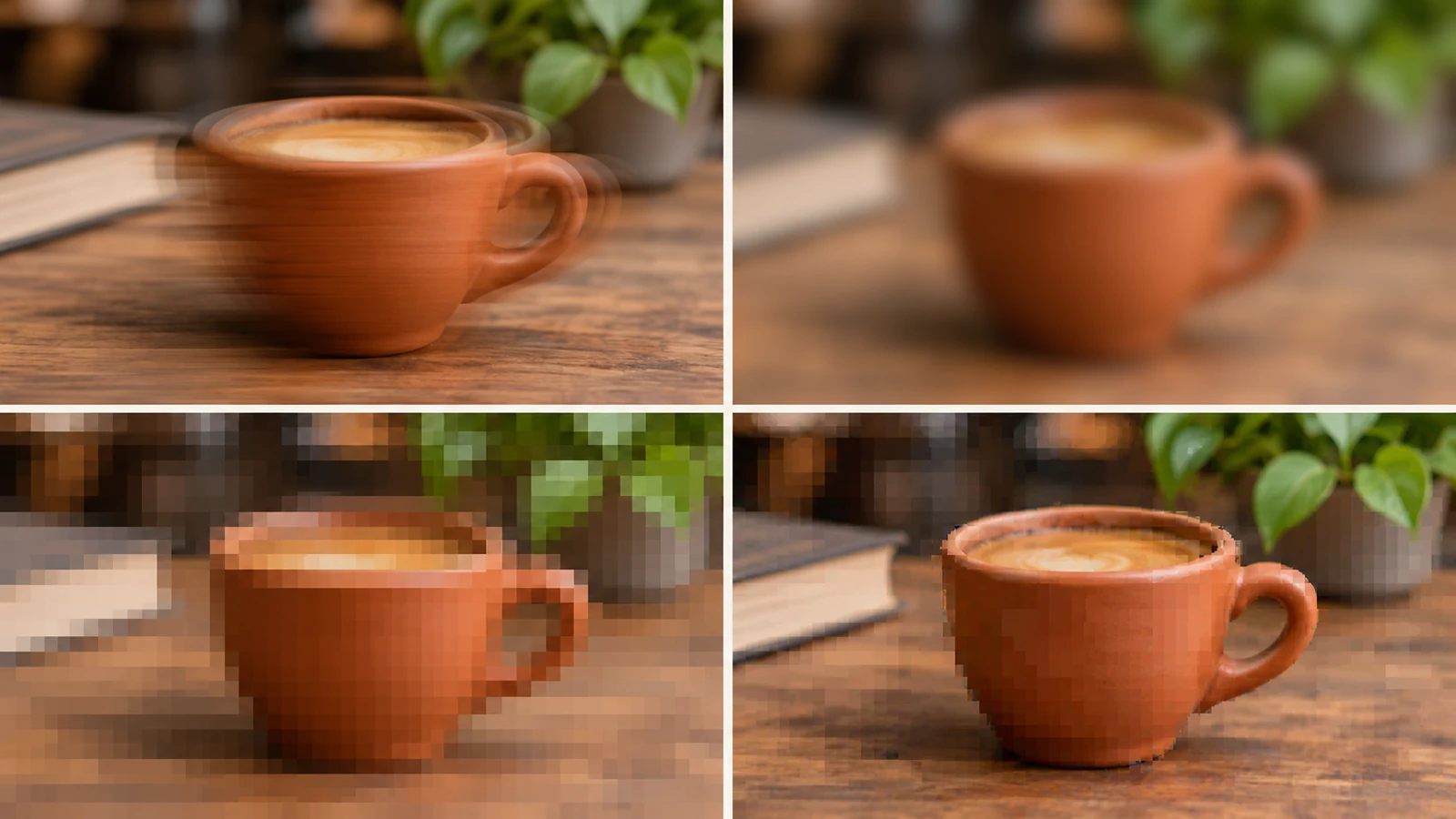
| Los bordes se arrastran en una dirección o aparecen duplicados | Movimiento de la cámara o del sujeto | Solicita una reducción contenida del estriado visible; inspecciona si cambian las formas. |
| El fondo está nítido, pero el rostro está poco definido | El enfoque cayó a otra distancia | Dirige el ajuste suavemente al rostro y compara sus proporciones con la fuente. |
| Toda la imagen se vuelve borrosa al ampliarla | Muy pocos píxeles para la ubicación | Comprueba las dimensiones del archivo y si existe un original más grande. |
| Bloques pequeños o parches ásperos rodean los bordes | Daño por compresión | Empieza con una mejor exportación; si no, solicita una reducción modesta de artefactos. |
| El grano es más fuerte en las zonas oscuras | Ruido de poca luz | Reduce el ruido que distrae mientras compruebas que sobrevive la textura fina. |
Cómo corregir una foto borrosa con XPT
Paso 1: Sube la foto con un prompt específico
Abre el Editor de imágenes con IA, sube la fuente y describe la zona que necesita atención. Guarda el original por separado para comparar.
Escribe la solicitud como un problema visible: «El rostro está ligeramente poco definido; el fondo ya está nítido». Añade las características que quieres conservar, como la expresión, la forma del rostro, la iluminación y el encuadre.
El Mejorador de fotos con IA de XPT también describe un flujo de trabajo para solicitar mejoras de calidad contenidas. Empieza con una corrección modesta y evalúa la imagen devuelta antes de forzarla más.
| Situación | Prompt listo para copiar |
|---|---|
| Retrato ligeramente poco definido | Mejora la claridad percibida del rostro en esta foto con una corrección contenida. Conserva las proporciones faciales de la persona, la expresión, los rasgos de edad, el peinado y la textura natural de la piel. Mantén la iluminación y el encuadre existentes. Evita el suavizado intenso o el contraste de bordes exagerado. |
| Ligero desenfoque de movimiento | Reduce la apariencia de un desenfoque direccional leve alrededor del sujeto principal. Conserva la pose original, el rostro, las formas de los objetos y la disposición del fondo. Mantén la corrección conservadora donde la fuente no muestra un borde claro. |
| Imagen web comprimida | Reduce la pixelación visible y la compresión áspera alrededor de los bordes principales. Conserva los colores, las formas y los pequeños detalles actuales. Mantén las texturas naturales y evita convertir zonas suaves en patrones o letras inventados. |
| Foto nocturna con ruido | Reduce el ruido que distrae en las zonas más oscuras y mejora la separación alrededor del sujeto. Conserva la atmósfera nocturna, la dirección de la luz, los rasgos faciales y la textura de la ropa. Mantén algo de grano natural en lugar de suavizar cada superficie. |
Paso 2: Compara el resultado junto al original
Revisa la imagen completa y luego inspecciona algunos recortes a la misma escala de visualización. Una vista previa más brillante puede parecer más nítida aunque los rasgos hayan cambiado.
Para un rostro, compara la forma de los ojos, los dientes, las cejas, la línea del cabello y la mandíbula. Para un objeto, compara su contorno, las costuras, las etiquetas y los patrones repetidos. Mira también el fondo: una edición puede reemplazar discretamente un cartel o alterar el borde de un edificio.
Pregúntate si el resultado es más fácil de usar en su tamaño previsto. Una imagen de perfil pequeña puede necesitar solo una mejora modesta. Una impresión grande expone cambios que son fáciles de pasar por alto en una miniatura.
Paso 3: Refina el problema restante
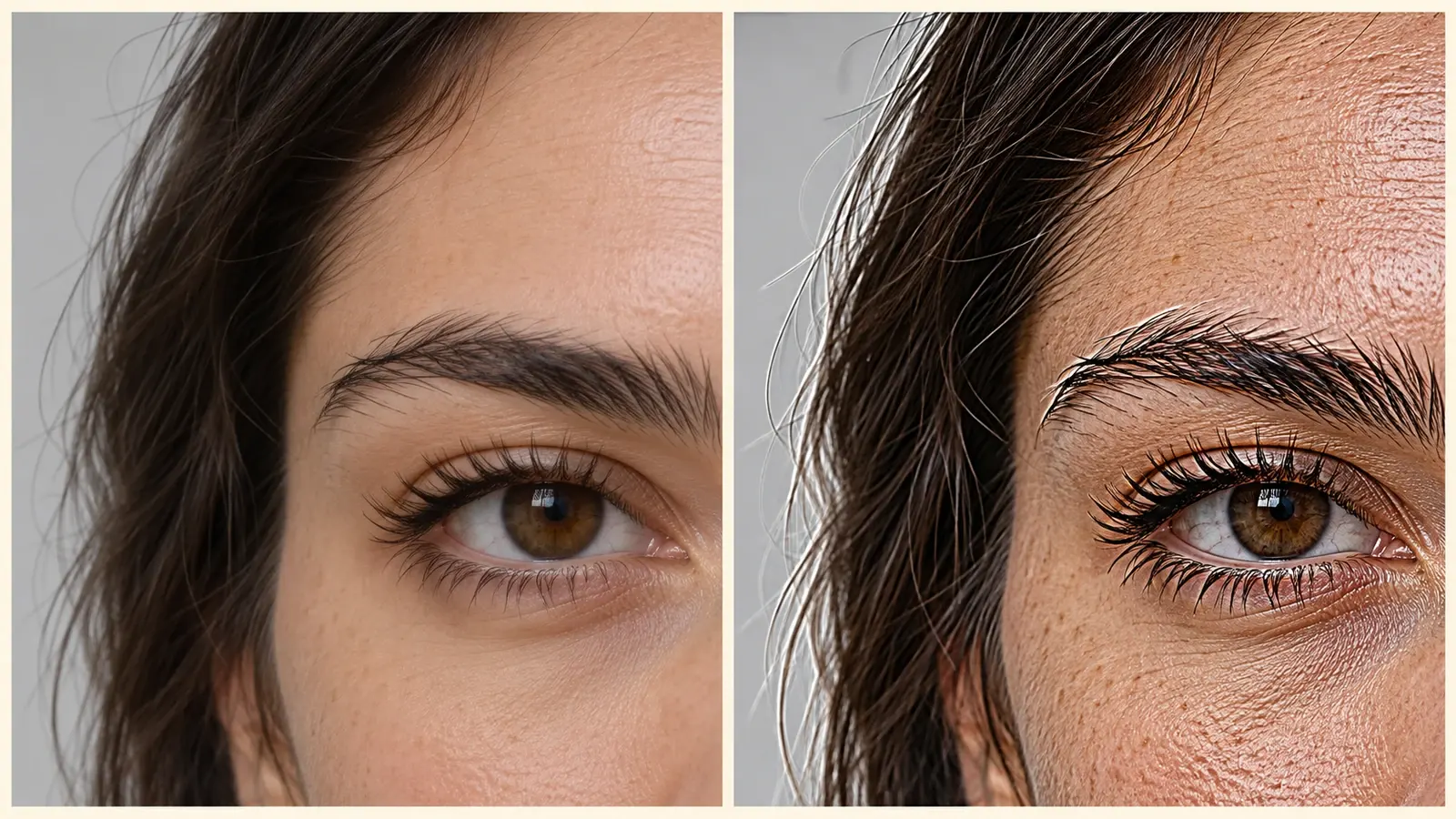
Si el rostro es reconocible pero los bordes son duros, pide menos contraste de bordes. Si la piel se ha vuelto cerosa, vuelve a la fuente y solicita menos suavizado. Si el rostro cambió, usa el original como referencia en lugar de enfocar de nuevo la versión alterada.
Un seguimiento enfocado podría ser: «Mantén la exposición actual, pero reduce el contorno brillante alrededor del cabello y los hombros. Restaura la textura sutil de la piel. Conserva las proporciones faciales originales».
Guarda la versión que mejora la foto sin introducir cambios que no puedas aceptar. El procesamiento repetido puede hacer que una imagen sea más elaborada mientras se aleja más de la fuente.
Desenfocar, enfocar y ampliar resuelven problemas distintos
El enfoque aumenta el contraste alrededor de los bordes. El desenfoque busca reducir la apariencia de borrosidad. La ampliación aumenta las dimensiones en píxeles, a menudo estimando detalles adicionales en el proceso.
Por ejemplo, ampliar una imagen de 1200 × 800 a 2400 × 1600 duplica cada dimensión. Eso te da un archivo más grande, pero no establece que un rostro poco definido se haya vuelto preciso.
Usa el Ampliador de imágenes con IA cuando la ubicación requiera más píxeles, y comprueba las dimensiones reales del archivo guardado. Si la iluminación y el color son los problemas principales, un flujo de trabajo de calidad fotográfica más amplio puede encajar mejor.
Cuándo dejar de editar
Hay tres resultados útiles. La corrección puede hacer que la foto sea adecuada para su uso previsto. Puede funcionar a un tamaño menor. O la fuente puede seguir siendo demasiado poco clara para el trabajo.
Detente cuando otra pasada cambie a la persona, invente texto importante o cree contornos quebrados. Una matrícula o una línea de documento que de repente se vuelve legible es especialmente fácil de confundir con información recuperada. Comprueba esos detalles con una fuente fiable.
Cuando la precisión importa, elegir otra fotografía suele ser el resultado más sólido.
¿Puede la IA corregir una foto completamente desenfocada?
Puede producir una imagen con más aspecto de detalle, pero un desenfoque de enfoque severo puede dejar muy poca información para una corrección fiel. Juzga con cuidado los rasgos reconocibles.
¿Por qué el rostro editado se ve diferente?
El modelo puede haber estimado rasgos faltantes. Vuelve al original, reduce la corrección solicitada y compara las proporciones faciales antes de aceptar el resultado.
¿Debo ampliar antes de intentar reducir el desenfoque?
Primero establece si el desenfoque o el tamaño del archivo es el problema principal. Mantén una fuente limpia e inspecciona cada operación por separado para ver qué mejoró y qué cambió.
¿Puedo corregir el desenfoque aumentando la etiqueta de resolución?
Cambiar solo una etiqueta de resolución no añade detalle a la imagen. Comprueba las dimensiones en píxeles e inspecciona la fotografía al tamaño en que piensas usarla.
Prueba una edición de imagen enfocada en XPT y compara el resultado con tu original antes de hacer otro cambio.