Une image peut avoir le bon sujet, mais manquer d’espace de chaque côté. Un portrait peut sembler trop centré pour une bannière de site web. Une photo de produit peut nécessiter de l’espace pour le texte. Une image de voyage peut avoir besoin d’une composition plus large sans rogner le paysage.
Une extension d’image IA ajoute du nouveau contenu au-delà du bord gauche ou droit d’origine. Cette méthode est souvent appelée outpainting : l’image d’origine reste en place tandis que l’IA génère une suite de la scène.
Décider où doit aller le nouvel espace
Avant d’agrandir l’image, choisissez l’objectif de ce nouvel espace.
| Objectif | Où étendre |
|---|---|
| Ajouter du texte pour le site | Étendre du côté vide |
| Recentrer un sujet | Étendre du côté opposé au sujet |
| Créer une bannière | Étendre des deux côtés, avec plus d’espace d’un côté |
| Montrer plus de paysage | Étendre vers le paysage visible |
| Adapter une mise en page horizontale | Étendre à gauche et à droite tout en préservant la hauteur d’origine |
| Ajouter un objet en arrière-plan | Étendre dans la direction naturelle de l’objet |
Commencez par un seul côté si possible. Étendre les deux côtés en même temps donne à l’IA davantage de contenu à imaginer.
Comment étendre une image horizontalement
1. Conserver l’image d’origine intacte
Téléversez l’image dans le AI Image Editor.
Indiquez que l’image existante doit rester inchangée. L’IA doit générer uniquement la nouvelle zone au-delà de la bordure d’origine.
« Étends cette image vers la droite. Garde tout le contenu original inchangé, y compris la personne, l’arrière-plan, l’éclairage, la perspective et la composition. Prolonge la scène existante naturellement dans le nouvel espace. »
2. Décrire ce qui doit continuer
Nommez les éléments visibles près du bord : mur, bureau, ciel, route, forêt, plage ou sol.
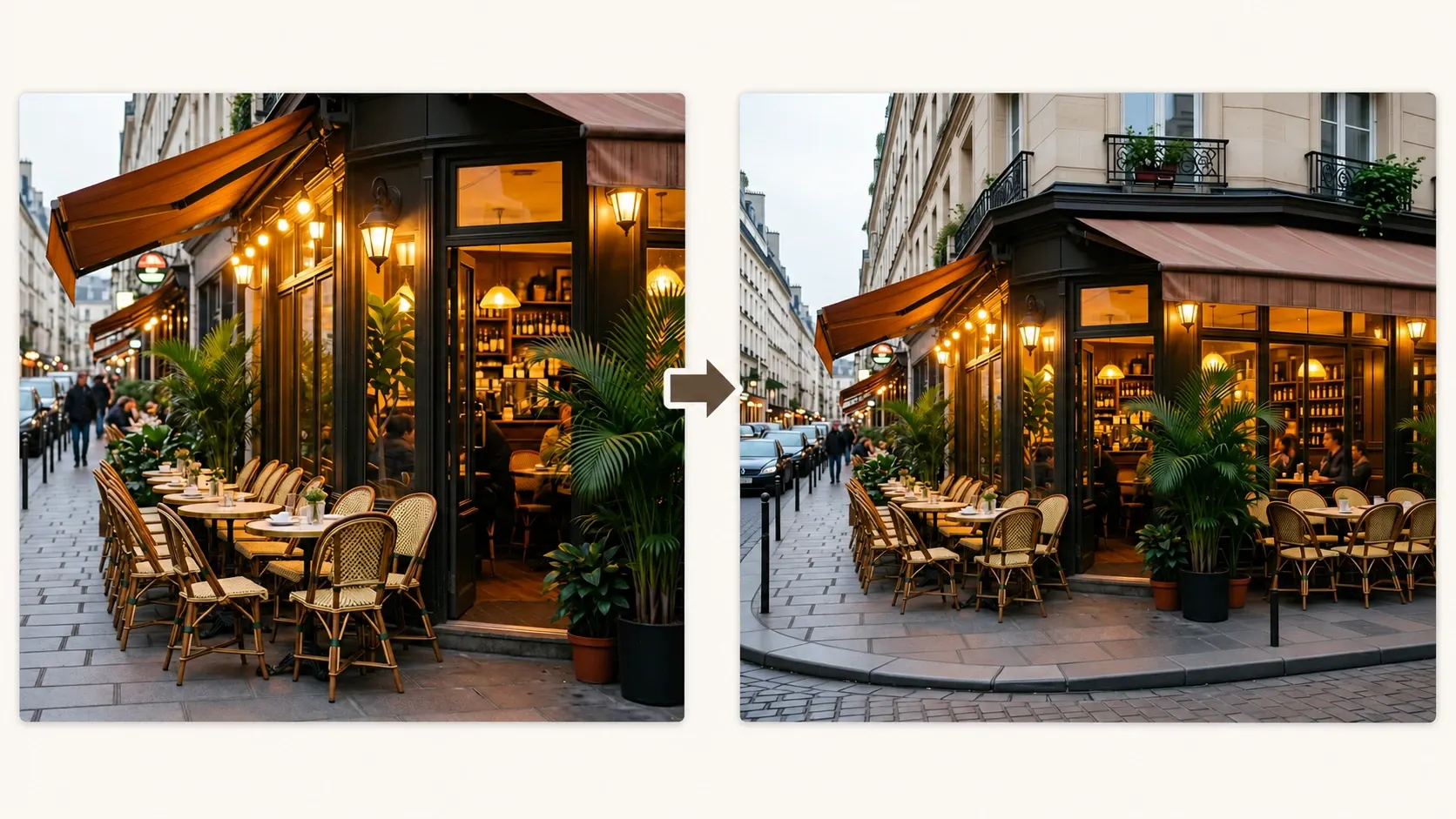
Pour une extension plus maîtrisée :
« Étends cette image horizontalement vers la gauche. Prolonge naturellement la scène extérieure du café dans la rue adjacente, en faisant correspondre l’architecture existante, le revêtement du sol, la perspective, l’éclairage et la profondeur de champ. Ajoute des détails réalistes de rue sur le côté gauche, tels que le trottoir, le bord de route, la surface de la chaussée, les bords de vitrines à proximité, les panneaux de signalisation, les vélos ou voitures stationnés, ainsi que des éléments urbains subtils qui s’intègrent à l’environnement d’origine. Assure une continuité visuelle entre l’extension et l’extérieur du café ainsi que la scène de rue existante. Conserve l’image d’origine inchangée. N’ajoute aucun texte. »
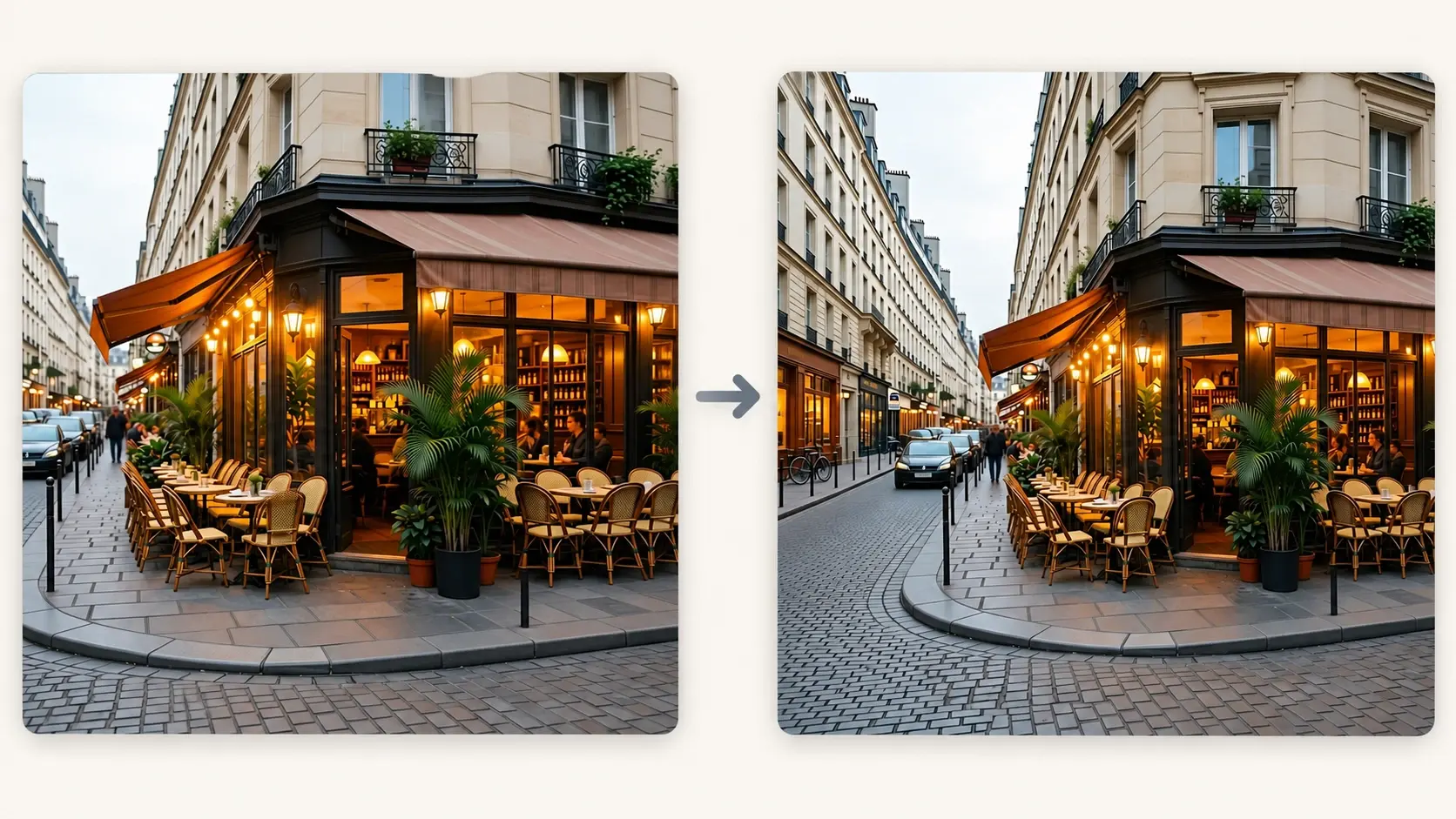
3. Vérifier la nouvelle bordure
Vérifiez la jonction entre les zones d’origine et générée.
Vérifiez :
- La taille et la direction des objets
- Les lignes droites dans les murs, routes et tables
- La position de l’horizon
- La direction des ombres
- Les objets ou motifs répétés
- Les étiquettes et bords de produits
- L’échelle et la position du sujet
- Le texte ou les logos indésirables
Si l’extension est proche, corrigez un problème à la fois.
10 exemples de prompts pour l’extension horizontale
| Cas d’usage | Prompt |
|---|---|
| Ajouter de l’espace pour du texte à droite | Étends cette image horizontalement vers la droite. Garde le sujet et le contenu de l’image d’origine inchangés. Prolonge l’arrière-plan existant naturellement et laisse la nouvelle zone à droite propre et sans encombrement pour un titre. Ne génère pas de texte. |
| Ajouter de l’espace pour du texte à gauche | Étends cette image horizontalement vers la gauche. Préserve la composition, le sujet, l’éclairage et la perspective d’origine. Prolonge l’arrière-plan naturellement et laisse une zone simple et claire à gauche pour un texte ultérieur. N’ajoute pas de mots, de lettres ou de logos. |
| Bannière produit | Étends cette photo de produit horizontalement vers la gauche. Garde le produit, l’emballage, l’étiquette, le logo, les proportions, l’ombre et l’angle de la caméra inchangés. Prolonge la surface et l’arrière-plan naturellement, en laissant un espace propre pour le texte du site. |
| Bannière portrait | Étends ce portrait horizontalement vers le côté opposé à la personne. Garde le visage de la personne, la coiffure, l’expression, les vêtements, les proportions du corps, la pose et l’éclairage inchangés. Prolonge l’environnement d’origine avec une profondeur de champ cohérente. |
| Panorama paysage | Étends cette image de paysage horizontalement des deux côtés. Préserve les montagnes, les arbres, l’horizon, l’eau et l’éclairage d’origine. Prolonge le décor naturellement sans ajouter de nouveaux objets centraux ni modifier la composition existante. |
| Photo de plage | Étends cette image de plage vers la droite. Préserve la personne, la côte, l’océan, le sable, les vagues, l’horizon et l’éclairage. Prolonge naturellement la plage et le ciel sans personnes ni objets dupliqués. |
| Rue en ville | Étends cette photo de rue en ville horizontalement vers la gauche. Garde les bâtiments, les voitures, les personnes, la disposition de la route, l’angle de la caméra et l’éclairage inchangés. Prolonge la rue et l’architecture avec une perspective réaliste et sans texte généré lisible. |
| Photo d’intérieur | Étends cette image de pièce horizontalement vers la droite. Préserve tous les meubles existants, les fenêtres, les murs, le sol, l’éclairage et la perspective de la caméra. Prolonge naturellement le mur et le sol visibles, sans ajouter de mobilier supplémentaire. |
| Produit sur un fond studio | Étends cette photo de produit studio des deux côtés. Garde le produit exactement inchangé, y compris la forme, les matériaux, la couleur, l’étiquette, le logo et l’ombre de contact. Prolonge le fond et la surface unis avec un éclairage studio doux et cohérent. |
| Corriger un cadrage trop serré | Étends cette image horizontalement pour créer plus d’espace autour du sujet. Garde le contenu d’origine à la même échelle et à la même position. Génére uniquement un arrière-plan assorti au-delà des bords existants, sans recadrage, étirement ni nouvel objet central. |
Faire correspondre l’extension au bord d’origine
L’IA utilise les informations près du bord pour continuer la scène. Un bord net est plus facile à étendre qu’un bord contenant une partie du visage, de la main, de l’étiquette d’un produit ou d’un objet complexe.
| Détail du bord | Meilleure direction de prompt |
|---|---|
| Mur uni | Continue avec la même couleur de mur, la même texture et la même chute de lumière |
| Table ou sol | Continue le grain, le matériau, la direction des ombres et la perspective |
| Ciel | Continue le type de nuages, la couleur, le voile d’horizon et la lumière du jour |
| Forêt ou herbe | Continue la variation naturelle sans arbres ni motifs répétés |
| Bâtiment | Continue les lignes architecturales, les fenêtres et le point de fuite |
| Eau | Continue la direction des vagues, les reflets et le niveau de l’horizon |
Pour une mise en page large 16:9, voir Comment étendre une image en 16:9. Pour le flux vertical et les formats Story, utilisez Comment étendre des photos pour Instagram.
Problèmes courants et solutions
| Problème | Ajustement du prompt |
|---|---|
| L’image d’origine change | Précise que tout le contenu original doit rester inchangé et que l’IA doit générer uniquement en dehors de la bordure actuelle. |
| Le mur ou la route se courbe | Demande de préserver la direction visible, les lignes et le point de fuite. |
| Le même objet se répète | Demande une variation naturelle et aucun objet dupliqué. |
| Le sujet change de position | Préserve la taille, l’emplacement, la pose et le cadrage d’origine du sujet. |
| La nouvelle zone est trop chargée | Demande une continuation propre sans nouveaux objets centraux. |
| Du texte apparaît dans l’extension | Ajoute « ne génère pas de texte, de lettres, de logos ou de symboles ». |
| Un produit devient déformé | Préserve exactement sa forme, son étiquette, son logo, ses matériaux, ses proportions et son ombre. |
Utilisez l’extension pour la mise en page, pas pour la décoration
L’extension horizontale est surtout utile quand elle résout un problème de composition :
- Une image hero a besoin d’espace pour le texte
- Une page produit a besoin d’un recadrage plus large
- Un paysage paraît trop étroit
- Un sujet a besoin de plus d’espace
- Une campagne a besoin d’un ratio de bannière
- Plusieurs images ont besoin d’une largeur cohérente
Gardez l’instruction centrée sur le nouvel espace. Si vous souhaitez aussi modifier la scène, l’arrière-plan ou le sujet, effectuez cette retouche séparément après validation de l’extension.
Commencez par un seul côté, préservez l’image d’origine et inspectez la bordure avant d’utiliser la version étendue.