Une photo peut sembler parfaite dans votre pellicule, mais paraître bizarre lorsque vous la préparez pour Instagram. Une photo de voyage grand format peut perdre la scène autour de votre sujet. Un portrait en gros plan peut couper une partie des cheveux ou de la tenue. Dans un carrousel, une image peut aussi influencer la façon dont les photos restantes sont affichées.
Vous pourriez ajouter une bordure unie, mais elle rend souvent l’image plus petite. Le recadrage remplit le cadre, mais il supprime une partie de la composition d’origine. L’extension d’images par IA propose une autre option. Au lieu de couper la photo, elle génère un nouveau contenu visuel sur les bords. Vous conservez l’image d’origine et ajoutez suffisamment d’espace pour intégrer la mise en page dont vous avez besoin.
Comment étendre une photo pour Instagram sans la recadrer
Avant de modifier l’image, décidez où la photo apparaîtra. Un post dans le fil « Portrait » nécessite généralement plus d’espace vertical, tandis qu’une couverture de Story ou de Reel utilise un cadre plus grand. Si vous préparez un carrousel, choisissez une forme cohérente pour toutes les diapositives avant de modifier la première image.
L’objectif n’est pas simplement de rendre l’image plus grande. Vous devez étendre les bons côtés tout en protégeant le sujet d’origine.
Étape 1 : Importez la photo et décrivez le nouveau cadre
Ouvrez XPT et téléversez la photo originale.
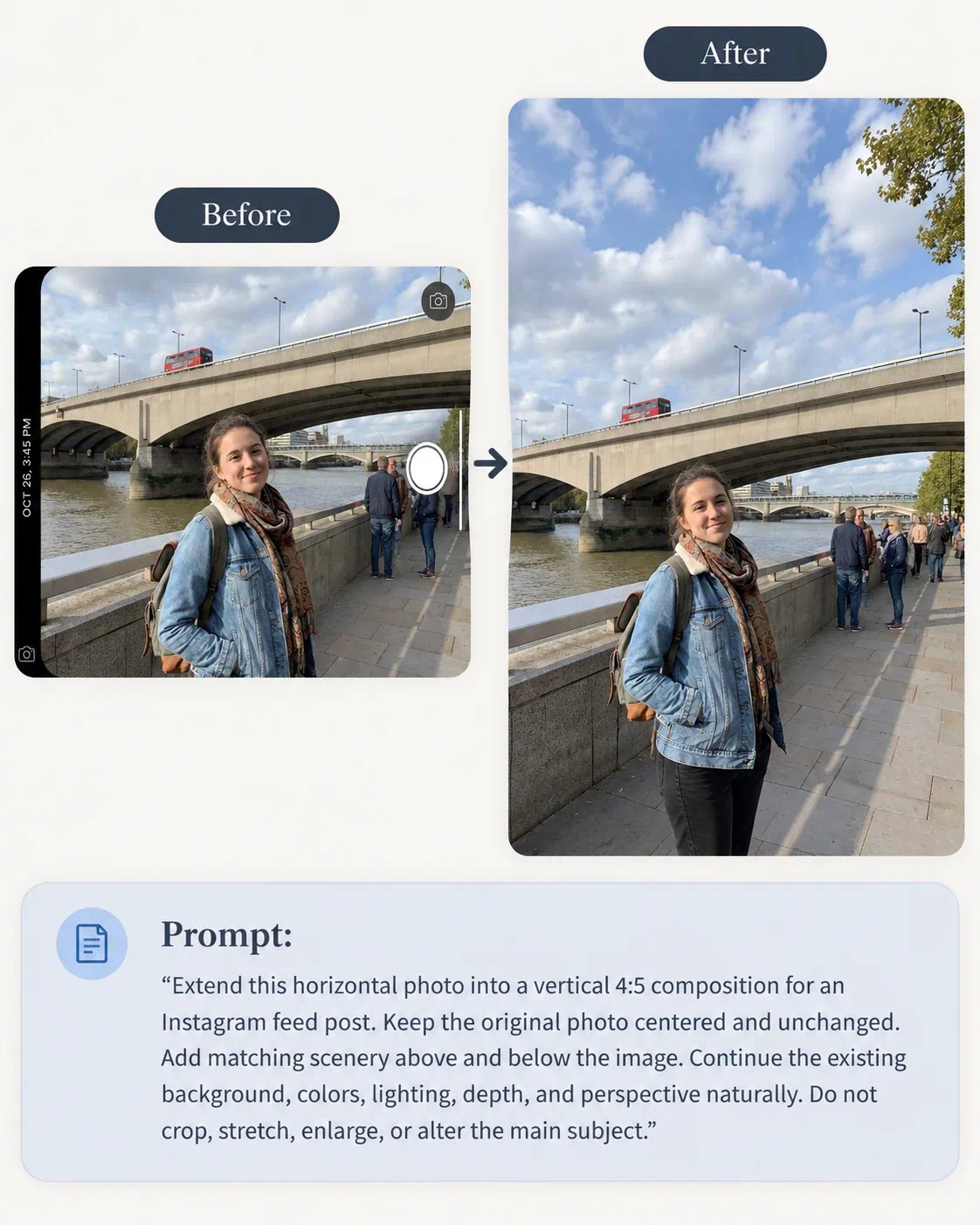
Indiquez à XPT le ratio d’aspect souhaité et l’endroit où il doit ajouter de l’espace. Précisez aussi ce qui doit rester inchangé.
Pour une photo horizontale qui nécessite une mise en page verticale pour le fil, essayez : « Étendez cette photo horizontale en une composition verticale 4:5 pour un post Instagram. Gardez la photo originale centrée et inchangée. Ajoutez un décor correspondant au-dessus et en dessous de l’image. Continuez l’arrière-plan existant, les couleurs, l’éclairage, la profondeur et la perspective de façon naturelle. Ne recadrez pas, n’étirez pas, n’agrandissez pas et ne modifiez pas le sujet principal. »
Pour une explication générale de l’extension horizontale, consultez comment étendre n’importe quelle image en 16:9 avec l’IA.
Étape 2 : Vérifiez le résultat étendu
Avant de la publier, comparez l’image générée à l’image originale.
Commencez par confirmer que la zone d’origine n’a pas changé. Le but de l’outpainting est d’ajouter du contenu autour de l’image, pas de redessiner la personne, le produit ou la scène centrale.
Vérifiez ces points :
- Le sujet est-il toujours de la même taille et au même endroit ?
- Une partie de la photo originale a-t-elle été recadrée ou étirée ?
- Les murs, routes, horizons et meubles continuent-ils dans la bonne direction ?
- La nouvelle zone correspond-elle à la lumière et aux couleurs d’origine ?
- Y a-t-il des objets répétés ou des motifs artificiels ?
- Les mains, les cheveux, les vêtements, les produits, les panneaux ou les visages ont-ils changé ?
- Y a-t-il suffisamment d’espace clair autour du contenu important ?
Observez attentivement la frontière entre l’image originale et la zone générée. Une extension réussie ne doit pas laisser de jointure visible. Si l’IA ajoute des objets distrayants, des personnes inutiles ou du texte inventé, ajustez le résultat avant de l’utiliser.
Étape 3 : Continuez à ajuster la composition
Si le nouveau cadre est proche, mais que le rendu paraît encore naturel, corrigez un problème à la fois.
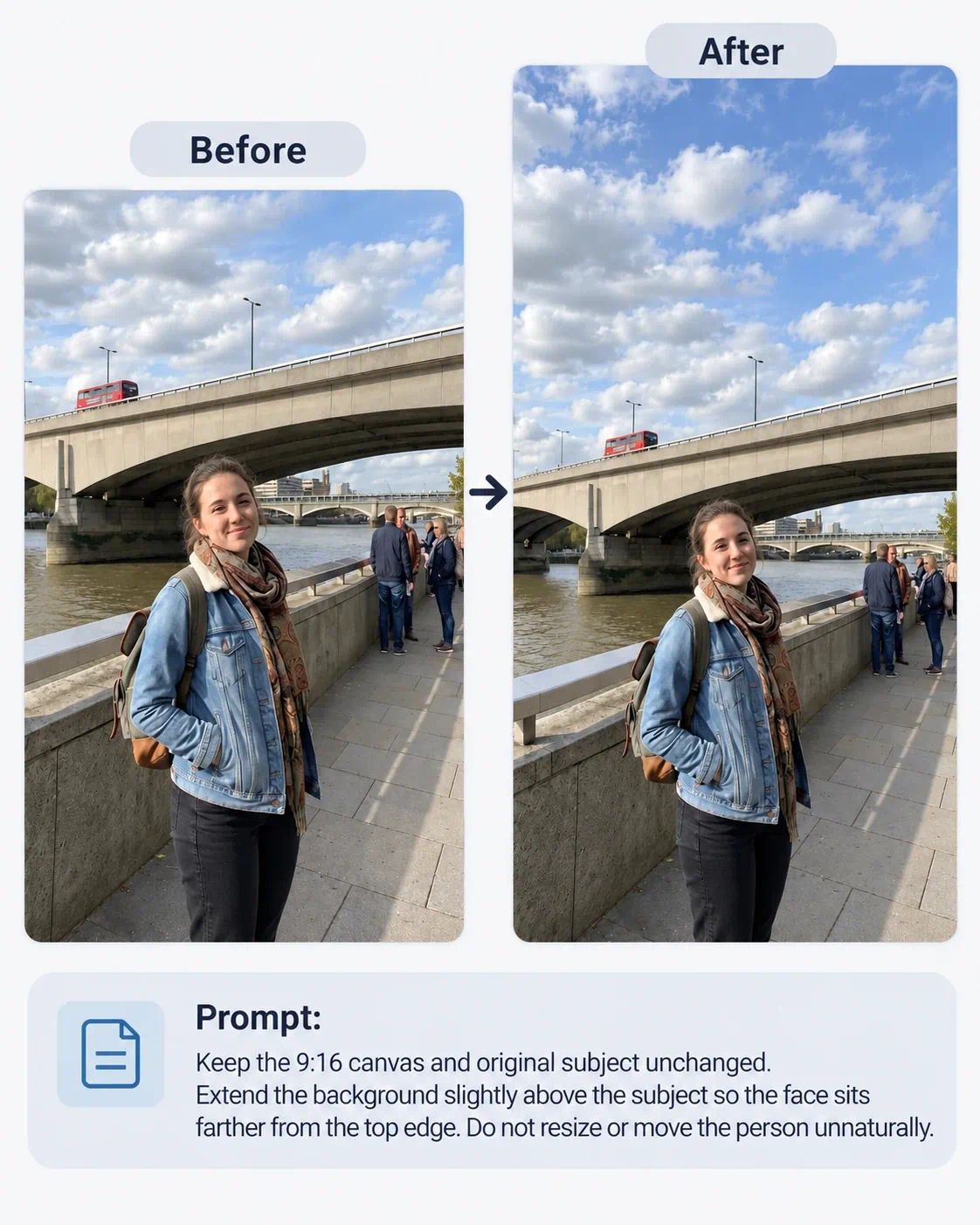
Si le sujet est trop proche d’une zone d’interface dans une couverture de Story ou de Reel, demandez plus d’espace négatif :
« Gardez la toile 9:16 et le sujet d’origine inchangés. Étendez l’arrière-plan légèrement au-dessus du sujet afin que le visage soit plus éloigné du bord supérieur. Ne redimensionnez pas et ne déplacez pas la personne de façon artificielle. »
Quel format Instagram devriez-vous choisir ?
Le bon format dépend de l’endroit où l’image sera affichée et de la façon dont vous souhaitez que les gens la regardent.
| Emplacement | Ratio de travail courant | Meilleur usage |
|---|---|---|
| Portrait dans le fil | 4:5 | Portraits, mode, produits, illustrations, et posts qui gagnent à bénéficier de plus d’espace d’écran vertical |
| Carré dans le fil | 1:1 | Grilles cohérentes, graphiques simples, sujets centrés, et carrousels avec contenu varié |
| Paysage dans le fil | 1.91:1 | Paysages larges, architecture, groupes, et compositions horizontales |
| Story ou Reel | 9:16 | Contenu vertical plein écran, graphiques de Story, et couvertures de Reel |
Le comportement d’affichage d’Instagram et l’interface de publication peuvent changer. Vérifiez l’aperçu de recadrage actuel dans Instagram avant de publier, surtout pour les couvertures de carrousel, les aperçus de la grille de profil ou les emplacements payants.
Quand devez-vous étendre plutôt que recadrer ?
Conserver un portrait plein corps
Recadrer une photo plein corps pour l’adapter à un format vertical peut couper les chaussures, les vêtements ou l’environnement autour de la personne. Étendre l’arrière-plan vous permet de garder toute la pose tout en créant une composition plus haute.
Garder le décor dans une photo de voyage
Une photo de paysage dépend souvent de l’espace autour du sujet. Au lieu d’enlever les montagnes, l’architecture, la plage ou la scène de rue, étendez le ciel, le sol ou l’environnement alentour pour qu’il s’adapte au cadre Instagram.
Protéger les détails des produits
Recadrer une image de produit peut supprimer l’emballage, les accessoires, les poignées ou les ombres qui aident le spectateur à comprendre l’objet. Étendre l’arrière-plan crée de l’espace tout en conservant le produit entièrement visible.
Adapter des images horizontales en carrousel
Un carrousel paraît plus cohérent lorsque ses diapositives utilisent la même mise en page. Vous pouvez étendre des photos horizontales dans un cadre vertical ou carré partagé plutôt que de recadrer fortement chaque image. Créez chaque diapositive séparément, puis examinez l’ensemble.
Transformer une photo en arrière-plan de Story
Une photo du fil peut ne pas avoir assez d’espace vertical pour une Story. En l’étendant en 9:16, vous créez de la place autour de la photo d’origine et vous pouvez aussi prévoir de l’espace pour les légendes, les stickers, les liens ou d’autres éléments de Story.
Créer de l’espace pour le texte
Si vous prévoyez d’ajouter un titre ou un message, demandez à l’IA de laisser une zone simple sur le côté approprié. Générez d’abord un arrière-plan propre. Ajoutez ensuite le texte exact dans un éditeur de design afin que l’orthographe, la police et le style de marque restent sous votre contrôle.
Problèmes courants et comment les résoudre
| Problème | Ce qu’il faut demander |
|---|---|
| L’IA étire la photo d’origine | Gardez l’image originale à son échelle et ses proportions actuelles. Ajoutez du contenu uniquement en dehors des limites existantes. |
| Le visage ou le produit change | Conservez tous les pixels d’origine à l’intérieur de l’image source. Étendez uniquement la toile et l’arrière-plan environnant. |
| L’extension présente une jointure visible | Faites fusionner la zone générée avec la couleur, la texture, l’éclairage, la mise au point et la perspective de l’original. |
| De nouveaux objets détournent l’attention du sujet | Remplacez les objets générés par une continuation simple de l’arrière-plan existant. |
| L’horizon se courbe | Prolongez l’horizon en ligne droite, à la même hauteur et avec la même perspective que l’original. |
| Un mur ou le sol change de direction | Faites correspondre les lignes d’architecture visibles et le point de fuite de la photo source. |
| L’arrière-plan semble répétitif | Créez une variation naturelle sans ajouter de nouveaux objets focaux ni changer la scène d’origine. |
| Les contrôles de la Story peuvent masquer le sujet | Ajoutez plus d’espace d’arrière-plan au-dessus ou en dessous tout en gardant le sujet inchangé. |
Si l’extension continue d’altérer la photo d’origine, revenez au fichier original et utilisez une instruction plus restrictive.
10 instructions IA pour étendre des photos Instagram
| Cas d’usage | Instruction IA |
|---|---|
| Photo horizontale vers 4:5 | Étendez cette photo horizontale en une composition verticale 4:5. Gardez l’image originale centrée et inchangée. Générez un arrière-plan correspondant au-dessus et en dessous. Préservez le sujet, l’éclairage, la perspective, la couleur et la profondeur de champ. |
| Photo carrée vers 4:5 | Étendez cette photo carrée verticalement pour obtenir un ratio 4:5. Ajoutez de l’espace d’arrière-plan naturel au-dessus et en dessous. Ne recadrez pas, n’étirez pas, ne redimensionnez pas et ne modifiez aucun contenu d’origine. |
| Photo du fil vers Story 9:16 | Étendez cette photo du fil en une Story verticale 9:16. Préservez la photo originale complète et générez un décor correspondant au-dessus et en dessous. Gardez le sujet central à distance des bords haut et bas. |
| Étendre un portrait plein corps | Étendez ce portrait en 4:5 sans recadrer la personne. Prolongez l’arrière-plan et le sol naturellement. Préservez le visage, les cheveux, le corps, la tenue, les mains, les chaussures, la pose, les proportions et l’éclairage. |
| Étendre un paysage de voyage | Étendez cette image de voyage verticalement en 4:5. Prolongez le ciel au-dessus et le premier plan en dessous tout en préservant le monument, les personnes, l’horizon, la perspective et le cadrage d’origine. |
| Étendre une photo de plage | Transformez cette photo de plage en une composition verticale 4:5. Ajoutez un ciel correspondant au-dessus et du sable en dessous. Préservez la personne, l’océan, la ligne de rivage, les vagues, les ombres et l’éclairage. |
| Étendre une photo de produit | Étendez cette photo de produit pour obtenir un cadre 4:5. Gardez le produit, l’emballage, l’étiquette, la forme, la couleur, les proportions et l’ombre existante inchangés. Prolongez uniquement l’arrière-plan et la surface. |
| Préparer une diapositive de carrousel | Étendez cette photo pour un carrousel Instagram 4:5. Gardez le sujet original et la composition inchangés. Ajoutez un arrière-plan simple et assorti autour de l’image afin qu’il s’aligne naturellement avec les autres diapositives. |
| Créer de l’espace pour une légende | Étendez cette image vers le haut pour obtenir un cadre 4:5 et laissez une zone propre, visuellement simple, au-dessus du sujet pour un titre ultérieur. Ne générez aucun texte. Préservez l’image originale et l’éclairage. |
| Simplifier la zone étendue | Conservez les dimensions actuelles et tout le contenu d’origine inchangé. Remplacez les objets distrayants dans la zone générée par une continuation naturelle de l’arrière-plan existant. |
Publier la photo complète sans sacrifier la composition
Le recadrage est utile lorsque les parties supplémentaires d’une image n’ont pas d’importance. Lorsque le sujet complet ou le décor est essentiel, étendre la toile vous donne plus de contrôle.
Choisissez d’abord le format Instagram. Téléversez la photo sur XPT, demandez le ratio d’aspect cible et identifiez clairement tout ce qui doit rester inchangé.
Ensuite, vérifiez la frontière, le sujet, l’éclairage et l’arrière-plan avant de publier.
Pour des instructions plus générales sur la retouche d’images, lisez comment modifier des images avec des instructions IA.