Supprimer l’arrière-plan d’une photo, c’est séparer le sujet de son environnement. Le point essentiel, c’est ce qui reste après la séparation : les cheveux lâchés, l’ouverture d’une anse, le bord d’un verre ou une ombre douce sous un produit. Un détourage rapide qui perd ces détails peut générer plus de travail lorsque vous l’intégrerez à un design.
Décidez aussi de ce dont vous aurez besoin à la fin. Un sujet sur fond blanc est utile pour certains agencements, mais ce n’est pas la même chose qu’un détourage transparent. Cette distinction compte, quel que soit l’éditeur utilisé.
Voici un workflow pratique pour décrire la retouche dans XPT, vérifier le résultat et décider quand un outil de détourage dédié est la meilleure étape suivante.
Supprimez l’arrière-plan avec une requête XPT ciblée
1. Choisissez l’original et définissez le sujet
Commencez par la source la plus nette dont vous disposez. Une capture d’image issue d’une image compressée rend les limites délicates plus difficiles à évaluer, en particulier autour des cheveux et des objets translucides. Conservez une copie non modifiée pour comparer.
Ouvrez le AI Image Editor de XPT et utilisez les options de retouche d’image disponibles dans votre session pour fournir la source. Si l’entrée d’image n’est pas disponible, préparez le brief là-bas et appliquez-le dans un éditeur qui accepte la photo. Identifiez le sujet à partir des détails visibles : la personne dans la veste verte, la tasse en céramique au centre ou le vélo au premier plan.
Évitez une instruction vague du type « garder l’élément principal ». Dans une photo chargée, l’objet que vous considérez comme central n’est pas forcément celui qui est le plus marquant visuellement. Indiquez si les accessoires proches font partie du sujet.
2. Indiquez ce que la suppression doit préserver
Un brief utile mentionne à la fois l’environnement indésirable et les limites qui nécessitent de la précision. Les modèles d’instructions pour l’édition d’images peuvent vous aider à transformer ces exigences en une demande ciblée. Pour un portrait, cela peut inclure les cheveux qui s’échappent, les lunettes, les boucles d’oreilles et l’espace entre un bras et le corps. Pour un produit, cela peut inclure les anses, les sangles fines et l’ombre de contact.
Demandez la transparence si c’est votre objectif, mais vérifiez ensuite le fichier réellement enregistré. Une demande écrite ne garantit pas que le workflow actuel prenne en charge un canal alpha ni un format d’export particulier.
3. Inspectez le premier résultat avant de demander d’autres modifications
Comparez l’image originale et l’image retouchée côte à côte. Commencez par vérifier s’il manque des éléments du sujet, puis cherchez les restes d’arrière-plan. Cet ordre vous aide à éviter d’approuver un contour qui a l’air propre, mais qui a discrètement supprimé le bord d’une manche ou quelques mèches de cheveux.
Si une limite doit être corrigée, décrivez son emplacement au lieu de demander d’améliorer toute l’image. Par exemple, identifiez la frange claire autour de l’épaule gauche ou l’arrière-plan qui reste à l’intérieur de l’anse de la tasse. Laissez de côté, dans ce premier passage, les modifications de lumière et de retouche sans lien.
4. Vérifiez le résultat enregistré dans son contexte
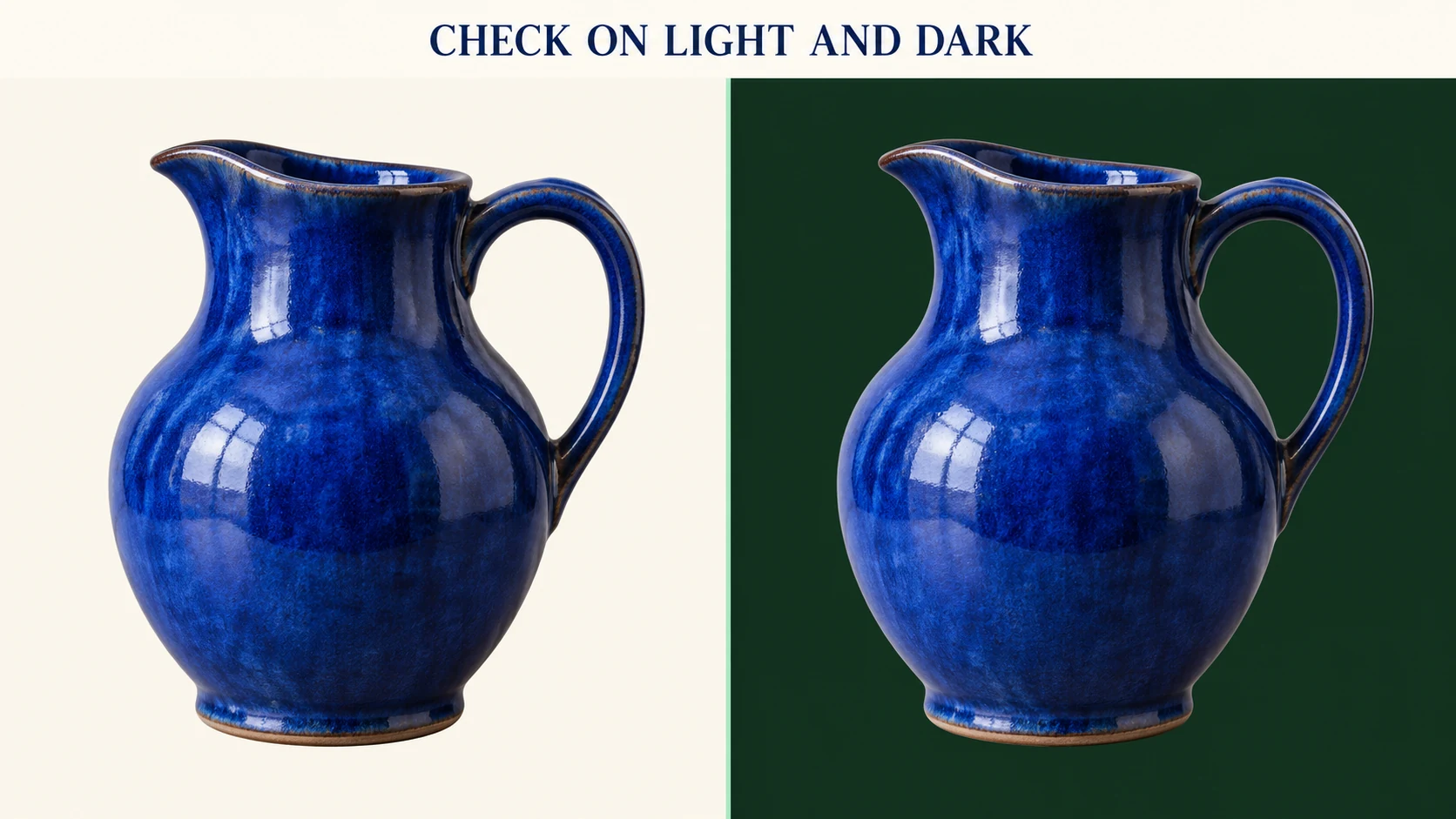
Placez l’image enregistrée sur un arrière-plan contrastant dans un éditeur de design. Testez à la fois une couleur claire et une couleur foncée. Cela met en évidence les halos pâles, les franges sombres et les zones qui semblaient transparentes uniquement parce que l’arrière-plan d’aperçu leur correspondait.
Un motif en damier ajouté à une image fait toujours partie de l’image. La transparence réelle permet au nouvel arrière-plan de se révéler. Si le résultat XPT est aplati, utilisez plutôt un éditeur spécialisé dans la suppression d’arrière-plan pour le détourage final que de redemander à répétition l’apparence de transparence.

Traitez les bords difficiles comme ils le méritent
Les cheveux sont constitués de frontières souples et dures qui se chevauchent. Supprimer chaque brin perdu peut donner l’impression qu’un portrait a été artificiellement recadré. Gardez la silhouette importante, puis évaluez si le détail fin restant paraît naturel à la taille prévue.
Le verre, c’est différent. Un verre transparent contient des reflets et la couleur de l’arrière-plan transmise : conserver uniquement son contour ne produira donc pas forcément un objet isolé crédible. Testez-le rapidement sur l’arrière-plan final. Une nouvelle photo de produit sur un arrière-plan adapté peut être plus fiable que de reconstruire une transparence complexe.
Les anses, les sangles et les rayons créent des ouvertures à l’intérieur. Un contour peut être correct alors que ces ouvertures contiennent encore l’ancien arrière-plan. Vérifiez-les séparément. Il en va de même pour les espaces entre les doigts ou sous un bras replié.
Les ombres nécessitent une décision distincte. Une ombre de contact douce peut aider un produit à s’intégrer naturellement sur une page. Une grande ombre directionnelle provenant de la scène d’origine peut entrer en conflit avec le nouveau décor. Décrivez laquelle vous souhaitez conserver au lieu de demander simplement « sans arrière-plan ».
Supprimer, remplacer ou recadrer ?
Choisissez la suppression lorsque vous avez besoin d’un détourage réutilisable du sujet. Choisissez le remplacement lorsque vous voulez une scène finalisée avec un nouveau décor. Choisissez un autre recadrage lorsque l’environnement indésirable peut disparaître sans couper dans le sujet.
Le AI Background Changer est une prochaine étape pertinente lorsque le but réel est d’ajouter un nouveau décor. Dans ce brief, décrivez la perspective de la caméra, la direction de la lumière et la surface sous le sujet. Une plage au coucher du soleil et un mur de studio nécessitent des décisions différentes en matière d’ombre et de couleur.
Ne continuez pas à régénérer l’intégralité d’un portrait juste pour supprimer un artefact de bord fin. Un ajustement de masque local dans un éditeur classique peut résoudre ce problème avec moins de changements sur la personne d’origine.
Une vérification finale simple
Avant d’utiliser le détourage, répondez à quatre questions : chaque élément requis du sujet est-il présent, les ouvertures internes sont-elles nettes, les bords fonctionnent-ils sur l’arrière-plan de destination, et le fichier enregistré se comporte-t-il comme prévu ?
Vérifiez également à la taille d’affichage réelle, pas seulement en gros plan. De petites auréoles qui dominent un recadrage zoomé peuvent être invisibles dans une miniature ; un doigt manquant reste un problème quelle que soit la taille. L’utilisation prévue doit guider la décision finale.
Conservez le fichier source à côté du détourage final. Vous pourriez avoir besoin plus tard d’un autre traitement d’ombre, d’un recadrage plus large ou d’un nouvel arrière-plan. Un résultat propre est celui que vous pouvez placer en toute confiance, avec l’identité et la forme du sujet toujours intactes.


