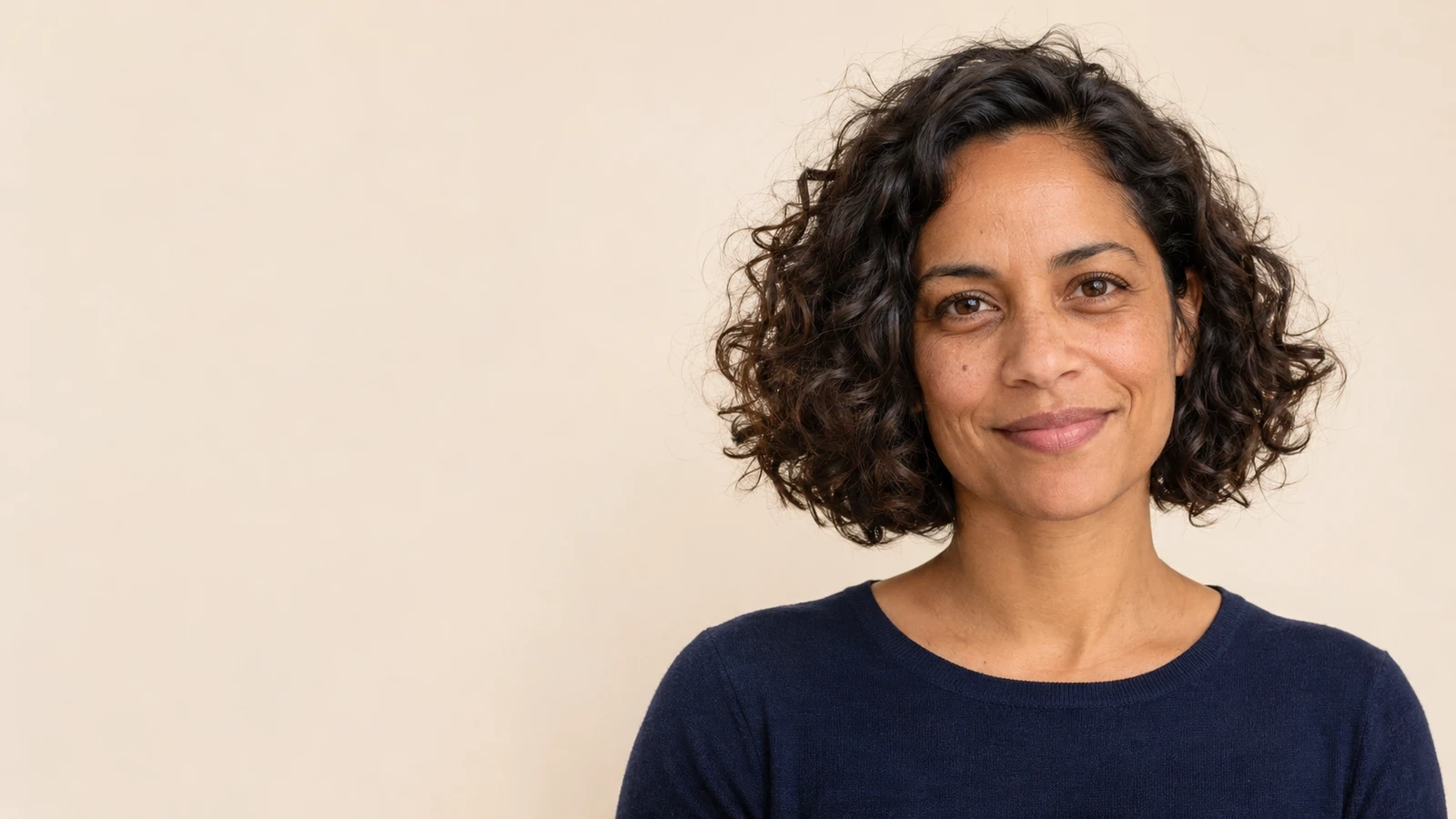
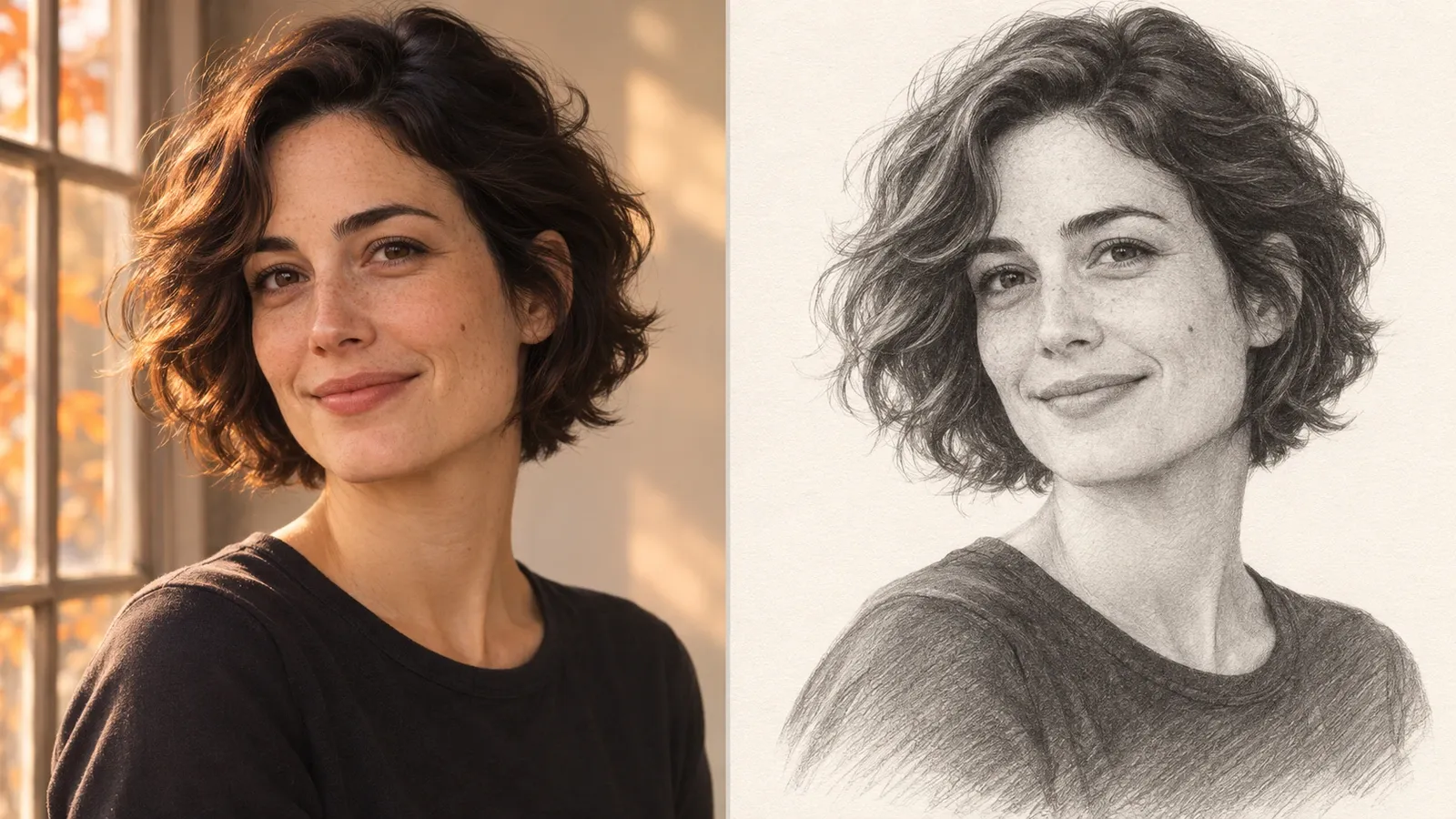
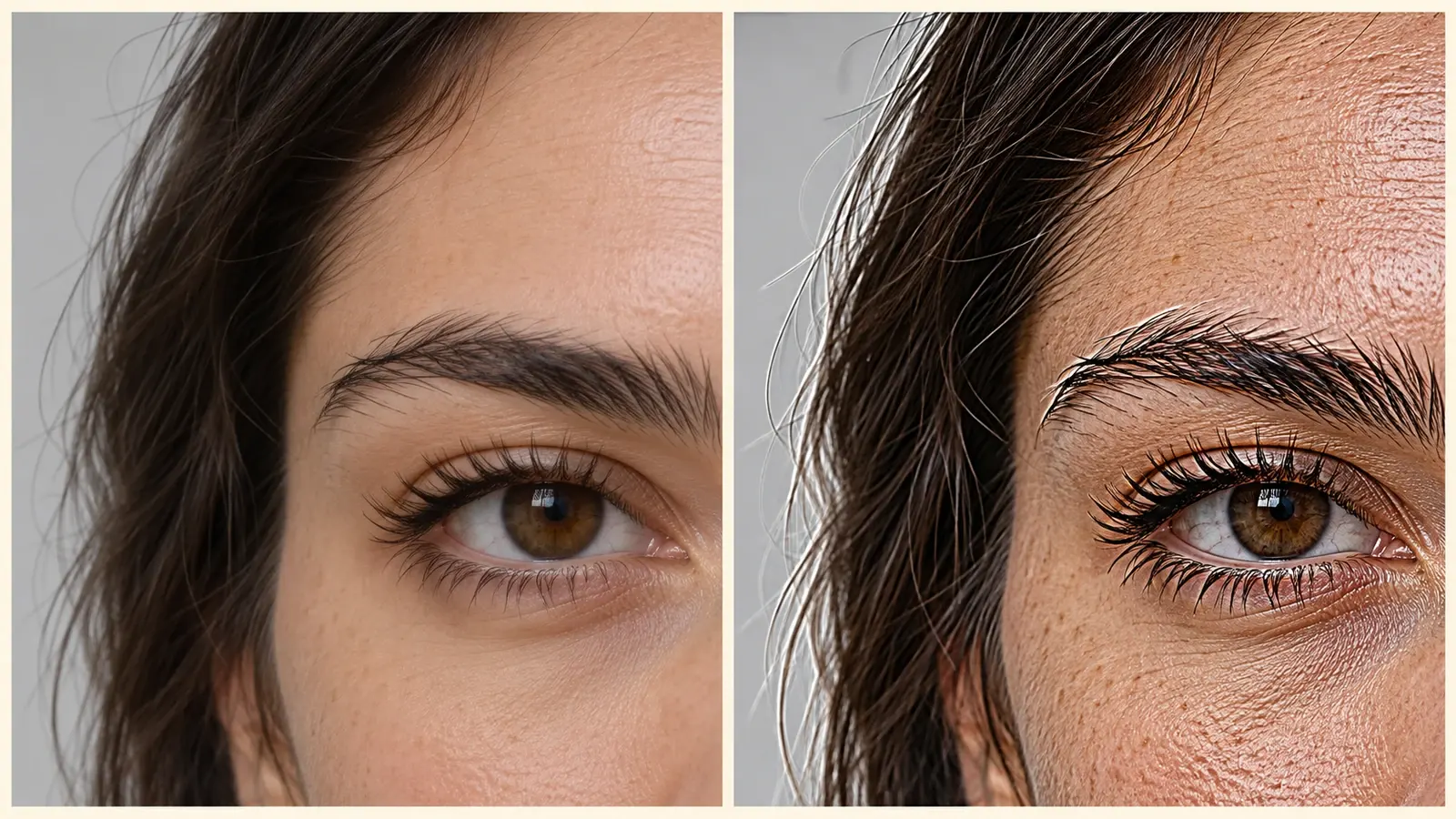
Vous trouvez une photo que vous voulez utiliser, vous zoomez et vous constatez que le visage est flou. Un effet d'accentuation plus fort fonce les cils, mais la peau paraît rugueuse et le visage semble toujours incorrect.
La première question utile est de savoir ce qui a causé ce flou. Une petite image téléchargée, une mise au point manquée et un sujet en mouvement nécessitent des traitements différents.
L'IA peut améliorer l'apparence d'une photo légèrement floue. Un flou sévère laisse davantage d'incertitude, et un nouveau détail convaincant peut différer de ce que l'appareil a capturé. Le processus ci-dessous vous aide à demander une correction ciblée et à juger si elle améliore réellement votre photo.
Identifier le problème avant de retoucher
Trouvez la meilleure source disponible. Un fichier original d'appareil photo vous donne généralement plus de matière qu'une capture d'écran d'une publication sociale compressée. Comparez aussi les prises de vue voisines ; une autre image peut déjà résoudre le problème.
Inspectez ensuite quelques contours importants.
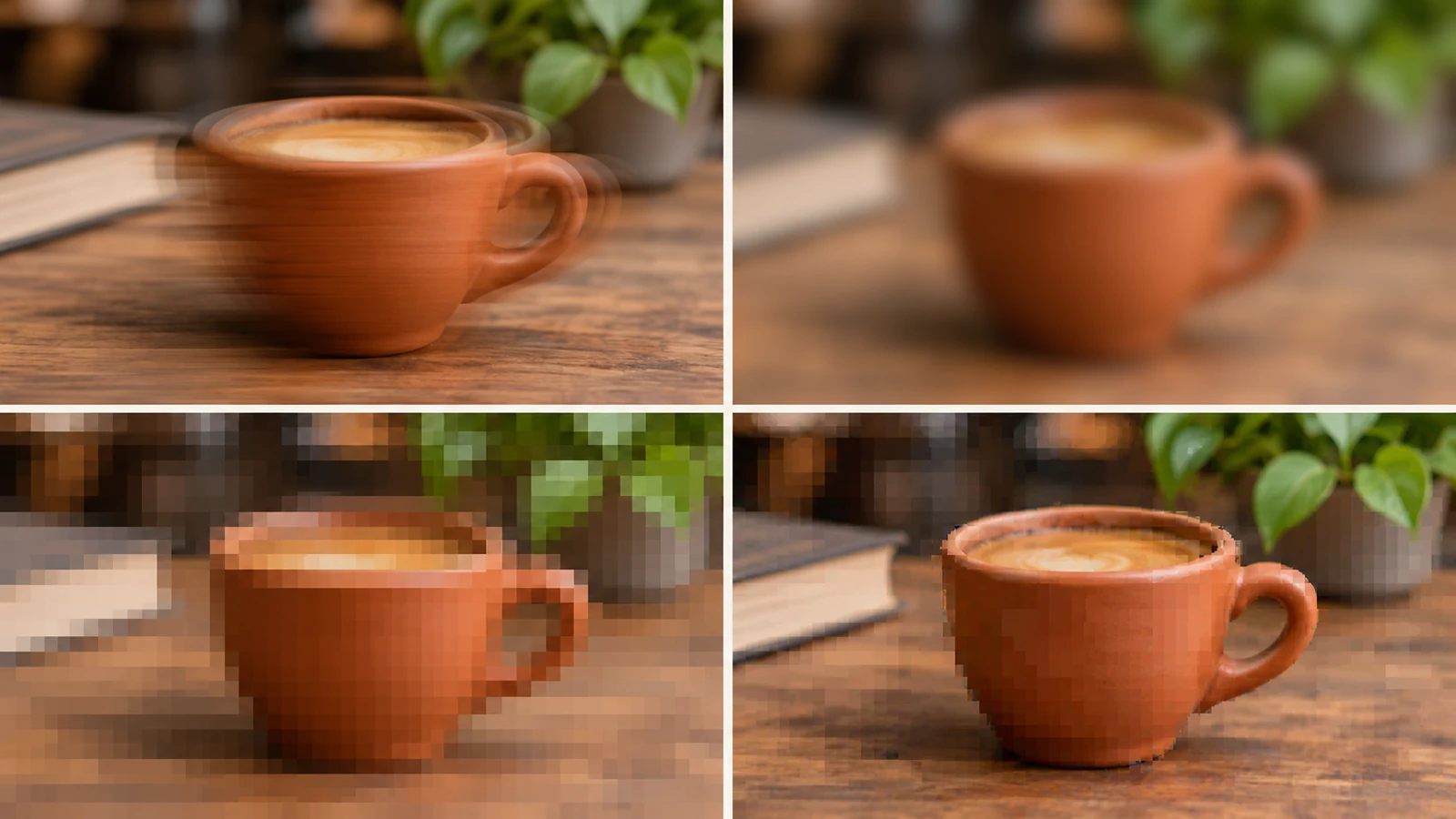
| Aspect de l'image | Problème probable | Quoi essayer en premier |
|---|---|---|
| Les contours traînent dans une direction ou apparaissent doublés | Mouvement de l'appareil ou du sujet | Demander une réduction mesurée des traînées visibles ; vérifier si les formes changent. |
| L'arrière-plan est net, mais le visage est flou | La mise au point s'est faite à une autre distance | Cibler doucement le visage et comparer ses proportions avec la source. |
| Toute l'image devient floue lorsqu'elle est agrandie | Trop peu de pixels pour l'emplacement prévu | Vérifier les dimensions du fichier et l'existence d'un original plus grand. |
| De petits blocs ou des zones rugueuses entourent les contours | Dommages de compression | Commencer par un meilleur export ; sinon, demander une réduction modérée des artefacts. |
| Le grain est plus fort dans les zones sombres | Bruit en basse lumière | Réduire le bruit gênant tout en vérifiant que la texture fine subsiste. |
Comment corriger une photo floue avec XPT
Étape 1 : Téléverser la photo avec une consigne ciblée
Ouvrez l'éditeur d'images IA, téléversez la source et décrivez la zone qui nécessite une attention particulière. Conservez l'original séparément pour la comparaison.
Formulez la demande comme un problème visible : « Le visage est légèrement flou ; l'arrière-plan est déjà net. » Ajoutez les éléments que vous souhaitez préserver, comme l'expression, la forme du visage, l'éclairage et le cadrage.
L'améliorateur de photos IA de XPT décrit également un processus pour demander des améliorations de qualité mesurées. Commencez par une correction modeste et évaluez l'image obtenue avant d'aller plus loin.
| Situation | Consigne prête à copier |
|---|---|
| Portrait légèrement flou | Améliore la netteté perçue du visage sur cette photo avec une correction mesurée. Préserve les proportions du visage, l'expression, les indices d'âge, la coiffure et la texture naturelle de la peau. Conserve l'éclairage et le cadrage existants. Évite un lissage excessif ou un contraste de contours exagéré. |
| Léger flou de mouvement | Réduis l'apparence d'un léger flou directionnel autour du sujet principal. Préserve la pose d'origine, le visage, les formes des objets et l'agencement de l'arrière-plan. Garde la correction prudente là où la source ne montre pas de contour net. |
| Image web compressée | Réduis la pixellisation visible et la compression rugueuse autour des principaux contours. Préserve les couleurs, les formes et les petits détails actuels. Garde des textures naturelles et évite de transformer les zones floues en motifs ou en lettres inventés. |
| Photo du soir bruitée | Réduis le bruit gênant dans les zones sombres et améliore la séparation autour du sujet. Préserve l'atmosphère du soir, la direction de la lumière, les traits du visage et la texture des vêtements. Conserve un peu de grain naturel plutôt que de lisser chaque surface. |
Étape 2 : Comparer le résultat à côté de l'original
Examinez l'image dans son ensemble, puis inspectez quelques recadrages à la même échelle d'affichage. Un aperçu plus lumineux peut sembler plus net même lorsque les traits ont changé.
Pour un visage, comparez la forme des yeux, les dents, les sourcils, la ligne d'implantation des cheveux et la mâchoire. Pour un objet, comparez son contour, ses coutures, ses étiquettes et ses motifs répétés. Regardez aussi l'arrière-plan : une retouche peut discrètement remplacer un panneau ou modifier le bord d'un bâtiment.
Demandez-vous si le résultat est plus facile à utiliser à la taille prévue. Une petite image de profil peut ne nécessiter qu'une amélioration modeste. Un grand tirage révèle des changements faciles à manquer dans une vignette.
Étape 3 : Affiner le problème restant
Si le visage est reconnaissable mais que les contours sont durs, demandez moins de contraste de contours. Si la peau est devenue cireuse, revenez à la source et demandez moins de lissage. Si le visage a changé, utilisez l'original comme référence plutôt que d'accentuer à nouveau la version modifiée.
Une demande de suivi ciblée pourrait être : « Conserve l'exposition actuelle, mais réduis le contour lumineux autour des cheveux et des épaules. Restaure une texture de peau subtile. Préserve les proportions d'origine du visage. »
Enregistrez la version qui améliore la photo sans introduire de changements que vous ne pouvez pas accepter. Un traitement répété peut rendre une image plus élaborée tout en l'éloignant davantage de la source.
Défloutage, accentuation et agrandissement résolvent des problèmes différents
L'accentuation augmente le contraste autour des contours. Le défloutage vise à réduire l'apparence du flou. L'agrandissement augmente les dimensions en pixels, en estimant souvent des détails supplémentaires au passage.
Par exemple, agrandir une image de 1200 × 800 à 2400 × 1600 double chaque dimension. Cela vous donne un fichier plus grand, mais ne prouve pas qu'un visage flou est devenu fidèle.
Utilisez l'agrandisseur d'images IA lorsque l'emplacement nécessite plus de pixels, et vérifiez les dimensions réelles du fichier enregistré. Si l'éclairage et la couleur sont les principaux problèmes, un processus plus large d'amélioration de la qualité photo peut mieux convenir.
Quand arrêter la retouche
Il existe trois issues utiles. La correction peut rendre la photo adaptée à l'usage prévu. Elle peut fonctionner à une taille plus petite. Ou la source peut rester trop peu claire pour l'usage envisagé.
Arrêtez lorsqu'une nouvelle passe modifie la personne, invente un texte important ou crée des contours granuleux. Une plaque d'immatriculation ou une ligne de document soudainement lisible est particulièrement facile à confondre avec une information récupérée. Vérifiez ces détails auprès d'une source fiable.
Lorsque l'exactitude compte, choisir une autre photographie est souvent le meilleur résultat.
L'IA peut-elle corriger une photo complètement hors mise au point ?
Elle peut produire une image d'apparence plus détaillée, mais un flou de mise au point sévère peut laisser trop peu d'informations pour une correction fidèle. Jugez attentivement les traits reconnaissables.
Pourquoi le visage retouché semble-t-il différent ?
Le modèle a peut-être estimé des traits manquants. Revenez à l'original, réduisez la correction demandée et comparez les proportions du visage avant d'accepter le résultat.
Dois-je agrandir avant d'essayer de réduire le flou ?
Déterminez d'abord si le flou ou la taille du fichier est le principal problème. Conservez une source propre et inspectez chaque opération séparément afin de voir ce qui s'est amélioré et ce qui a changé.
Puis-je corriger le flou en augmentant l'étiquette de résolution ?
Changer uniquement une étiquette de résolution n'ajoute pas de détail à l'image. Vérifiez les dimensions en pixels et inspectez la photographie à la taille à laquelle vous comptez l'utiliser.
Essayez une retouche d'image ciblée dans XPT et comparez le résultat avec votre original avant d'apporter une autre modification.