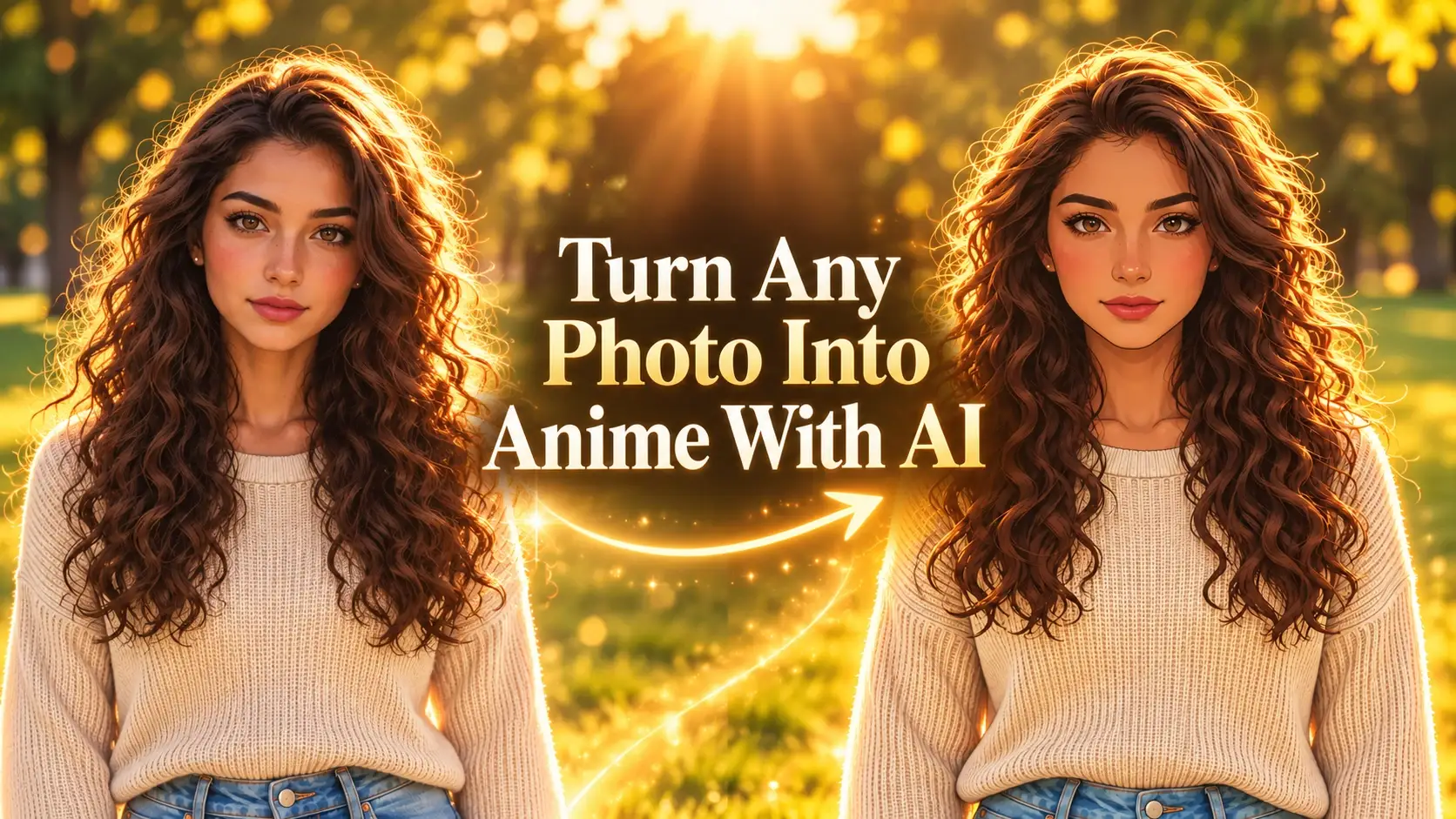
L’IA peut nettoyer les rayures, la poussière, le ternissement et les petites déchirures sur une vieille photo. Elle peut aussi affiner les contours flous et créer une interprétation colorisée. La partie la plus importante consiste à décider quoi réparer et quoi laisser intact.
Une rayure sur un mur vierge est généralement peu risquée. Un pli sur un œil, un emblème uniforme ou un texte manuscrit nécessitent bien plus de précautions, car l’IA peut déduire des détails qui n’étaient jamais visibles dans la source.
Commencer par une copie de préservation
Conservez le scan original avant d’apporter le moindre changement.
Si vous numérisez une impression, visez :
- Une image régulière, sans reflet
- Le bord complet de la photo si possible
- Un scan droit, non recadré
- Assez de détails pour examiner les visages et les vêtements
- Une copie séparée pour l’édition
Le fichier original est votre référence. Chaque version restaurée doit être comparée à celle-ci.
Diagnostiquer les dommages avant de les réparer
Utilisez le problème visible pour décider de votre première modification.
| Dommage | Meilleure première action |
|---|---|
| Poussière et petites rayures | Retirer les marques en surface |
| Ternissement ou dominante de couleur | Corriger la tonalité et le contraste |
| Plis et taches | Réparer les zones endommagées avec prudence |
| Légère netteté floue | Renforcer les contours doucement |
| Coin déchiré | Reconstituer l’arrière-plan proche |
| Visage endommagé | Comparer avec une autre photo originale avant d’accepter un résultat |
| Tirage noir et blanc | Restaurer d’abord, puis créer la couleur comme une version séparée |
Réparez d’abord les dommages importants avant d’accentuer la netteté. Renforcer la netteté d’une rayure ou d’une tache peut rendre le retrait ultérieur plus difficile.
Comment restaurer une vieille photo avec l’IA
1. Importer le meilleur scan
Ouvrez XPT et téléversez une copie de la photo.
Indiquez que l’image correspond à une restauration, et non à une recréation moderne.
« Restaurez soigneusement cette vieille photo de famille. Retirez la poussière, les petites rayures, le ternissement et les petites taches, tout en préservant chaque personne, visage, expression, coiffure, détail de vêtements, pose, objet d’arrière-plan, éclairage d’origine et composition. Restaurez les couleurs naturelles de l’arrière-plan, des cheveux et des vêtements aussi fidèlement que possible, tout en gardant la photo réaliste et fidèle à la scène originale. »
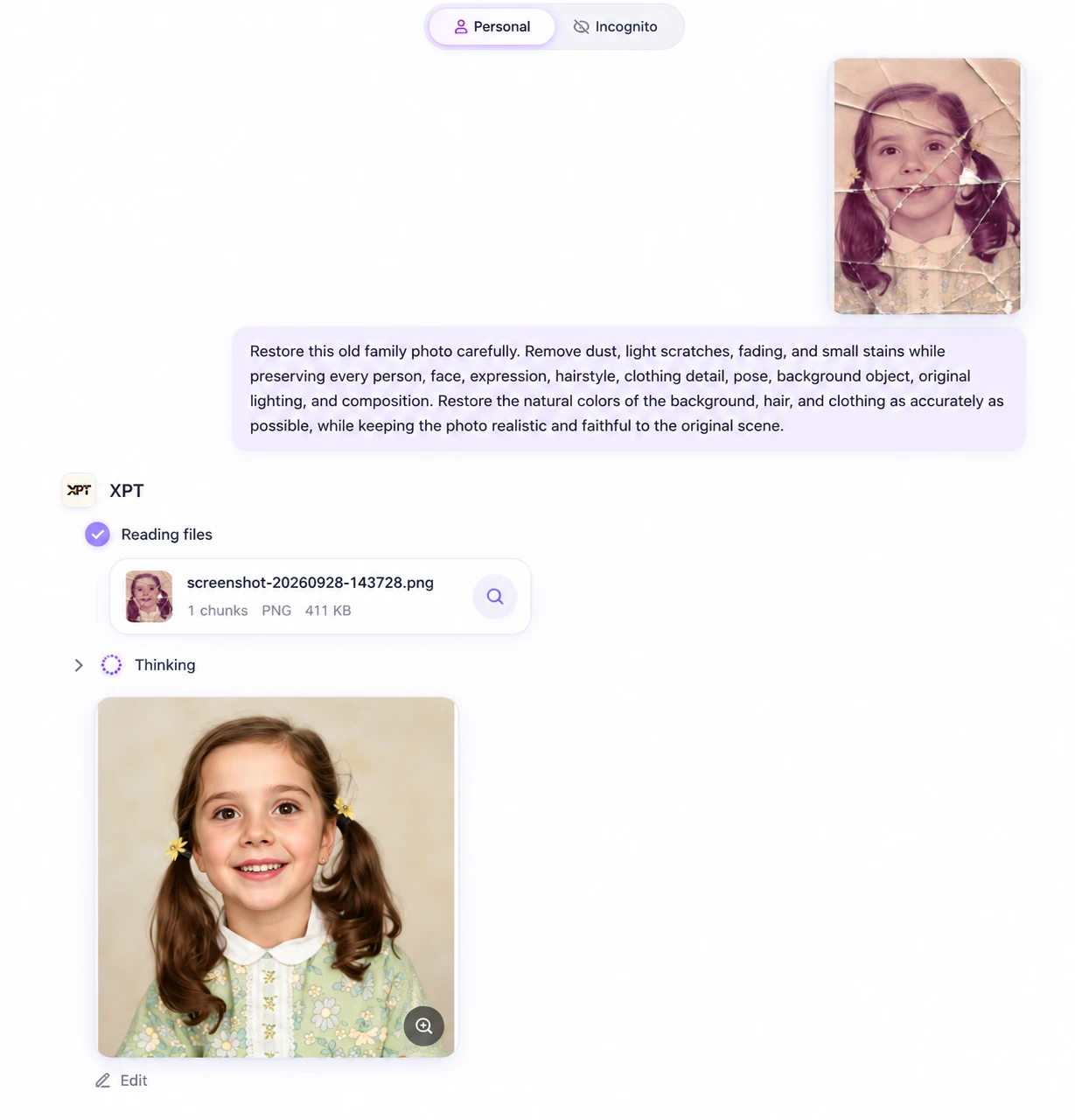
2. Réparer un seul type de dommage à la fois
Pour une photo très endommagée, ne demandez pas à l’IA de tout corriger en un seul passage.
Commencez par réparer l’affadissement ou la décoloration générale. Puis traitez les rayures et les plis. Ce n’est qu’ensuite que vous envisagerez un léger renforcement ou une colorisation.
Un prompt de suivi ciblé est plus facile à évaluer :
« Conservez la photo restaurée inchangée. Retirez uniquement les marques jaunes sur le mur d’arrière-plan et reconstituez naturellement la texture et la couleur du mur. Restaurez les boucles d’oreilles en anneau sur les deux oreilles de la fille, en correspondant au mieux à leur forme, taille, position et apparence d’origine. Préservez son visage, son expression, sa coiffure, ses vêtements, ses mains, sa pose, son éclairage et tous les autres détails de l’arrière-plan inchangés. »
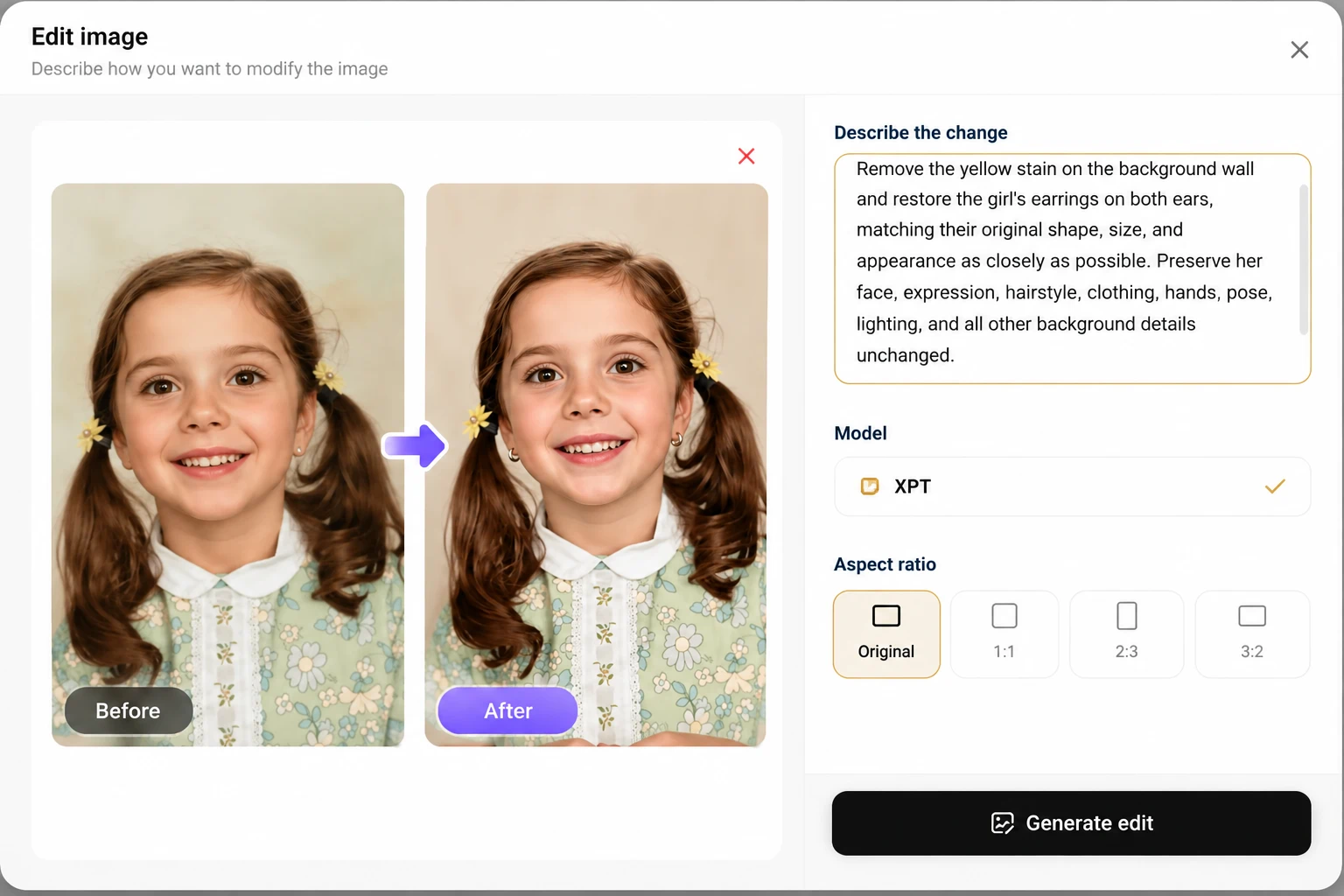
3. Vérifier l’identité et l’historique
Comparez la modification à l’original à la même taille.
Vérifiez :
- La forme du visage et l’expression
- La position des yeux et la coiffure
- Les coutures des vêtements, les boutons et les motifs
- Le nombre et la position des personnes
- Les signes, badges et texte
- L’architecture et les objets
- Le cadrage d’origine
- L’apparence adaptée à la période
Un résultat plus net n’est pas automatiquement un résultat plus fidèle. Si un visage ou un détail significatif change, utilisez une réparation plus douce ou conservez l’endommagement d’origine.
10 prompts de restauration photo par IA
| Cas d’usage | Prompt |
|---|---|
| Légers dommages | Restaurez cette ancienne photo en supprimant la légère poussière, les petites rayures et le léger ternissement. Préservez tous les visages, expressions, vêtements, cheveux, détails d’arrière-plan, éclairage et composition d’origine. Gardez l’image naturelle et fidèlement conforme à l’histoire. |
| Portrait de famille | Restaurez soigneusement ce portrait de famille vintage. Préservez exactement les traits de chaque personne, son âge, son expression, sa coiffure, ses vêtements, sa pose et l’espacement. Retirez uniquement les rayures, la poussière, les taches et les zones ternies visibles. N’ajoutez ni ne retirez de personnes. |
| Bord déchiré | Réparez le bord déchiré de cette photo en poursuivant naturellement l’arrière-plan et la texture de la bordure à proximité. Préservez chaque personne, visage, main, détail de vêtements, objet et composition d’origine visibles. Ne créez pas de nouvelles personnes ou de nouveaux objets. |
| Tirage froissé | Réduisez les lignes du pli et les taches de surface sur ce vieux tirage. Préservez les visages, les vêtements, les détails de la pièce, les ombres et la texture photographique d’origine. Gardez la réparation discrète et ne lissez pas la peau ni ne modernisez l’image. |
| Photo couleur ternie | Restaurez les couleurs et le contraste ternis sur cette photographie tout en préservant les visages d’origine, les couleurs des vêtements, l’arrière-plan, l’éclairage et la période. Utilisez une correction colorimétrique naturelle et maîtrisée, sans sursaturation. |
| Photo noir et blanc | Restaurez cette photographie noir et blanc avec un contraste équilibré et des détails plus clairs. Gardez-la monochrome. Préservez tous les visages, expressions, vêtements, objets d’arrière-plan, la composition et le caractère d’origine du film. |
| Colorisation douce | Créez une version séparée, délicatement colorisée, de cette photo restaurée noir et blanc. Préservez les visages d’origine, les expressions, les vêtements, l’arrière-plan, l’éclairage et la composition. Utilisez des couleurs atténuées plausibles historiquement et n’ajoutez pas de détails modernes. |
| Photo en extérieur | Restaurez cette photographie vintage en extérieur en supprimant la poussière, les rayures et le ternissement. Préservez les personnes, les arbres, les bâtiments, le paysage, les ombres, les vêtements, l’horizon et le cadrage de l’appareil photo. Gardez la texture photographique naturelle. |
| Mur endommagé derrière le sujet | Retirez les taches et les rayures du mur derrière la personne. Préservez le visage, les cheveux, les vêtements, les mains, la pose, les ombres et les objets d’arrière-plan d’origine de la personne. Modifiez uniquement la zone du mur endommagée. |
| Restauration conservatrice du visage | Améliorez la clarté autour du visage avec prudence. Préservez exactement la forme du visage, les yeux, le nez, la bouche, l’âge, l’expression, la coiffure, la texture de la peau, les vêtements et l’éclairage. Ne cherchez pas à embellir, remodeler ou créer des détails qui ne sont pas soutenus par la photo d’origine. |
Coloriser comme une décision séparée
La couleur peut rendre une vieille photo plus immédiate, mais elle introduit aussi de l’incertitude. Si vous colorisez, conservez une restauration monochrome comme version d’archivage principale.
Utilisez un prompt qui laisse de la marge :
« Créez une interprétation colorisée séparée de cette photographie noir et blanc restaurée. Utilisez des tons doux adaptés à la période et préservez les visages d’origine, les vêtements, le décor, l’éclairage et la composition. Évitez les couleurs très saturées ou un style moderne. »
Si une couleur uniforme, d’un objet ou d’un tissu est importante, vérifiez-la à partir d’une autre source avant de traiter le résultat comme exact.
Problèmes courants et solutions
| Problème | Ajustement du prompt |
|---|---|
| Le visage ressemble à une autre personne | Préservez la géométrie du visage, l’âge, l’expression, la coiffure et l’asymétrie naturelle. |
| La peau devient trop lisse | Demandez une texture de peau naturelle et aucun retouche beauté. |
| Les détails des vêtements disparaissent | Nommez les vêtements, les boutons, les motifs et les accessoires qui doivent absolument rester. |
| Une déchirure devient un nouvel objet | Demandez de reconstituer uniquement la texture visible adjacente et interdisez l’ajout d’objets. |
| La photo paraît trop moderne | Préservez la texture originale du film, la plage de contraste, la période et la retenue des couleurs. |
| Le texte devient inexact | Gardez le texte original inchangé ou comparez avec une autre source. |
| Les couleurs sont trop vives | Demandez une colorisation atténuée et plausible historiquement. |
Savoir quand s’arrêter
La restauration par IA peut améliorer les dommages visibles. Elle ne peut pas récupérer des informations qui n’existent plus dans l’image.
Traitez ces zones avec une prudence accrue :
- Visages cachés par des déchirures ou des taches
- Dates et noms écrits
- Emblèmes militaires, scolaires ou professionnels
- Étiquettes de produits et panneaux
- Mains, bijoux ou accessoires manquants
- Détails architecturaux importants
Quand l’un de ces détails compte, conservez l’original et comparez le résultat de l’IA avec d’autres photos ou des documents familiaux.
Pour le nettoyage général des photos et les retouches d’objets, consultez AI Photo Editor With Prompt.
Commencez par une réparation légère, comparez attentivement et conservez chaque version à côté de l’original.