Un’immagine potrebbe avere il soggetto giusto, ma non abbastanza spazio ai lati. Un ritratto può sembrare troppo centrato per un banner di un sito web. Una foto di prodotto potrebbe richiedere spazio per il testo. Un’immagine di viaggio potrebbe necessitare di una composizione più ampia senza tagliare via il paesaggio.
Un AI image extender aggiunge nuovi contenuti oltre il bordo originale sinistro o destro. Questa procedura è spesso chiamata outpainting: l’immagine originale rimane al suo posto mentre l’AI genera una continuazione della scena.
Decidi dove deve andare il nuovo spazio
Prima di espandere l’immagine, scegli lo scopo del nuovo spazio.
| Obiettivo | Dove estendere |
|---|---|
| Aggiungere testo per il sito | Estendi verso il lato vuoto del testo |
| Rimettere al centro il soggetto | Estendi sul lato opposto al soggetto |
| Creare un banner | Estendi su entrambi i lati, con più spazio su un lato |
| Mostrare più paesaggio | Estendi verso il paesaggio visibile |
| Adattare un layout orizzontale | Estendi a sinistra e a destra preservando l’altezza originale |
| Aggiungere un elemento di sfondo | Estendi nella direzione naturale dell’oggetto |
Inizia con un solo lato quando possibile. Estendere entrambi i lati contemporaneamente offre all’AI più contenuti da inventare.
Come espandere un’immagine orizzontalmente
1. Mantieni intatta l’immagine originale
Carica l’immagine nel AI Image Editor.
Indica che l’immagine esistente deve rimanere invariata. L’AI deve generare solo l’area nuova oltre il bordo originale.
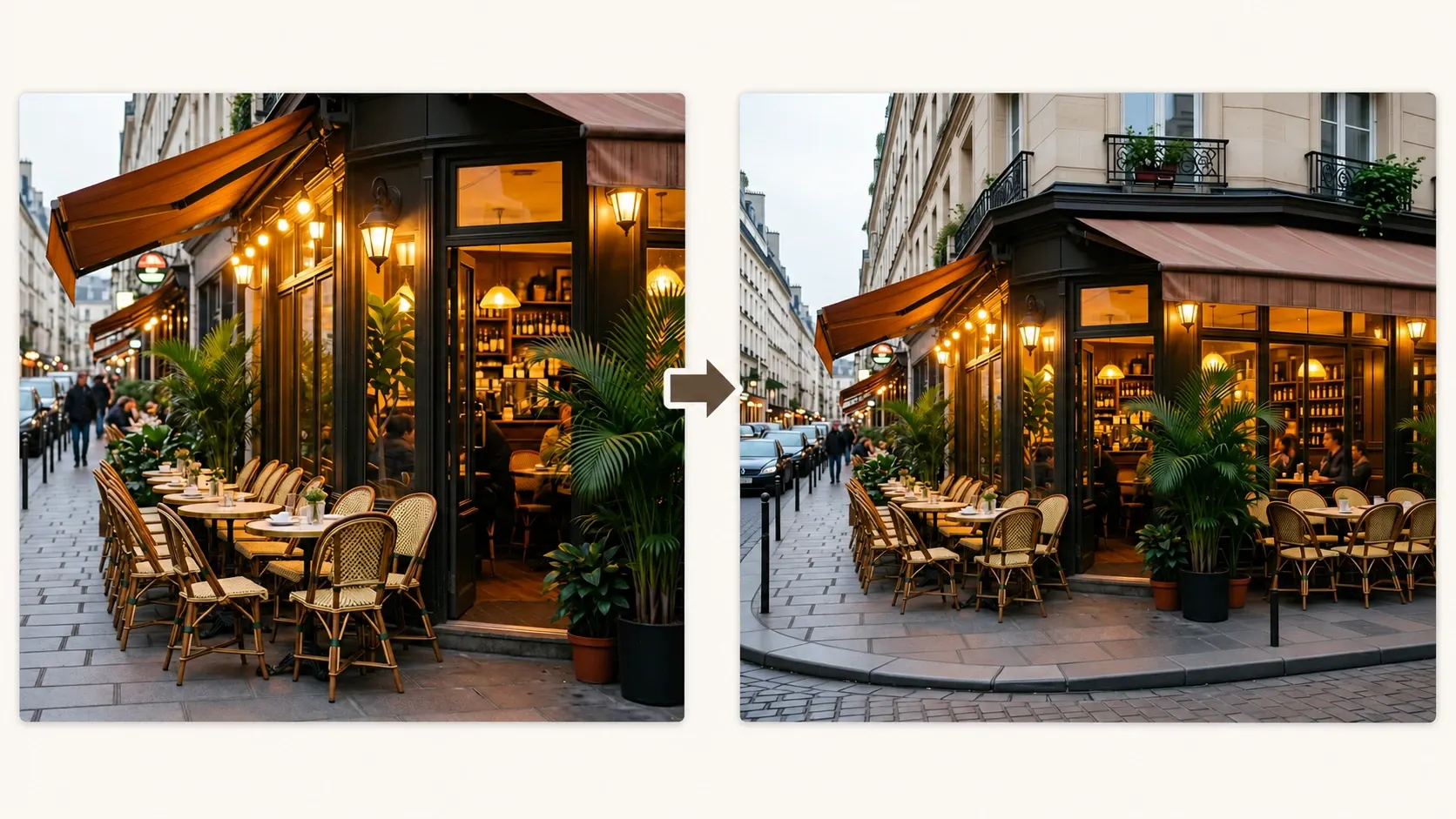
“Estendi questa immagine a destra. Mantieni tutti i contenuti originali invariati, inclusa la persona, lo sfondo, l’illuminazione, la prospettiva e la composizione. Continua la scena esistente in modo naturale nello spazio nuovo.”
2. Descrivi cosa deve continuare
Nomina gli elementi visibili vicino al bordo: muro, scrivania, cielo, strada, foresta, spiaggia o pavimento.
Per un’estensione più controllata:
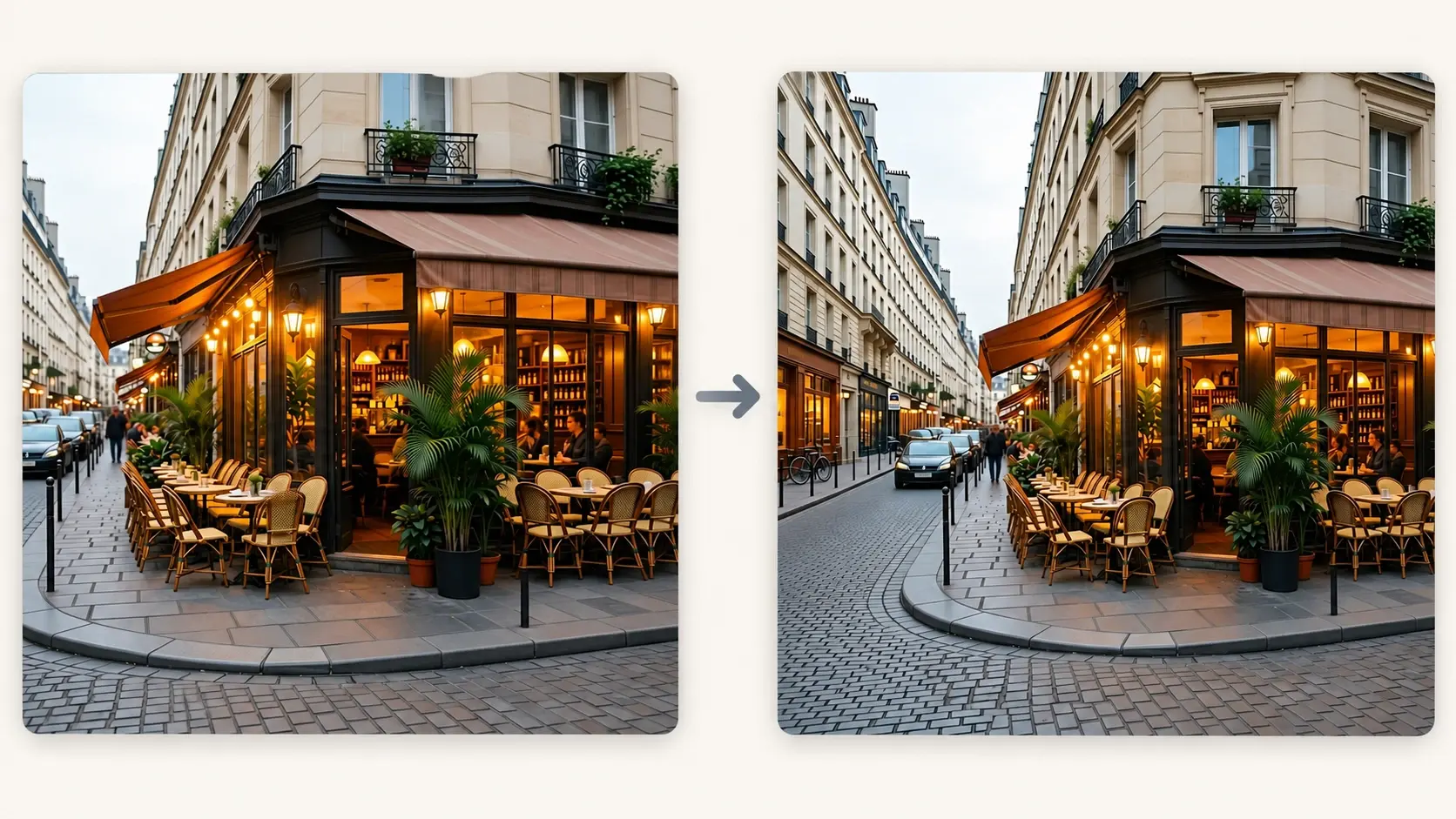
“Estendi questa immagine orizzontalmente a sinistra. Continua la scena esterna del caffè in modo naturale nella strada adiacente, abbinando l’architettura esistente, il selciato, la prospettiva, l’illuminazione e la profondità di campo. Aggiungi dettagli realistici della strada sul lato sinistro, come il marciapiede, il cordolo, la superficie stradale, i bordi dei negozi vicini, i cartelli stradali, biciclette o auto parcheggiate e elementi urbani sottili che si adattano all’ambiente originale. Mantieni l’estensione visivamente coerente con l’esterno del caffè e con l’attuale scena stradale. Preserva l’immagine originale invariata. Non aggiungere alcun testo.”
3. Controlla il nuovo bordo
Rivedi la giunzione tra le aree originali e quelle generate.
Controlla:
- Dimensione e direzione degli oggetti
- Linee dritte su muri, strade e tavoli
- Posizione dell’orizzonte
- Direzione delle ombre
- Oggetti o pattern ripetuti
- Etichette e bordi del prodotto
- Scala e posizione del soggetto
- Testo o loghi indesiderati
Se l’estensione è quasi giusta, correggi un problema alla volta.
10 prompt per l’estensione orizzontale delle immagini
| Caso d’uso | Prompt |
|---|---|
| Aggiungere spazio per il testo a destra | Estendi questa immagine orizzontalmente a destra. Mantieni invariati il soggetto originale e il contenuto dell’immagine. Continua lo sfondo esistente in modo naturale e lascia l’area nuova a destra pulita e senza ingombri per un titolo. Non generare testo. |
| Aggiungere spazio per il testo a sinistra | Estendi questa immagine orizzontalmente a sinistra. Mantieni invariata la composizione originale, il soggetto, l’illuminazione e la prospettiva. Continua lo sfondo in modo naturale e lascia uno spazio semplice e chiaro a sinistra per il testo successivo. Non aggiungere parole, lettere o loghi. |
| Banner prodotto | Estendi questa foto prodotto orizzontalmente a sinistra. Mantieni invariati prodotto, confezione, etichetta, logo, proporzioni, ombra e angolazione della camera. Continua la superficie e lo sfondo in modo naturale, lasciando spazio pulito per il testo del sito web. |
| Banner ritratto | Estendi questo ritratto orizzontalmente sul lato opposto alla persona. Mantieni invariati il volto della persona, l’acconciatura, l’espressione, l’abbigliamento, le proporzioni del corpo, la posa e l’illuminazione. Continua l’ambiente originale con una profondità di campo coerente. |
| Panoramica paesaggio | Estendi questa immagine di paesaggio orizzontalmente su entrambi i lati. Mantieni monti, alberi, orizzonte, acqua e illuminazione originali. Continua la scena in modo naturale senza aggiungere nuovi oggetti focali e senza cambiare la composizione esistente. |
| Foto spiaggia | Estendi questa foto spiaggia a destra. Mantieni invariati la persona, la linea di costa, l’oceano, la sabbia, le onde, l’orizzonte e l’illuminazione. Continua spiaggia e cielo in modo naturale, senza persone o oggetti duplicati. |
| Strada cittadina | Estendi questa foto di strada cittadina orizzontalmente a sinistra. Mantieni invariati edifici, auto, persone, disposizione della strada, angolazione della camera e illuminazione. Continua la strada e l’architettura con una prospettiva realistica e senza testo generato leggibile. |
| Foto interno | Estendi questa immagine della stanza orizzontalmente a destra. Preserva tutti i mobili esistenti, le finestre, i muri, il pavimento, l’illuminazione e la prospettiva della camera. Continua il muro e il pavimento visibili in modo naturale, senza aggiungere mobili extra. |
| Prodotto su sfondo studio | Estendi questa foto prodotto in studio su entrambi i lati. Mantieni il prodotto esattamente invariato, inclusa la forma, i materiali, il colore, l’etichetta, il logo e l’ombra di contatto. Continua lo sfondo e la superficie semplici con un’illuminazione studio morbida e coerente. |
| Correggi un ritaglio troppo stretto | Estendi questa immagine orizzontalmente per creare più spazio “respirabile” attorno al soggetto. Mantieni contenuto originale alla stessa scala e posizione. Genera solo uno sfondo coerente oltre i bordi esistenti, senza ritagli, allungamenti o nuovi oggetti focali. |
Fai combaciare l’estensione con il bordo originale
L’AI usa le informazioni vicino al bordo per continuare la scena. Un bordo pulito è più facile da estendere rispetto a uno che include parte di un volto, una mano, un’etichetta del prodotto o un oggetto complesso.
| Dettaglio del bordo | Direzione di prompt migliore |
|---|---|
| Muro semplice | Continua con lo stesso colore del muro, la texture e la caduta della luce |
| Tavolo o pavimento | Continua grana, materiale, direzione dell’ombra e prospettiva |
| Cielo | Continua tipo di nuvole, colore, foschia dell’orizzonte e luce diurna |
| Foresta o erba | Continua la variazione naturale senza alberi o pattern ripetuti |
| Edificio | Continua le linee architettoniche, le finestre e il punto di fuga |
| Acqua | Continua la direzione delle onde, i riflessi e il livello dell’orizzonte |
Per un layout ampio 16:9, vedi Come estendere un’immagine a 16:9. Per feed verticale e formati Story, usa Come estendere le foto per Instagram.
Problemi comuni e correzioni
| Problema | Regolazione del prompt |
|---|---|
| L’immagine originale cambia | Indica che tutti i contenuti originali devono rimanere invariati e che devono essere generati solo contenuti oltre il bordo attuale. |
| Il muro o la strada si piegano | Chiedi di preservare la direzione visibile, le linee e il punto di fuga. |
| Lo stesso oggetto si ripete | Richiedi variazione naturale e nessun oggetto duplicato. |
| Il soggetto cambia posizione | Preserva dimensione, posizionamento, posa e ritaglio originali del soggetto. |
| La nuova area è troppo “affollata” | Chiedi una continuazione pulita senza nuovi oggetti focali. |
| Compare testo nell’estensione | Aggiungi “non generare testo, lettere, loghi o simboli”. |
| Un prodotto diventa distorto | Preserva esattamente la sua forma, etichetta, logo, materiali, proporzioni e ombra. |
Usa l’estensione per il layout, non per la decorazione
L’estensione orizzontale è più utile quando risolve un problema di composizione:
- Un’immagine hero ha bisogno di spazio per il testo
- Una pagina prodotto ha bisogno di un ritaglio più ampio
- Un paesaggio sembra troppo stretto
- Un soggetto ha bisogno di più spazio “respirabile”
- Una campagna ha bisogno di un rapporto banner
- Diverse immagini hanno bisogno di una larghezza coerente
Mantieni l’istruzione focalizzata sul nuovo spazio. Se vuoi anche cambiare scena, sfondo o soggetto, effettua quella modifica separatamente dopo l’approvazione dell’estensione.
Inizia con un lato, preserva l’immagine originale e controlla il bordo prima di usare la versione espansa.