Una foto può sembrare perfetta nella tua gallery e, comunque, risultare strana quando la prepari per Instagram. Una foto di viaggio in orizzontale potrebbe perdere il paesaggio attorno al soggetto. Un primo piano di ritratto potrebbe tagliare parte dei capelli o dell’outfit. In una carosello, inoltre, un’immagine può influire su come vengono visualizzate le altre.
Potresti aggiungere un bordo semplice, ma spesso fa sembrare l’immagine più piccola. Il ritaglio riempie l’inquadratura, però elimina una parte della composizione originale. L’estensione delle immagini con AI offre un’altra opzione. Invece di tagliare la foto, genera nuovi contenuti visivi attorno ai suoi bordi. Mantieni l’immagine originale e aggiungi abbastanza spazio per adattarla al layout che ti serve.
Come estendere una foto per Instagram senza ritagliare
Prima di modificare, decidi dove apparirà la foto. Un post nel feed in verticale di solito richiede più spazio in altezza, mentre una copertina di Story o Reel usa un riquadro più alto. Se stai preparando un carosello, scegli una forma coerente per tutte le slide prima di modificare la prima immagine.
L’obiettivo non è solo rendere l’immagine più grande. Devi estendere i lati giusti proteggendo al tempo stesso il soggetto originale.
Passo 1: Carica la foto e descrivi il nuovo riquadro
Apri XPT e carica la foto originale.
Dì a XPT che rapporto d’aspetto vuoi e dove deve aggiungere nuovo spazio. Specifica anche cosa deve rimanere invariato.
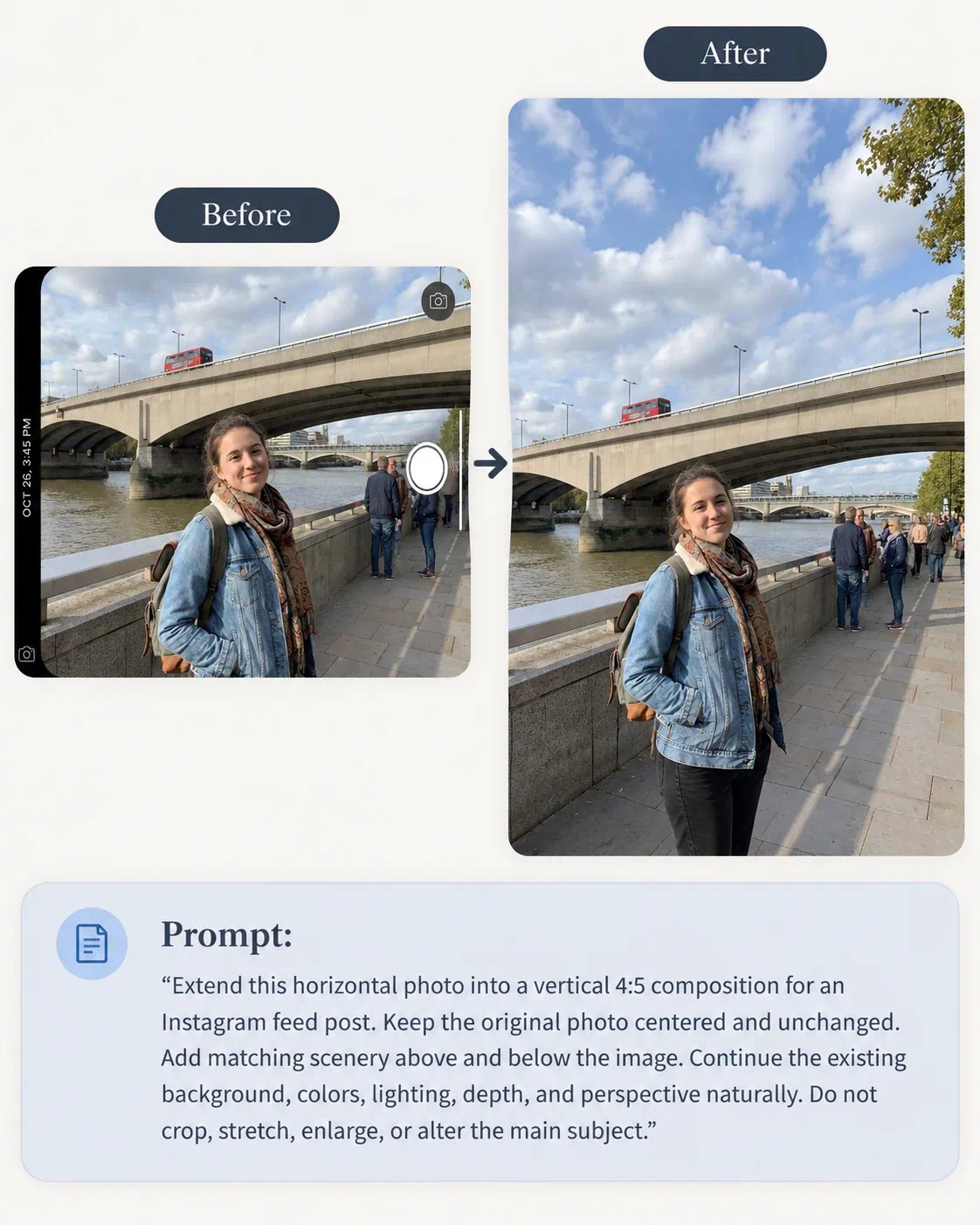
Per una foto orizzontale che necessita di un layout verticale per il feed, prova: “Estendi questa foto orizzontale in una composizione verticale 4:5 per un post nel feed Instagram. Mantieni la foto originale centrata e invariata. Aggiungi un paesaggio in linea con l’immagine sopra e sotto. Continua lo sfondo esistente, i colori, l’illuminazione, la profondità e la prospettiva in modo naturale. Non ritagliare, non allungare, non ingrandire e non alterare il soggetto principale.”
Per una spiegazione generale dell’espansione orizzontale, vedi come estendere qualsiasi immagine a 16:9 con AI.
Passo 2: Controlla il risultato esteso
Confronta l’immagine generata con quella originale prima di pubblicarla.
Prima di tutto, verifica che l’area originale non sia cambiata. Lo scopo del “painting” fuori quadro (outpainting) è aggiungere contenuti attorno all’immagine, non ridisegnare la persona, il prodotto o la scena centrale.
Controlla questi dettagli:
- Il soggetto è ancora della stessa dimensione e nella stessa posizione?
- Qualche parte della foto originale è stata ritagliata o allungata?
- Muri, strade, orizzonte e mobili continuano nella direzione corretta?
- La nuova area rispecchia la luce e il colore dell’originale?
- Ci sono oggetti ripetuti o pattern innaturali?
- Mani, capelli, abbigliamento, prodotti, insegne o volti sono cambiati?
- C’è abbastanza spazio libero chiaro attorno ai contenuti importanti?
Fai molta attenzione al bordo tra l’immagine originale e l’area generata. Un’estensione efficace non dovrebbe lasciare una cucitura visibile. Se l’AI aggiunge oggetti di disturbo, persone non necessarie o testo inventato, rifinisci il risultato prima di usarlo.
Passo 3: Continua ad aggiustare la composizione
Se il nuovo riquadro è vicino, ma sembra ancora innaturale, correggi un problema alla volta.
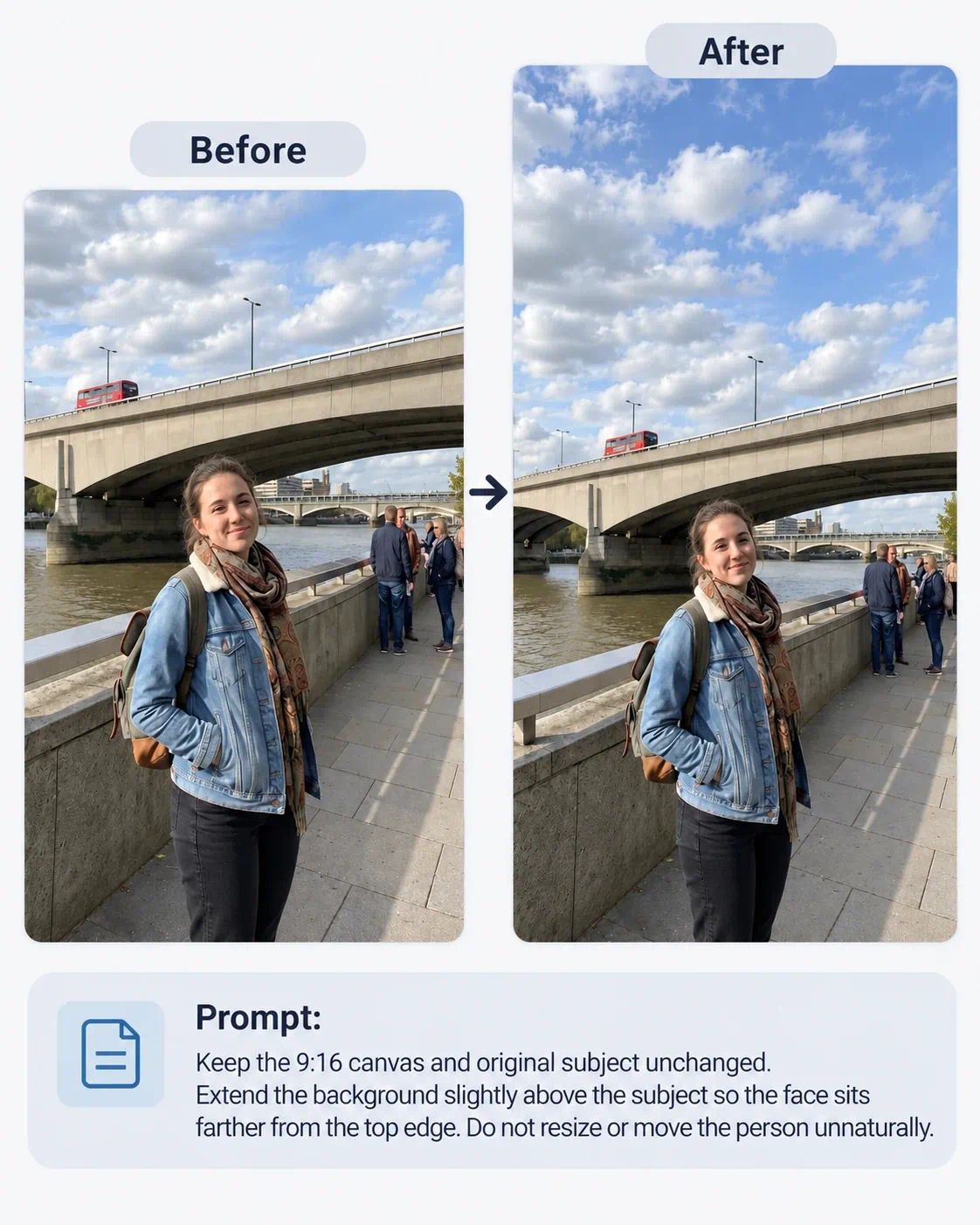
Se il soggetto è troppo vicino a un’area dell’interfaccia in una copertina di Story o Reel, chiedi più spazio negativo:
“Mantieni la tela 9:16 e il soggetto originale invariati. Estendi lo sfondo leggermente sopra il soggetto così il volto si trova più lontano dal bordo superiore. Non ridimensionare né spostare la persona in modo innaturale.”
Che layout di Instagram dovresti scegliere?
Il layout giusto dipende da dove apparirà l’immagine e da come vuoi che le persone la visualizzino.
| Posizionamento | Rapporto di lavoro comune | Uso migliore |
|---|---|---|
| Ritratto nel feed | 4:5 | Ritratti, moda, prodotti, illustrazioni e post che beneficiano di più spazio verticale sullo schermo |
| Quadrato nel feed | 1:1 | Griglie coerenti, grafiche semplici, soggetti centrati e caroselli con contenuti misti |
| Orizzontale nel feed | 1.91:1 | Paesaggi ampi, architettura, gruppi e composizioni orizzontali |
| Story o Reel | 9:16 | Contenuti verticali a schermo intero, grafiche per Story e copertine per Reel |
Il comportamento di visualizzazione di Instagram e l’interfaccia di pubblicazione possono cambiare. Controlla l’anteprima del ritaglio corrente in Instagram prima di pubblicare, soprattutto per copertine di caroselli, anteprime della griglia del profilo o posizionamenti sponsorizzati.
Quando estendere invece di ritagliare?
Mantieni un ritratto a figura intera
Ritagliare una foto a figura intera in un layout verticale potrebbe tagliare scarpe, vestiti o l’ambiente attorno alla persona. Estendere lo sfondo ti permette di mantenere tutta la posa mentre crei una composizione più alta.
Conserva il paesaggio in una foto di viaggio
Una foto in paesaggio spesso dipende dallo spazio attorno al soggetto. Invece di rimuovere montagne, architettura, spiaggia o scena di strada, estendi il cielo, il terreno o l’ambiente circostante per adattarti al riquadro Instagram.
Proteggi i dettagli del prodotto
Ritagliare un’immagine di prodotto può eliminare confezione, accessori, manici o ombre che aiutano l’utente a capire meglio l’articolo. Estendere lo sfondo crea respiro mantenendo il prodotto interamente visibile.
Adatta immagini orizzontali a un carosello
Un carosello appare più coerente quando le sue slide usano lo stesso layout. Puoi estendere le foto orizzontali in un riquadro verticale o quadrato condiviso invece di ritagliare pesantemente ogni immagine. Crea ogni slide separatamente, poi rivedi l’insieme.
Trasforma una foto in uno sfondo per Story
Una foto nel feed potrebbe non avere abbastanza spazio verticale per una Story. Estenderla a 9:16 crea spazio attorno alla foto originale e può offrire un’area per didascalie, sticker, link o altri elementi della Story.
Crea spazio per il testo
Se vuoi aggiungere un titolo o un messaggio, chiedi all’AI di lasciare un’area semplice sul lato appropriato. Genera prima lo sfondo pulito. Aggiungi il testo esatto dopo in un editor di design così che ortografia, font e stile del brand restino sotto il tuo controllo.
Problemi comuni e come risolverli
| Problema | Cosa chiedere |
|---|---|
| L’AI allunga la foto originale | Mantieni l’immagine originale alla sua dimensione e proporzioni attuali. Aggiungi contenuti solo fuori dai confini esistenti. |
| Cambia il volto o il prodotto | Conserva tutti i pixel originali all’interno dell’immagine di origine. Estendi solo la tela e lo sfondo circostante. |
| L’estensione ha una cucitura visibile | Fai fondere l’area generata con colore, texture, illuminazione, messa a fuoco e prospettiva dell’originale. |
| I nuovi oggetti distraggono dal soggetto | Sostituisci gli oggetti generati con una semplice continuazione dello sfondo esistente. |
| L’orizzonte si incurva | Continua l’orizzonte con una linea retta alla stessa altezza e con la stessa prospettiva dell’originale. |
| Un muro o il pavimento cambiano direzione | Rendi coerenti le linee architettoniche visibili e il punto di fuga dalla foto di origine. |
| Lo sfondo sembra ripetitivo | Crea variazioni naturali senza aggiungere nuovi oggetti focali o alterare la scena originale. |
| I controlli della Story potrebbero coprire il soggetto | Aggiungi più spazio di sfondo sopra o sotto mantenendo il soggetto invariato. |
Se l’estensione continua ad alterare la foto originale, torna al file originale e usa un prompt più restrittivo.
10 prompt AI per estendere foto Instagram
| Caso d’uso | Prompt AI |
|---|---|
| Foto orizzontale a 4:5 | Estendi questa foto orizzontale in una composizione verticale 4:5. Mantieni l’immagine originale centrata e invariata. Genera uno sfondo in linea sopra e sotto. Preserva soggetto, illuminazione, prospettiva, colore e profondità di campo. |
| Foto quadrata a 4:5 | Estendi questa foto quadrata in verticale fino a un rapporto 4:5. Aggiungi spazio di sfondo naturale sopra e sotto. Non ritagliare, non allungare, non ridimensionare né alterare alcun contenuto originale. |
| Foto nel feed per Story 9:16 | Estendi questa foto nel feed in un layout verticale Story 9:16. Preserva l’intera foto originale e genera un paesaggio in linea sopra e sotto. Tieni il soggetto centrale lontano dai bordi superiore e inferiore. |
| Estendi un ritratto a figura intera | Estendi questo ritratto a 4:5 senza ritagliare la persona. Continua sfondo e pavimento in modo naturale. Preserva volto, capelli, corpo, outfit, mani, scarpe, posa, proporzioni e illuminazione. |
| Estendi un paesaggio di viaggio | Estendi verticalmente questa immagine di viaggio fino a 4:5. Continua il cielo sopra e la parte in primo piano sotto preservando il punto di riferimento (landmark), le persone, l’orizzonte, la prospettiva e l’inquadratura originale. |
| Estendi una foto in spiaggia | Convertilo in una composizione verticale 4:5. Aggiungi cielo in linea sopra e sabbia sotto. Preserva la persona, l’oceano, la linea di costa, le onde, le ombre e l’illuminazione. |
| Estendi una foto di prodotto | Estendi questa foto di prodotto in un riquadro 4:5. Mantieni invariati prodotto, confezione, etichetta, forma, colore, proporzioni e ombra esistente. Continua solo lo sfondo e la superficie. |
| Prepara una slide per carosello | Estendi questa foto in un layout carosello Instagram 4:5. Mantieni soggetto e composizione originale invariati. Aggiungi uno sfondo semplice e coerente attorno all’immagine così si allinea naturalmente con le altre slide. |
| Crea spazio per una didascalia | Estendi questa immagine verso l’alto in un riquadro 4:5 e lascia un’area pulita e visivamente semplice sopra il soggetto per un titolo successivo. Non generare testo. Preserva immagine e illuminazione originali. |
| Semplifica l’area estesa | Mantieni le dimensioni attuali e tutti i contenuti originali invariati. Sostituisci gli oggetti di disturbo nell’area generata con una continuazione naturale dello sfondo esistente. |
Pubblica la foto completa senza sacrificare la composizione
Il ritaglio è utile quando le parti extra di un’immagine non contano. Quando l’intero soggetto o il paesaggio sono essenziali, estendere la tela ti dà più controllo.
Scegli prima il layout di Instagram. Carica la foto su XPT, richiedi il rapporto d’aspetto desiderato e identifica chiaramente tutto ciò che deve rimanere invariato.
Poi controlla il bordo, il soggetto, l’illuminazione e lo sfondo prima di pubblicare.
Per istruzioni più generali sulla modifica delle immagini, leggi come modificare le immagini con prompt AI.