Rimuovere lo sfondo di una foto significa separare il soggetto dal suo contesto. La parte importante è ciò che rimane dopo la separazione: i capelli sciolti, l’apertura di una maniglia, il bordo di un bicchiere o un’ombra morbida sotto un prodotto. Un ritaglio rapido che perde questi dettagli può creare più lavoro quando lo inserisci in un design.
Decidi anche di cosa hai bisogno alla fine. Un soggetto su sfondo bianco è utile per alcuni layout, ma è diverso da un ritaglio trasparente. Questa distinzione conta a prescindere da quale editor usi.
Ecco un flusso di lavoro pratico per descrivere la modifica in XPT, controllare il risultato e decidere quando uno strumento di ritaglio dedicato è il passo successivo migliore.
Rimuovi lo sfondo con una richiesta XPT mirata
1. Scegli l’originale e definisci il soggetto
Parti dalla fonte più chiara che hai. Uno screenshot di un’immagine compressa rende più difficile valutare confini delicati, soprattutto intorno ai capelli e agli oggetti semitrasparenti. Conserva una copia non modificata per il confronto.
Apri il AI Image Editor di XPT e usa le opzioni di modifica delle immagini disponibili nella tua sessione per fornire la fonte. Se l’input dell’immagine non è disponibile, prepara qui la descrizione e applicala in un editor che accetta la foto. Identifica il soggetto in base ai dettagli visibili: la persona nella giacca verde, la tazza in ceramica al centro o la bicicletta in primo piano.
Evita un’istruzione vaga come mantieni la cosa principale. In una foto affollata, l’oggetto che consideri centrale potrebbe non essere quello più evidente a livello visivo. Dì se gli accessori vicini devono appartenere al soggetto.
2. Indica cosa la rimozione deve preservare
Una descrizione utile nomina sia gli elementi indesiderati sia i confini che richiedono attenzione. I modelli di prompt per l’editing delle immagini possono aiutarti a trasformare questi requisiti in una richiesta mirata. Per un ritratto, potrebbe includere capelli svolazzanti, occhiali, orecchini e lo spazio tra un braccio e il corpo. Per un prodotto, potrebbe includere maniglie, cinghie sottili e un’ombra di contatto.
Chiedi la trasparenza se è l’obiettivo, ma verifica il file salvato effettivo in seguito. Una richiesta scritta non dimostra che l’attuale flusso di lavoro supporti un canale alfa o un formato di esportazione specifico.
3. Controlla il primo risultato prima di chiedere altre modifiche
Confronta l’immagine originale e quella modificata affiancate. Prima controlla se mancano parti del soggetto, poi se è rimasto dello sfondo. Questo ordine ti aiuta a evitare di approvare un contorno pulito che ha rimosso in silenzio il bordo di una manica o qualche ciocca di capelli.
Se un confine va rivisto, descrivi la sua posizione invece di chiedere di migliorare l’intera immagine. Ad esempio, indica la frangia chiara attorno alla spalla sinistra o lo sfondo rimasto all’interno della maniglia della tazza. Tieni fuori da questa fase eventuali modifiche non correlate di illuminazione e ritocco.
4. Verifica il risultato salvato nella sua destinazione
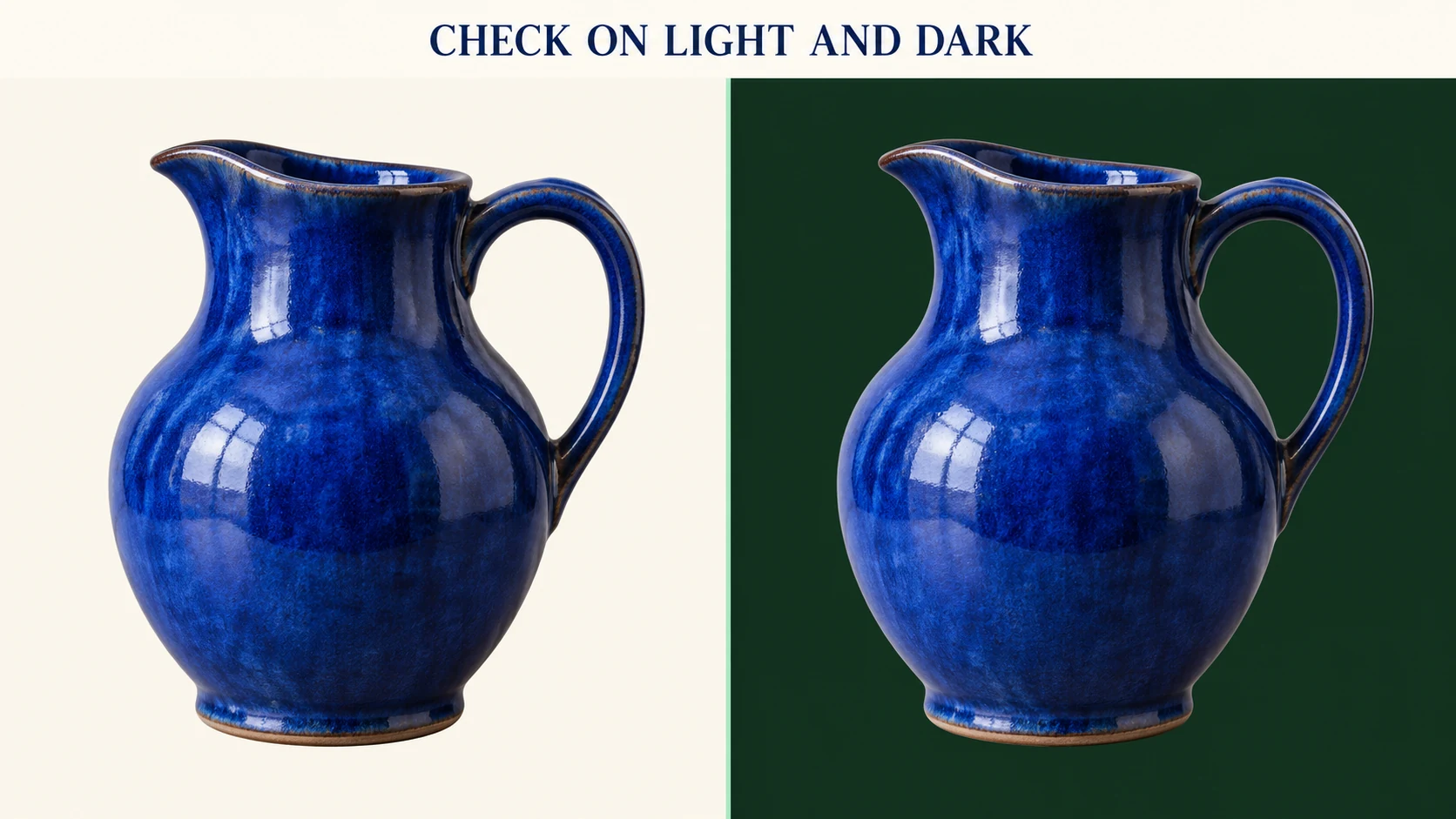
Posiziona l’immagine salvata sopra uno sfondo in contrasto, in un editor di design. Prova sia un colore chiaro sia uno scuro. Questo mette in evidenza aloni chiari, bordi scuri e aree che sembravano trasparenti solo perché lo sfondo di anteprima corrispondeva a esse.
Un pattern a scacchi disegnato in un’immagine è comunque parte dell’immagine. Una vera trasparenza permette al nuovo sfondo di mostrarsi. Se il risultato di XPT è appiattito, usa un editor dedicato alla rimozione dello sfondo per il ritaglio finale, invece di richiedere ripetutamente l’aspetto della trasparenza.
Tratta gli angoli difficili con una cura dedicata
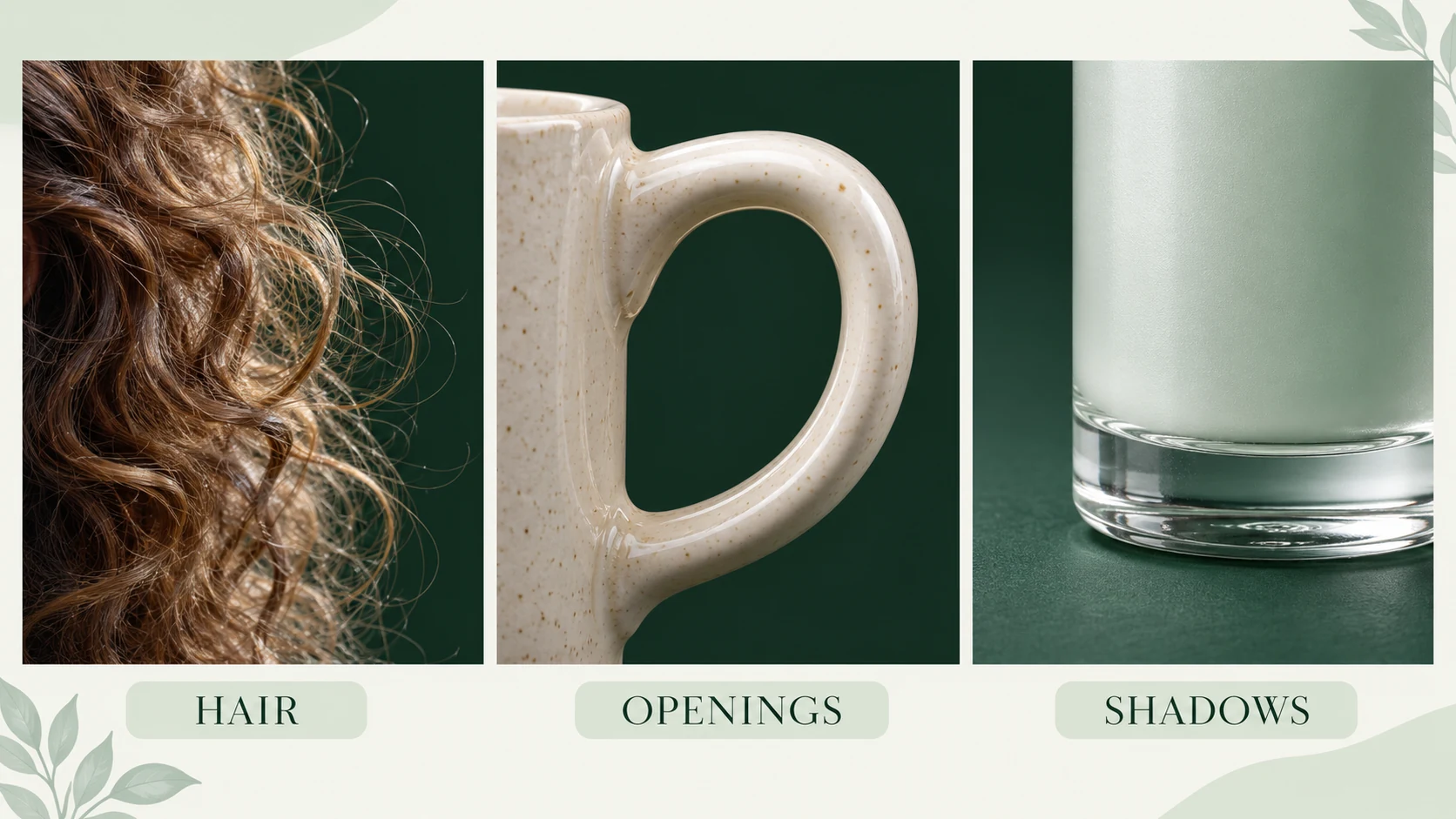
I capelli sono fatti di confini morbidi e duri che si sovrappongono. Rimuovere ogni singola ciocca dispersa può far sembrare un ritratto artificiosamente rifilato. Mantieni la silhouette importante, poi valuta se il dettaglio fine rimasto appare naturale alla dimensione prevista.
Il vetro è diverso. Un bicchiere trasparente contiene riflessi e colore dello sfondo trasmesso, quindi limitarsi a mantenere il suo contorno potrebbe non produrre un oggetto isolato credibile. Testalo contro lo sfondo di destinazione fin da subito. Una nuova fotografia del prodotto su uno sfondo adatto potrebbe essere più affidabile che ricostruire una trasparenza complessa.
Maniglie, cinghie e raggi creano aperture interne. Un contorno può essere corretto, mentre quelle aperture possono ancora contenere lo sfondo precedente. Controllale una per una. Lo stesso vale per gli spazi tra le dita o sotto un braccio piegato.
Le ombre meritano una decisione separata. Un’ombra di contatto morbida può aiutare un prodotto a inserirsi naturalmente in una pagina. Un’ombra direzionale grande proveniente dalla scena precedente potrebbe scontrarsi con il nuovo contesto. Descrivi quale vuoi conservare, invece di limitarti a chiedere assenza di sfondo.
Rimuovere, sostituire o riquadrare?
Scegli la rimozione quando ti serve un ritaglio del soggetto riutilizzabile. Scegli la sostituzione quando vuoi una scena finale con un nuovo contesto. Scegli un diverso ritaglio quando lo sfondo indesiderato può sparire senza tagliare il soggetto.
Il AI Background Changer è un passo successivo pertinente quando l’obiettivo reale è un nuovo contesto. In quella descrizione, specifica la prospettiva della camera, la direzione della luce e la superficie sotto il soggetto. Una spiaggia al tramonto e una parete in studio richiedono decisioni diverse su ombra e colore.
Non continuare a rigenerare un ritratto intero solo per rimuovere un difetto di bordo sottile. Una correzione locale con maschera in un editor convenzionale può risolvere quel problema con meno modifiche alla persona originale.
Un semplice controllo finale
Prima di usare il ritaglio, rispondi a quattro domande: tutte le parti richieste del soggetto sono presenti, le aperture interne sono chiare, i bordi funzionano sullo sfondo di destinazione e il file salvato si comporta come previsto?
Controlla anche alla dimensione reale di visualizzazione, oltre che da vicino. Piccoli aloni che dominano un ritaglio in zoom potrebbero essere invisibili in una miniatura; un dito mancante resta un problema a qualunque dimensione. L’uso previsto deve guidare la decisione finale.
Conserva il file sorgente insieme al ritaglio finito. Potresti dover intervenire più avanti con un trattamento dell’ombra diverso, un ritaglio più ampio o un nuovo sfondo. Un risultato pulito è quello che puoi inserire con sicurezza, con identità e forma del soggetto ancora intatte.


