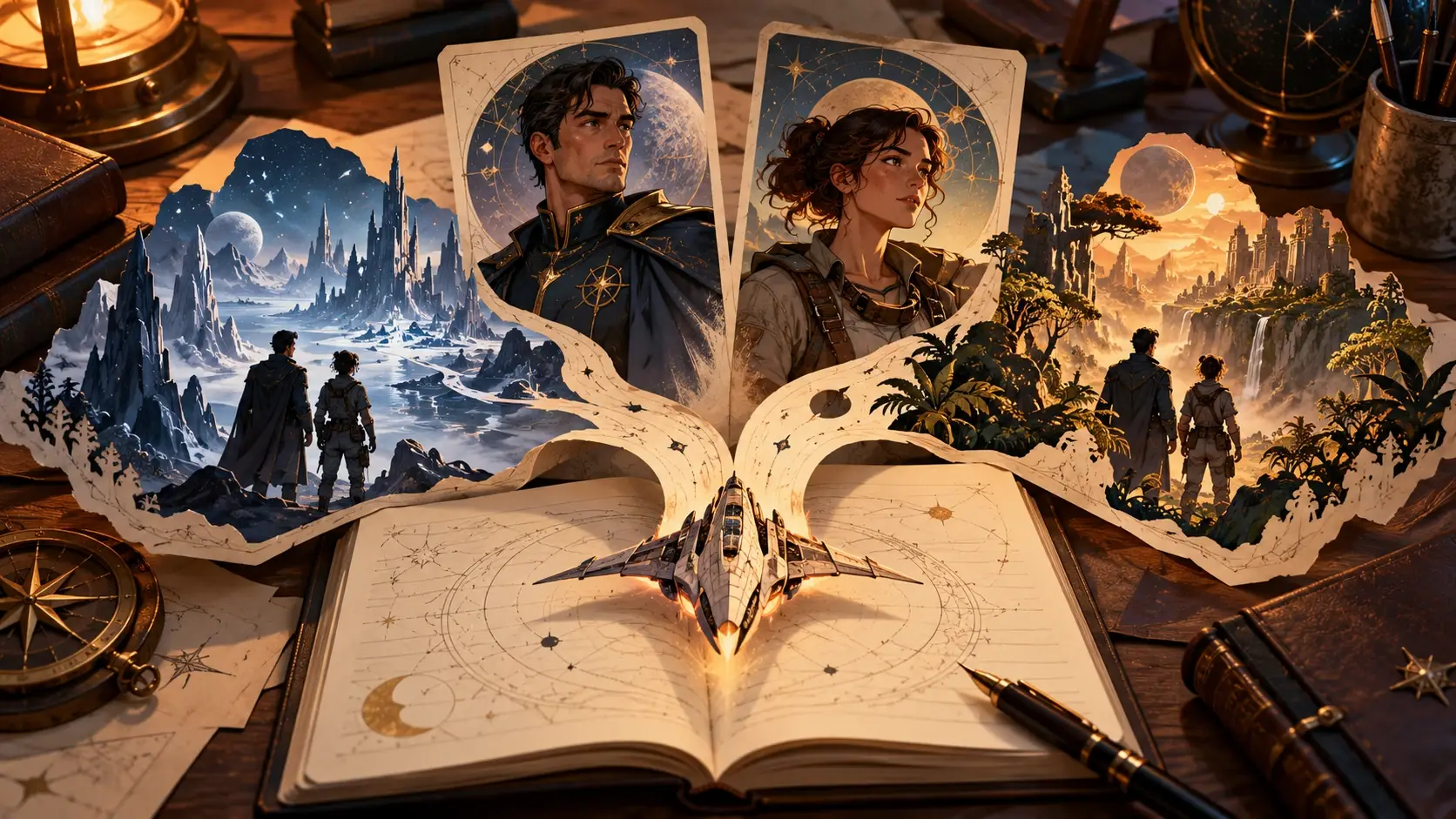
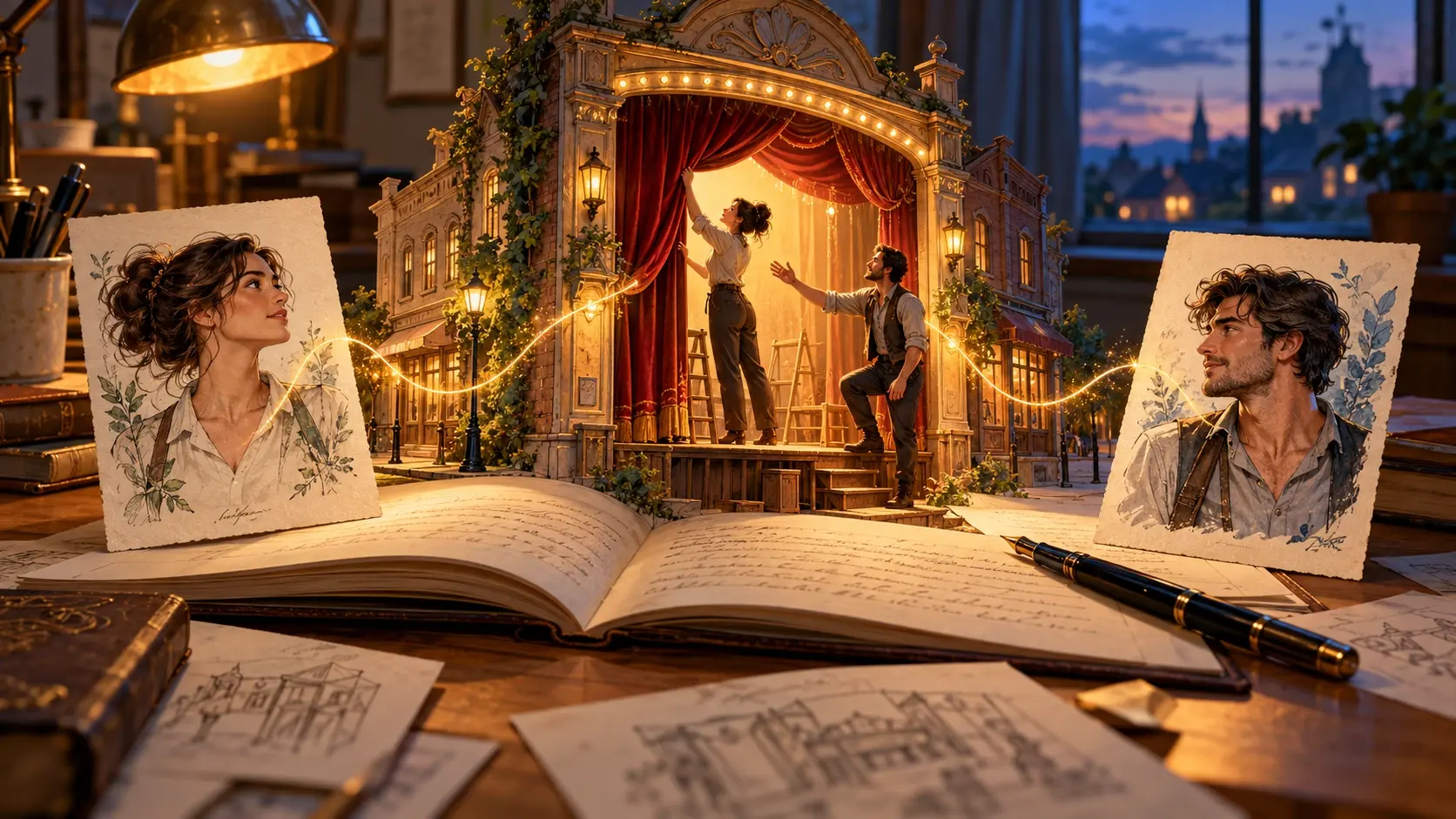
Il supporto di un AI Image Editor con immagine di riferimento ti permette di mostrare all’editor cosa intendi, invece di descrivere ogni dettaglio visivo da zero. Carica l’immagine che vuoi modificare, aggiungi un riferimento per lo stile, l’oggetto, l’outfit, il personaggio o la composizione che desideri, poi indica chiaramente cosa deve cambiare e cosa deve restare intatto.
Il riferimento è un’istruzione visiva. Il tuo prompt spiega come l’editor dovrebbe usarlo.
Questa combinazione è utile quando parole come “cinematico”, “vintage” o “armatura fantasy” sono troppo vaghe per ottenere un risultato prevedibile.
Come modificare un’immagine con un’immagine di riferimento su XPT
1. Apri XPT AI Image Editor
Vai su XPT e avvia un nuovo task di modifica immagine. L’editor usa un flusso di lavoro “prompt-first”, quindi puoi spiegare il risultato che vuoi in linguaggio naturale invece di costruire la modifica manualmente con livelli e pennelli.
2. Carica l’immagine che vuoi modificare
Carica l’immagine di partenza: la foto, il personaggio, l’illustrazione o la visuale generata dall’AI che vuoi che XPT modifichi.
Usa la versione più chiara disponibile. Assicurati che il soggetto e l’area che vuoi modificare siano visibili. Mantieni una copia intatta dell’originale così puoi confrontare il risultato o riavviare se una modifica successiva devia troppo.
3. Aggiungi la tua immagine di riferimento
Carica l’immagine che mostra l’outfit desiderato, l’oggetto, lo stile, l’illuminazione, la composizione o altre indicazioni visive. Scegli un riferimento che comunichi chiaramente una singola idea principale.
Se aggiungi più di un riferimento, assegna a ciascuna immagine un ruolo separato. Per esempio, una immagine può definire l’outfit mentre un’altra guida l’illuminazione. Evita più riferimenti in competizione per definire la stessa caratteristica.
4. Spiega a XPT come usare ogni immagine
Nel prompt, indica quale immagine è la sorgente e cosa XPT deve prendere in prestito dal riferimento:
L’Immagine 1 è il ritratto sorgente. L’Immagine 2 è il riferimento per l’outfit. Sostituisci solo l’outfit nell’Immagine 1 con la giacca nera e i pantaloni dalla Immagine 2. Mantieni invariate faccia, capelli, espressione, posa, proporzioni del corpo, sfondo e illuminazione dell’Immagine 1. Non copiare la persona o l’ambientazione dall’Immagine 2.
Un prompt utile include:
- L’immagine che XPT deve modificare
- La qualità esatta da prendere dal riferimento
- L’oggetto o l’area che deve cambiare
- I dettagli che devono restare invariati
- Eventuali elementi che XPT deve ignorare o evitare di aggiungere
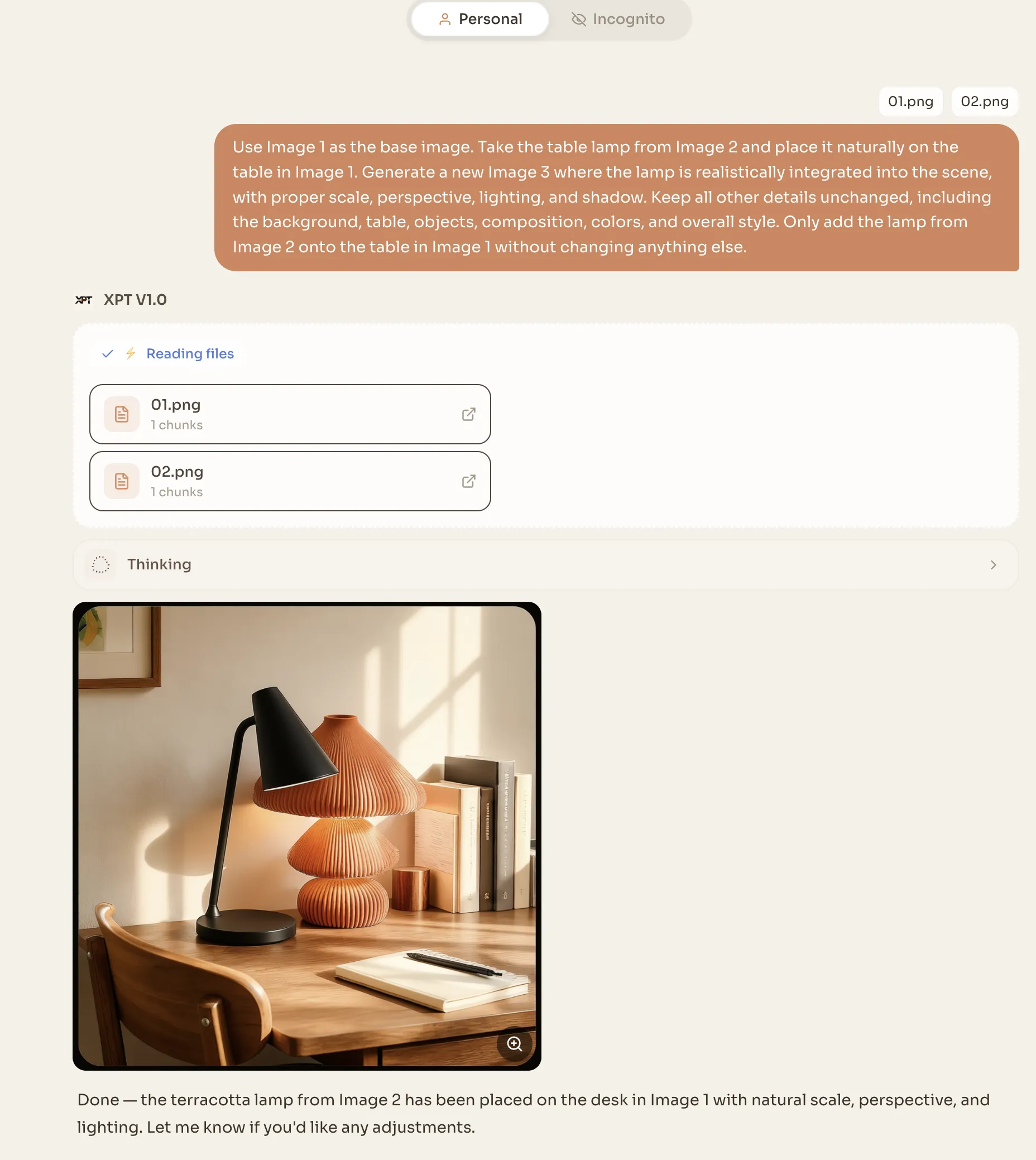
Invia il prompt e lascia che XPT crei la versione modificata. Confronta il risultato con l’immagine di partenza invece di giudicarlo solo dall’aspetto.
Per un ritratto, controlla viso, capelli, espressione, posa, mani, proporzioni del corpo, ritaglio e illuminazione. Per un’immagine prodotto, verifica logo, etichetta, forma, colori, componenti piccoli e testo leggibile.
6. Affina un dettaglio alla volta
Se il primo risultato richiede una correzione, dai a XPT un’istruzione di follow-up mirata:
Mantieni il nuovo outfit, ma ripristina le caratteristiche facciali originali, l’acconciatura, la posa e lo sfondo. Non apportare altre modifiche.
Evita di cambiare insieme outfit, sfondo, posa, espressione, illuminazione e angolazione della camera nella stessa revisione. Approva una fase prima di passare alla successiva:
- Cambia l’oggetto principale o l’outfit.
- Controlla i dettagli preservati.
- Aggiorna lo sfondo se necessario.
- Regola illuminazione o colore.
- Aggiungi piccoli dettagli di rifinitura.
Quando una revisione va nella direzione sbagliata, torna all’ultimo risultato valido invece di continuare partendo dalla versione difettosa.
Immagine sorgente o immagine di riferimento: conosci la differenza
Prima di scrivere un prompt, decidi cosa sta facendo ciascuna immagine caricata.
| Ruolo immagine | Cosa significa | Esempio |
|---|---|---|
| Immagine sorgente | L’immagine che vuoi modificare | Un ritratto in cui l’outfit deve essere cambiato |
| Riferimento del soggetto | Mostra la persona, il personaggio, il prodotto o l’oggetto da portare nella modifica | Una foto della giacca che vuoi aggiungere |
| Riferimento dello stile | Indica colore, texture, illuminazione o trattamento artistico | Un fermo immagine con ombre verdi smorzate |
| Riferimento composizione | Indica angolo camera, inquadratura, posa o layout | Un poster con il posizionamento desiderato del soggetto |
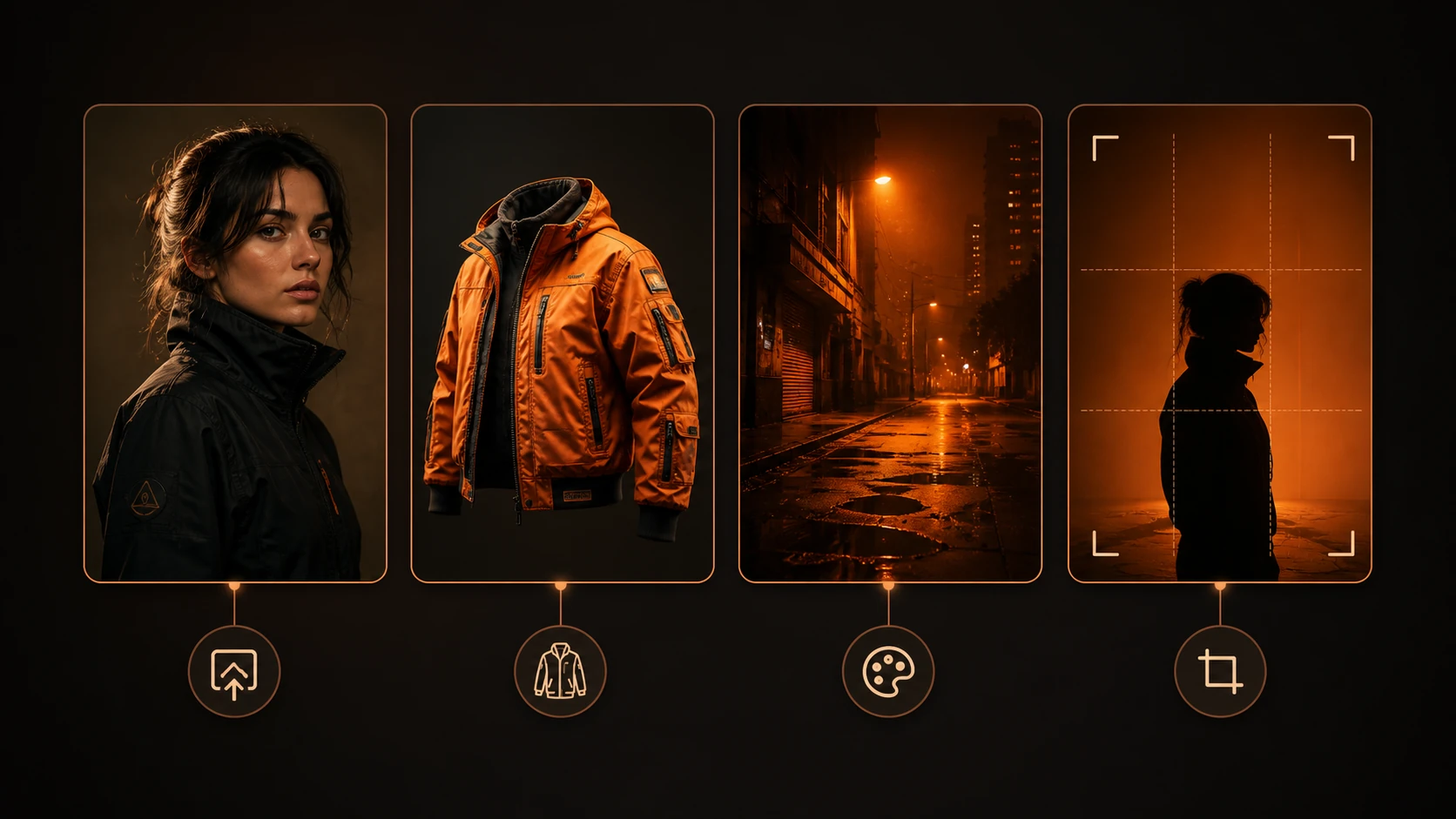
Confondere questi ruoli è uno dei modi più rapidi per ottenere un risultato indesiderato. Se carichi due immagini senza spiegarle, l’editor potrebbe mescolare i soggetti, copiare lo sfondo sbagliato o trattare il riferimento come l’immagine che deve essere modificata.
Etichettale nel prompt:
L’Immagine 1 è il ritratto sorgente. L’Immagine 2 è un riferimento per l’outfit. Sostituisci solo l’outfit nell’Immagine 1 con la giacca e i pantaloni dall’Immagine 2. Mantieni invariate faccia, capelli, posa, proporzioni del corpo, sfondo e illuminazione dell’Immagine 1.
Quando usi più caricamenti, un set piccolo e chiaramente assegnato è più facile da controllare rispetto a un mucchio di riferimenti collegati in modo poco chiaro. Anche la guida di OpenAI sul prompting per immagini raccomanda di spiegare la relazione tra le immagini caricate e di indicare cosa deve restare fisso.
Esempi di prompt con immagine di riferimento
Cambia un outfit ma tieni la persona
L’Immagine 1 è il ritratto sorgente. L’Immagine 2 è il riferimento dei vestiti. Sostituisci l’outfit nell’Immagine 1 con il completo sartoriale nero dall’Immagine 2, inclusa la forma del rever e la stoffa opaca. Mantieni la stessa persona, viso, capelli, espressione, posa, mani, proporzioni del corpo, sfondo, ritaglio e illuminazione. Non copiare il modello o la location dall’Immagine 2.
Trasferisci uno stile visivo
Modifica Immagine 1. Usa Immagine 2 solo per la sua texture di gouache dipinta a mano, la palette limitata teal-terracotta e il trattamento dei bordi morbidi. Mantieni soggetto, composizione, prospettiva e oggetti dell’Immagine 1. Non aggiungere nessun oggetto o testo dall’Immagine 2.
Sostituisci un oggetto
L’Immagine 1 è l’immagine da modificare. L’Immagine 2 mostra il design della lampada da usare. Sostituisci solo la lampada sulla scrivania nell’Immagine 1 con la lampada dell’Immagine 2. Abbina prospettiva, scala, ombra di contatto e illuminazione calda della stanza. Mantieni scrivania, libri, parete, angolazione della camera e tutti gli altri oggetti invariati.
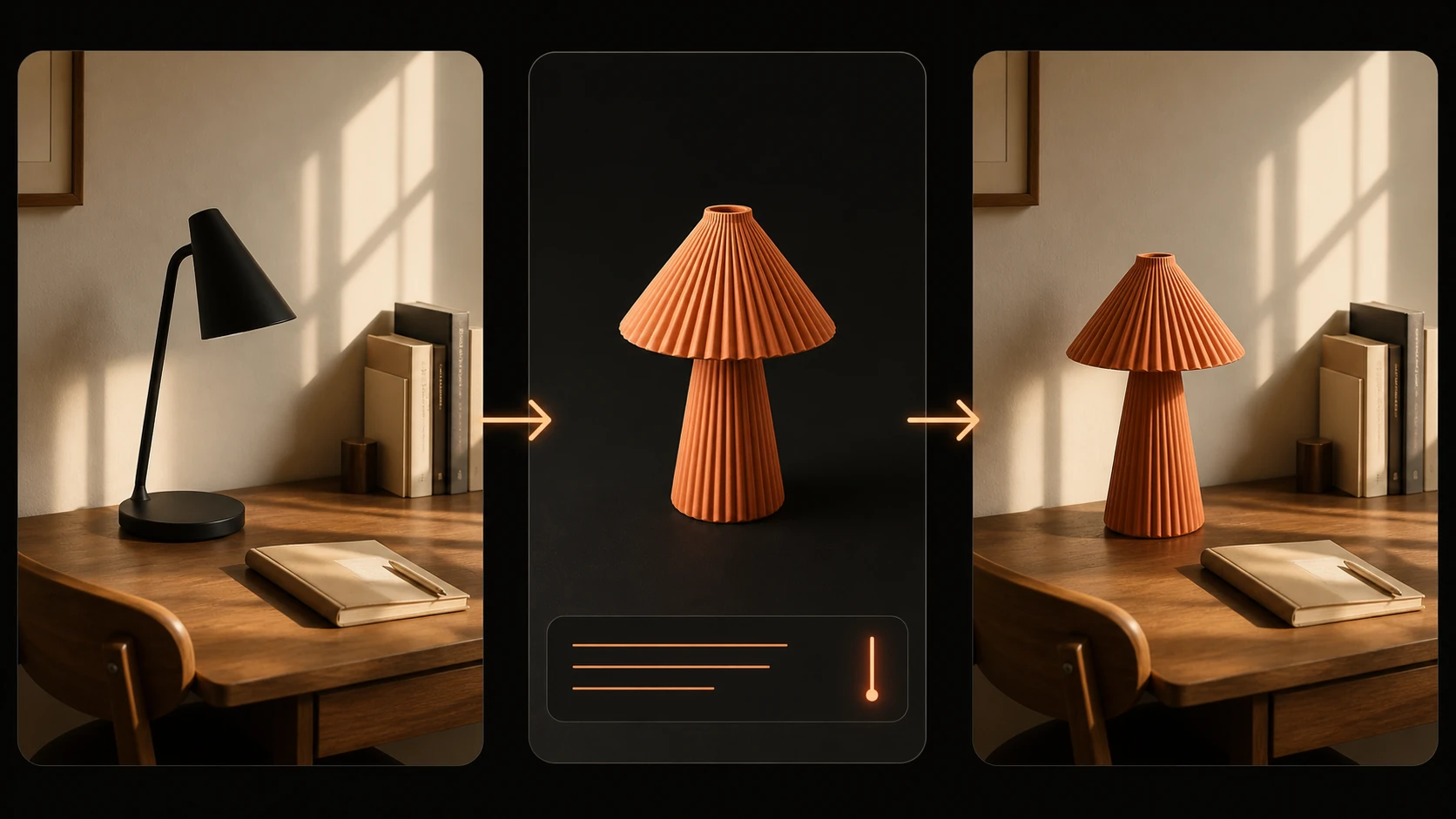
Usa un riferimento di composizione
Crea una nuova versione dell’Immagine 1 usando l’Immagine 2 solo come riferimento di composizione. Posiziona il personaggio principale in basso al centro con un grande cielo aperto sopra, allineando la distanza dalla camera e lo spazio negativo dell’Immagine 2. Mantieni il design del personaggio, l’outfit, la palette colori e l’ambiente dell’Immagine 1.
Combina due riferimenti senza mescolare i ruoli
L’Immagine 1 è la stanza sorgente. L’Immagine 2 è un riferimento per la sedia. L’Immagine 3 è un riferimento per l’illuminazione. Sostituisci la sedia nell’Immagine 1 con la sedia dell’Immagine 2. Applica solo la direzione della luce morbida del mattino e il contrasto delicato dall’Immagine 3. Mantieni l’architettura, la disposizione della stanza, l’angolazione della camera e tutti gli altri mobili dell’Immagine 1.
Perché le modifiche con immagine di riferimento vanno storte
Il soggetto cambia troppo
Probabile causa: il prompt enfatizza il nuovo stile ma non specifica i dettagli di identità da preservare.
Prova: sposta l’istruzione di blocco più vicino all’inizio e riduci la modifica a un solo obiettivo.
Mantieni la stessa persona e la struttura del viso. Cambia solo la giacca.
Nessun prompt può garantire una preservazione perfetta dell’identità. Per ritratti ad alto rischio o design di personaggi approvati, aspettati di confrontare le versioni e rifinire i dettagli esatti manualmente.
L’editor copia dettagli indesiderati dal riferimento
Probabile causa: il ruolo del riferimento è troppo ampio.
Prova: specifica sia cosa usare sia cosa ignorare.
Usa l’Immagine 2 solo per il design della giacca. Ignora la sua persona, posa, sfondo, illuminazione, gioielli e correzione colore.
Il nuovo oggetto sembra incollato
Probabile causa: l’oggetto richiesto non corrisponde alla prospettiva o alla luce della sorgente.
Prova: aggiungi istruzioni di integrazione.
Abbina l’angolazione della camera della sorgente, la scala, la messa a fuoco, l’ombra di contatto, la luce riflessa e la grana.
Ogni revisione cambia qualcos’altro
Probabile causa: il prompt continua a riaprire l’intera immagine per interpretarla.
Prova: torna all’ultima versione valida e fai una modifica più piccola. Ripeti l’elenco esatto di blocchi invece di dire “mantienilo simile”.
Più riferimenti rendono il risultato meno accurato
Probabile causa: due o più immagini competono per lo stesso ruolo.
Prova: rimuovi i riferimenti ridondanti o assegna a ciascuna un attributo singolo. Se due immagini definiscono entrambe lo stile, decidi quale sia primaria.