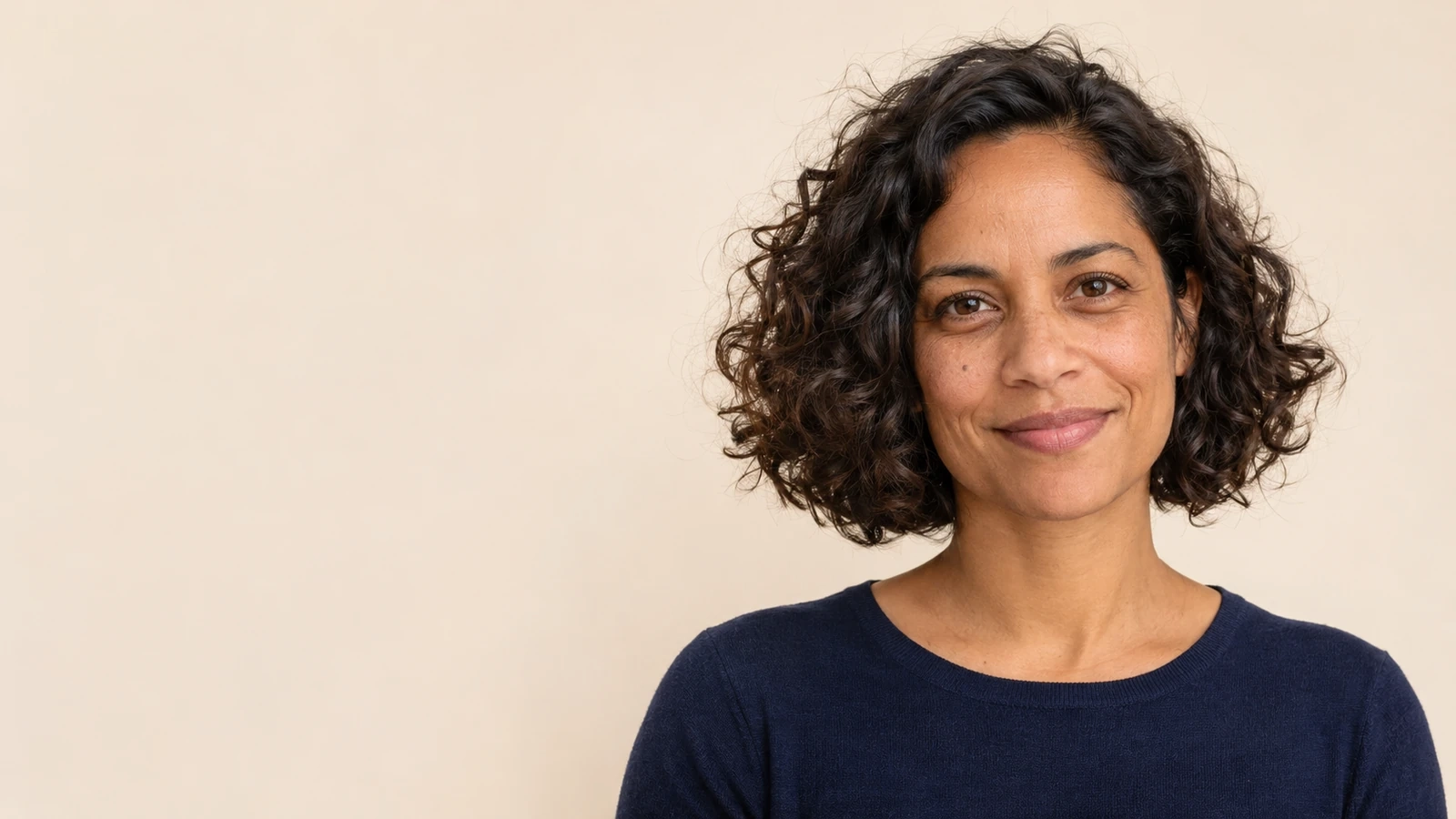
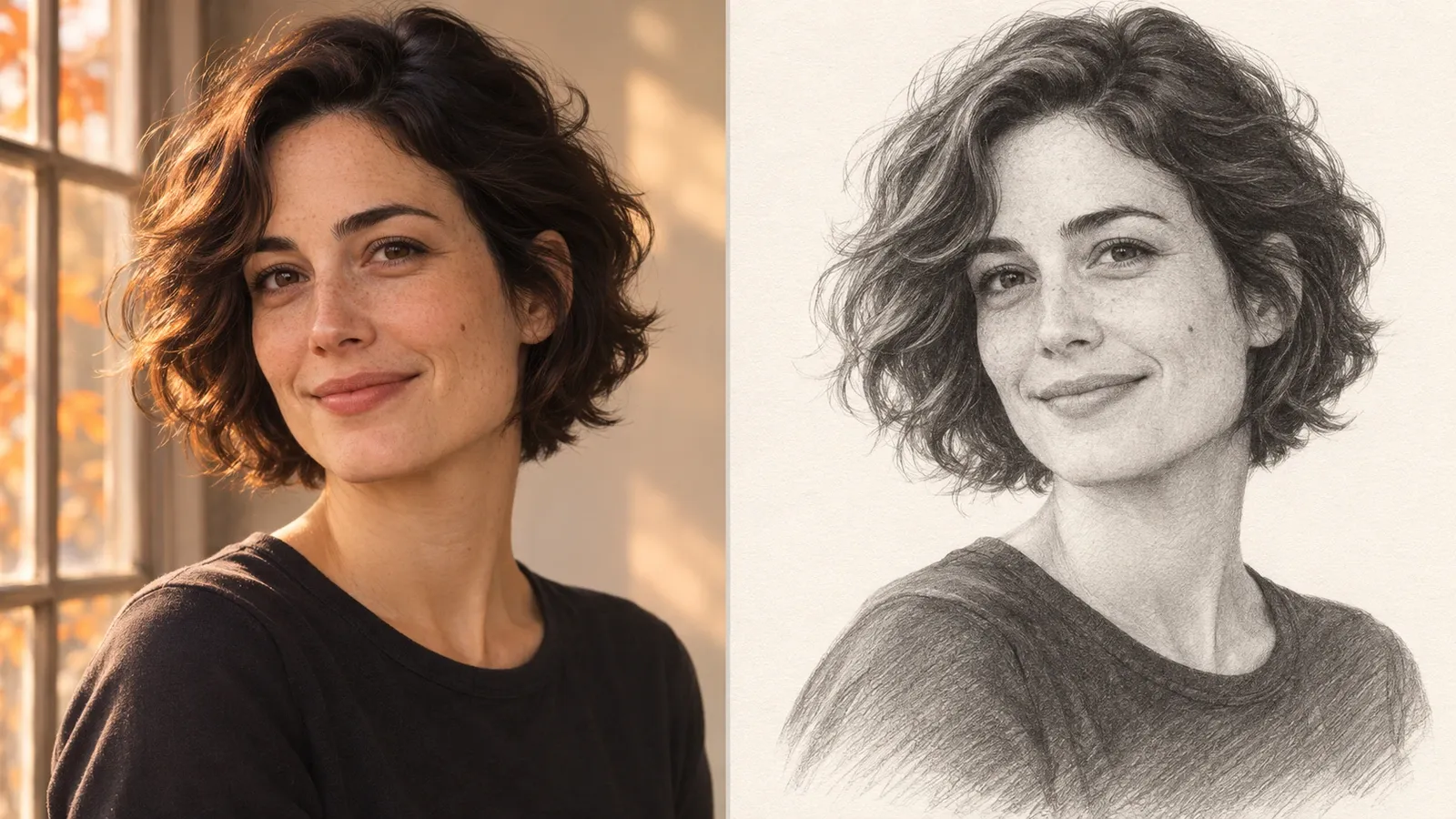
Trovi una foto che vuoi usare, ingrandisci e ti accorgi che il viso è morbido. Un effetto di nitidezza più forte rende le ciglia più scure, ma la pelle appare ruvida e il viso sembra comunque sbagliato.
La prima domanda utile è cosa abbia causato la morbidezza. Un'immagine piccola scaricata, un punto di messa a fuoco mancato e un soggetto in movimento richiedono trattamenti diversi.
L'IA può migliorare l'aspetto di una foto leggermente sfocata. Una sfocatura grave lascia più incertezza, e un nuovo dettaglio convincente può differire da ciò che la fotocamera ha catturato. Il flusso di lavoro seguente ti aiuta a richiedere una correzione mirata e a valutare se migliora davvero la tua foto.
Identifica il problema prima di modificare
Trova la migliore fonte disponibile. Un file originale della fotocamera di solito offre più margini di intervento rispetto allo screenshot di un post social compresso. Confronta anche gli scatti vicini; un altro fotogramma potrebbe già risolvere il problema.
Poi esamina alcuni bordi importanti.
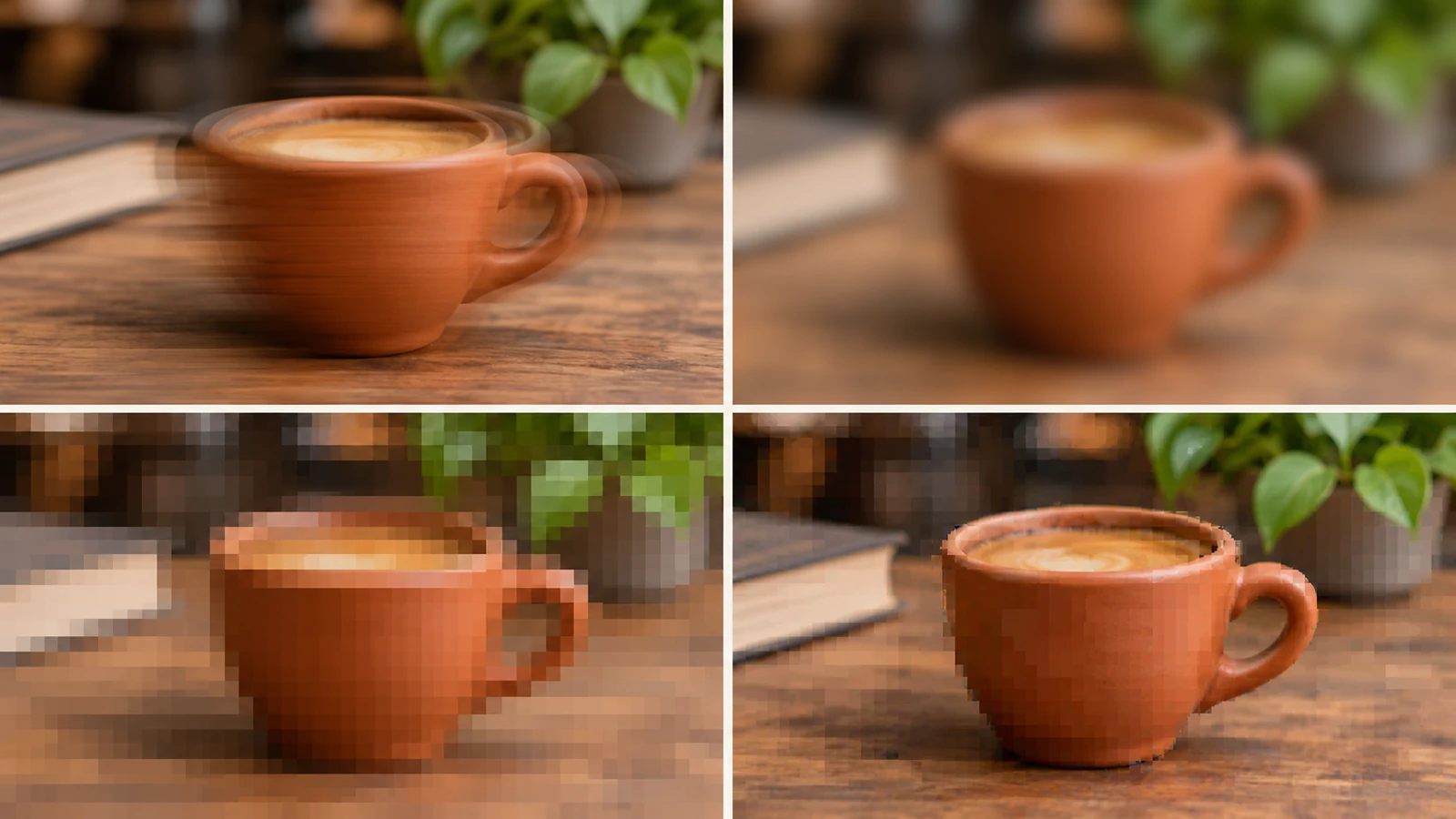
| Come appare l'immagine | Problema probabile | Cosa provare prima |
|---|---|---|
| I bordi si trascinano in una direzione o appaiono sdoppiati | Movimento della fotocamera o del soggetto | Richiedi una riduzione contenuta delle scie visibili; verifica se le forme cambiano. |
| Lo sfondo è nitido, ma il viso è morbido | La messa a fuoco è caduta a un'altra distanza | Intervieni delicatamente sul viso e confronta le sue proporzioni con l'originale. |
| L'intera immagine diventa morbida quando viene ingrandita | Troppi pochi pixel per la collocazione | Controlla le dimensioni del file e se esiste un originale più grande. |
| Piccoli blocchi o chiazze ruvide circondano i bordi | Danni da compressione | Parti da un'esportazione migliore; altrimenti richiedi una modesta riduzione degli artefatti. |
| Il rumore è più forte nelle aree scure | Rumore da scarsa illuminazione | Riduci il rumore fastidioso verificando che la texture fine sopravviva. |
Come correggere una foto sfocata con XPT
Passo 1: Carica la foto con un prompt mirato
Apri l'Editor di immagini IA, carica l'originale e descrivi l'area che necessita attenzione. Conserva l'originale separatamente per il confronto.
Scrivi la richiesta come un problema visibile: "Il viso è leggermente morbido; lo sfondo è già nitido." Aggiungi le caratteristiche che vuoi preservare, come l'espressione, la forma del viso, l'illuminazione e il ritaglio.
Anche il Miglioratore di foto IA di XPT descrive un flusso di lavoro per richiedere miglioramenti di qualità contenuti. Inizia con una correzione modesta e valuta l'immagine restituita prima di spingerti oltre.
| Situazione | Prompt pronto all'uso |
|---|---|
| Ritratto leggermente morbido | Migliora la nitidezza percepita del viso in questa foto con una correzione contenuta. Preserva le proporzioni del viso della persona, l'espressione, i segni dell'età, l'acconciatura e la texture naturale della pelle. Mantieni l'illuminazione e l'inquadratura esistenti. Evita una levigatura pesante o un contrasto dei bordi esagerato. |
| Leggero mosso | Riduci l'aspetto della lieve sfocatura direzionale attorno al soggetto principale. Preserva la posa originale, il viso, le forme degli oggetti e la disposizione dello sfondo. Mantieni la correzione prudente dove l'originale non mostra un bordo netto. |
| Immagine web compressa | Riduci il blocco visibile e la compressione ruvida attorno ai bordi principali. Preserva i colori, le forme e i piccoli dettagli attuali. Mantieni le texture naturali ed evita di trasformare le aree morbide in motivi o scritte inventati. |
| Foto serale rumorosa | Riduci il rumore fastidioso nelle aree più scure e migliora la separazione attorno al soggetto. Preserva l'atmosfera serale, la direzione della luce, i tratti del viso e la texture degli abiti. Mantieni un po' di grana naturale invece di levigare ogni superficie. |
Passo 2: Confronta il risultato accanto all'originale
Controlla l'immagine complessiva, poi esamina alcuni ritagli alla stessa scala di visualizzazione. Un'anteprima più luminosa può sembrare più nitida anche quando i tratti sono cambiati.
Per un viso, confronta la forma degli occhi, i denti, le sopracciglia, l'attaccatura dei capelli e la mascella. Per un oggetto, confronta il contorno, le cuciture, le etichette e i motivi ripetuti. Guarda anche lo sfondo: una modifica può sostituire silenziosamente un'insegna o alterare il bordo di un edificio.
Chiediti se il risultato è più facile da usare alla dimensione prevista. Una piccola immagine del profilo può richiedere solo un miglioramento modesto. Una stampa grande espone cambiamenti facili da trascurare in una miniatura.
Passo 3: Perfeziona il problema rimanente
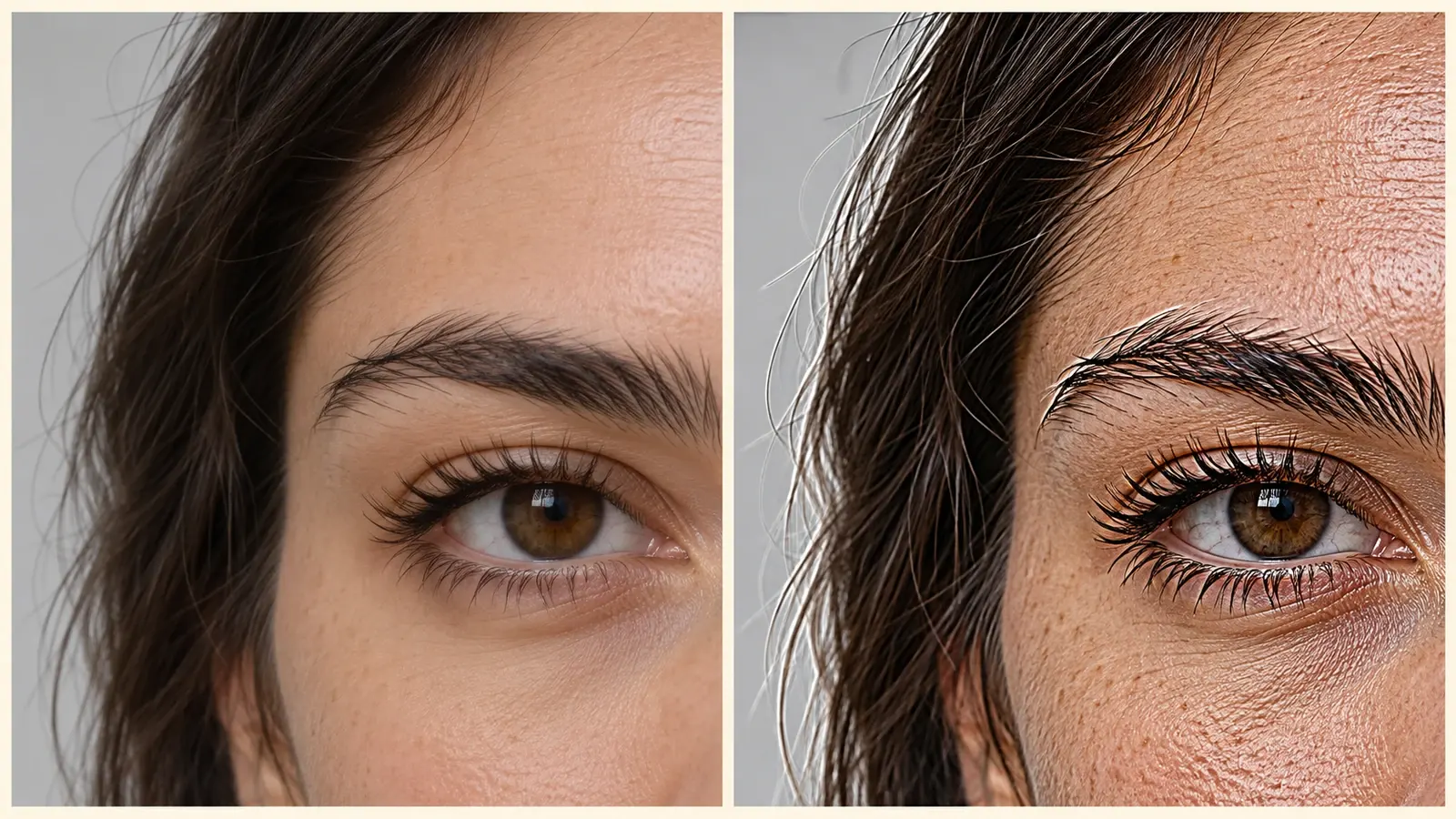
Se il viso è riconoscibile ma i bordi sono duri, chiedi meno contrasto dei bordi. Se la pelle è diventata cerosa, torna all'originale e richiedi meno levigatura. Se il viso è cambiato, usa l'originale come riferimento invece di rendere di nuovo più nitida la versione alterata.
Un seguito mirato potrebbe essere: "Mantieni l'esposizione attuale, ma riduci il contorno luminoso attorno ai capelli e alle spalle. Ripristina la sottile texture della pelle. Preserva le proporzioni originali del viso."
Salva la versione che migliora la foto senza introdurre cambiamenti che non puoi accettare. Un'elaborazione ripetuta può rendere un'immagine più elaborata allontanandola dall'originale.
Ridurre la sfocatura, aumentare la nitidezza e ingrandire risolvono problemi diversi
L'aumento di nitidezza incrementa il contrasto attorno ai bordi. La riduzione della sfocatura mira a diminuire l'aspetto della sfocatura. L'ingrandimento aumenta le dimensioni in pixel, spesso stimando dettagli aggiuntivi lungo il percorso.
Ad esempio, ingrandire un'immagine da 1200 × 800 a 2400 × 1600 raddoppia ogni dimensione. Ottieni un file più grande, ma ciò non dimostra che un viso morbido sia diventato accurato.
Usa l'Ingranditore di immagini IA quando la collocazione richiede più pixel e controlla le dimensioni effettive del file salvato. Se illuminazione e colore sono i problemi principali, un più ampio flusso di lavoro sulla qualità delle foto potrebbe adattarsi meglio al compito.
Quando smettere di modificare
Ci sono tre esiti utili. La correzione può rendere la foto adatta all'uso previsto. Può funzionare a una dimensione più piccola. Oppure l'originale può restare troppo poco chiaro per il compito.
Fermati quando un ulteriore passaggio cambia la persona, inventa testo importante o crea contorni sgranati. Una targa o una riga di documento diventata improvvisamente leggibile è particolarmente facile da scambiare per informazione recuperata. Verifica tali dettagli con una fonte affidabile.
Quando l'accuratezza conta, scegliere un'altra fotografia è spesso il risultato migliore.
L'IA può correggere una foto completamente fuori fuoco?
Può produrre un'immagine dall'aspetto più dettagliato, ma una grave sfocatura di messa a fuoco può lasciare troppe poche informazioni per una correzione fedele. Valuta con attenzione i tratti riconoscibili.
Perché il viso modificato sembra diverso?
Il modello potrebbe aver stimato tratti mancanti. Torna all'originale, riduci la correzione richiesta e confronta le proporzioni del viso prima di accettare il risultato.
Dovrei ingrandire prima di provare a ridurre la sfocatura?
Stabilisci prima se il problema principale è la sfocatura o la dimensione del file. Conserva un originale pulito ed esamina ogni operazione separatamente, così puoi vedere cosa è migliorato e cosa è cambiato.
Posso correggere la sfocatura aumentando l'etichetta di risoluzione?
Cambiare solo un'etichetta di risoluzione non aggiunge dettaglio all'immagine. Controlla le dimensioni in pixel ed esamina la fotografia alla dimensione con cui intendi usarla.
Prova una modifica mirata dell'immagine in XPT e confronta il risultato con l'originale prima di apportare un'altra modifica.