Generare un video a partire da un testo inizia da un’inquadratura che puoi descrivere in modo chiaro: un soggetto, un contesto, un’azione e una scelta di camera. Una premessa narrativa come “una città si sveglia” può ispirare diverse scene, ma non dice ancora a un modello video cosa debba accadere in un unico clip continuo.
Inizia dalla scena più piccola e utile. Una volta che funziona, puoi pianificare un’altra inquadratura e assemblare una sequenza. La lezione più ampia è trattare la generazione come creazione di inquadrature, non come un film finito che “appare” da un solo paragrafo.
XPT può aiutarti a trasformare un’idea in quel brief di produzione. Il rendering, poi, dipende da uno strumento video compatibile disponibile nella tua sessione o nel flusso di lavoro scelto.
Costruisci il prompt video in XPT
1. Descrivi il lavoro che deve svolgere l’inquadratura
Inizia dal pubblico e dal posizionamento previsto. È un’immagine di apertura, un inserto esplicativo, uno studio del mood di un prodotto o una transizione tra scene? La risposta ti aiuta a capire a cosa dare attenzione.
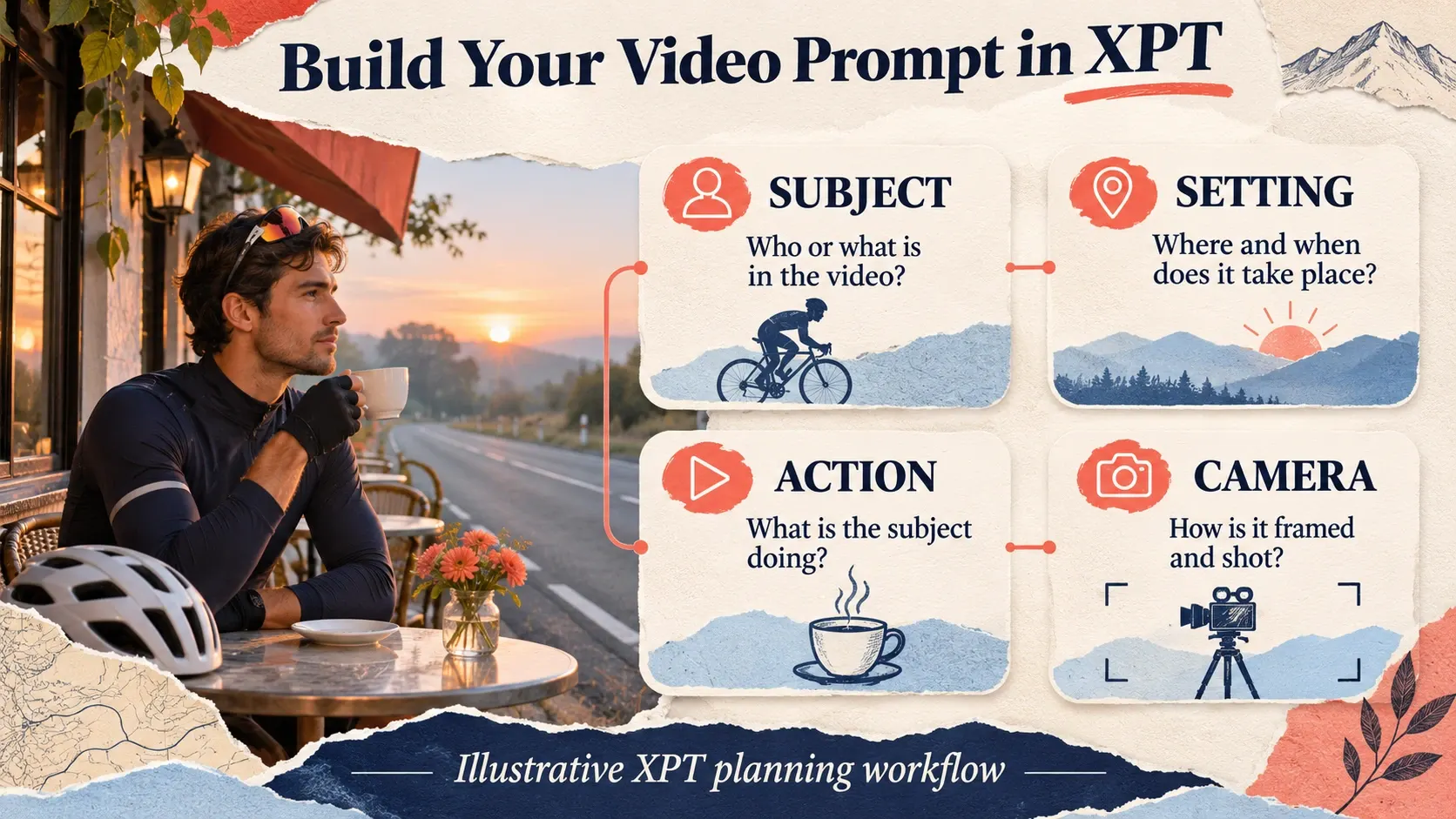
Usa la struttura del brief del generatore AI da testo a video per dare a XPT il soggetto, la posizione, il trattamento visivo e l’azione desiderata. Includi vincoli utili, ad esempio mantenere un’insegna fuori dall’inquadratura se il testo preciso non è necessario.
Evita di chiedere un’avventura completa in una sola inquadratura. Se l’idea include una partenza, un viaggio e un arrivo, chiedi prima a XPT di separarla in tre momenti. Scegli una sola parte da sviluppare prima di generare qualsiasi cosa.
2. Richiedi un’unica inquadratura continua
Trasforma un mood astratto in scelte visibili. “Solitario” è una sensazione; una persona in attesa accanto a una strada vuota dà alla camera qualcosa da mostrare. “Drammatico” è ampio; un’inquadratura dal basso e una direzione della luce deliberata sono decisioni che puoi verificare.
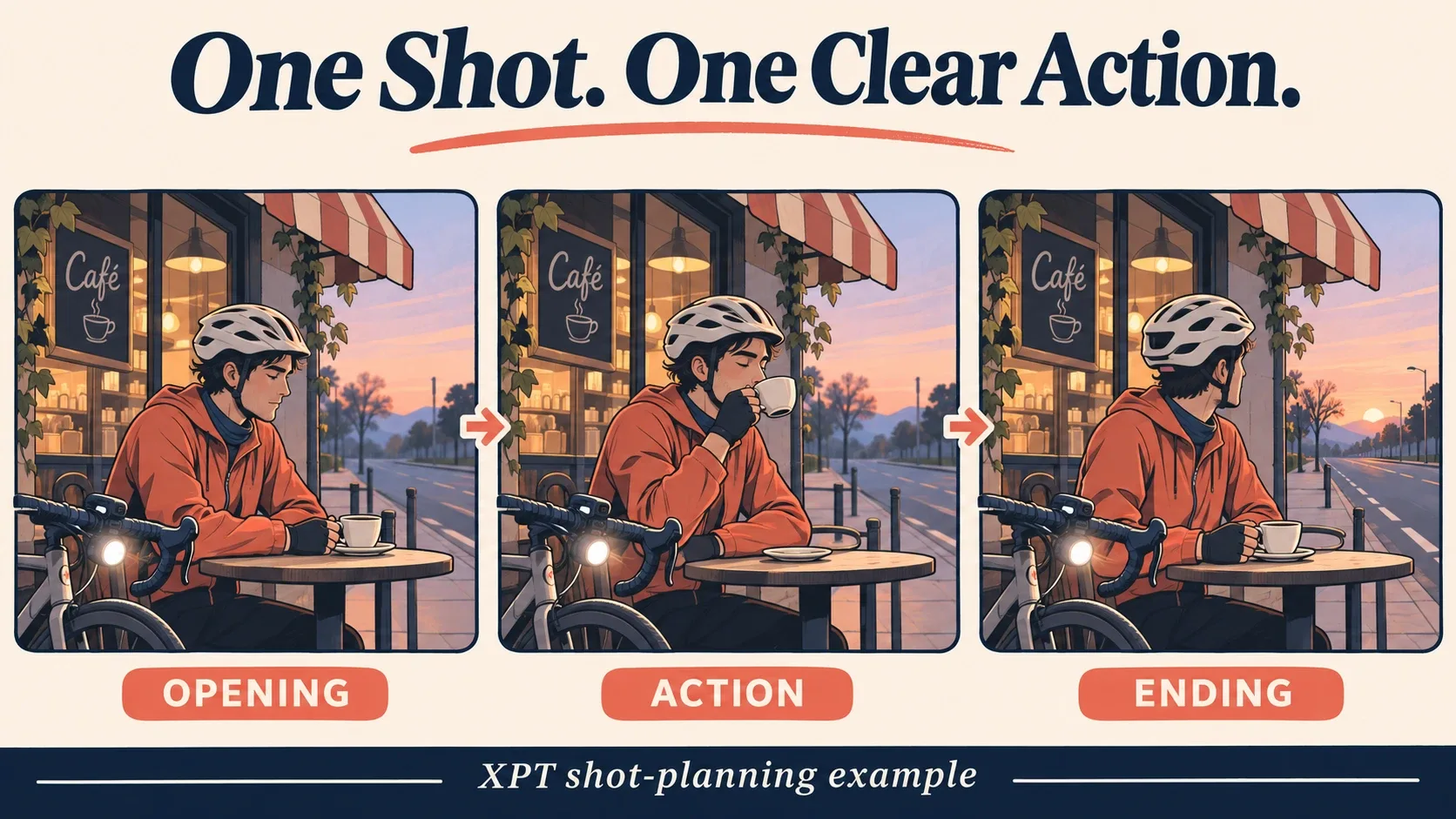
“Scrivi un singolo prompt video continuo per una ripresa d’apertura tranquilla. Un ciclista è accanto a un caffè su strada all’alba, solleva una tazza di carta e guarda verso la strada vuota. Usa una composizione medium-wide e un’avanzata della camera in avanti controllata. Mantieni l’atmosfera calma. Non aggiungere didascalie né tagli di scena.”
Questo prompt ha un inizio, un’azione visibile e una scelta di camera. Non richiede al renderer di inventare un montaggio o una catena di eventi complessa.
3. Risolvi istruzioni contraddittorie
Chiedi a XPT di identificare i conflitti prima del rendering. Una camera bloccata non può orbitare simultaneamente attorno al soggetto. Un’inquadratura ravvicinata potrebbe non mostrare un’azione completa a figura intera. Una richiesta di mantenere esatto un’etichetta di prodotto potrebbe essere poco compatibile con una rotazione rapida.
Scegli quale requisito conta di più. Tieni separate le versioni alternative: una ripresa statica, una spinta lenta, un angolo più ampio. Se combini tutte e tre nella prima richiesta, il clip risultante sarà più difficile da valutare.
4. Genera nel flusso di lavoro video disponibile
Verifica se la tua sessione XPT offre un’opzione di rendering compatibile. Il materiale pubblico di XPT revisionato per questa guida non stabilisce un modello video specifico, il controllo della durata del clip o il diritto di esportazione. Se la sessione non esegue il rendering del video, copia il prompt approvato in uno strumento da testo a video a cui puoi accedere.
Conferma modello, crop, durata, costo e impostazioni di output mostrate lì. Testo-a-video e immagine-a-video possono avere controlli diversi anche all’interno di un unico servizio. Mantieni le istruzioni sull’interfaccia esatta collegate allo strumento che stai davvero usando.
5. Riporta a galla la mancata corrispondenza visibile
Guarda l’intero clip, poi confrontalo con il brief. Il soggetto ha svolto l’azione? La camera si è mossa come previsto? Gli oggetti sono cambiati o sono scomparsi? Controlla l’output salvato alla dimensione di destinazione.
Un follow-up utile spiega cosa non ha funzionato: il ciclista ha iniziato a camminare, la camera si è spostata lateralmente oppure la tazza ha cambiato forma. Chiedi a XPT di semplificare quella parte del prompt mantenendo le scelte approvate. Torna al brief originale se revisioni ripetute fanno perdere lo scopo della scena.
Un modello di inquadratura riutilizzabile
“Una vista [dimensione dell’inquadratura] di [soggetto] in [contesto]. Il soggetto [una singola azione visibile]. La camera [un singolo movimento o resta fissa]. Usa [illuminazione e trattamento visivo]. Mantieni [dettagli di continuità importanti]. Una singola ripresa continua.”
Sostituisci le parentesi con informazioni che cambiano l’immagine. Evita di ripetere parole sulla qualità che non dicono al renderer cosa mostrare. Per altri modi per separare una modifica richiesta dai dettagli protetti, consulta gli esempi di prompt per editing immagini.
Non trattare il modello come una sintassi obbligatoria. Alcuni modelli rispondono meglio a una prosa naturale e concisa rispetto a liste lunghe. Adattalo alle indicazioni ufficiali dello strumento selezionato e confronta il risultato, invece di presumere un comportamento universale dei prompt.
Quando un’immagine di riferimento è l’inizio migliore
Il testo lascia aperte molte scelte sull’aspetto. Se hai già approvato un personaggio, un prodotto o una composizione, usa una still come ancoraggio visivo. L’AI Image Editor può aiutarti a preparare quella sorgente prima di scrivere il movimento.
Una reference, però, non garantisce comunque la conservazione esatta. Controlla volti, abbigliamento, loghi e geometrie nel clip risultante. Se un elemento deve rimanere identico, valuta di conservarlo in un livello di editing separato o di filmarlo in modo convenzionale.
Usa la generazione solo da testo quando l’obiettivo è esplorare. Usa un visual approvato quando la continuità è un requisito centrale. Scegliere tra questi due percorsi è spesso più utile che rendere più lungo lo stesso prompt testuale.
Costruisci l’editing dopo le riprese
Mantieni titoli, didascalie, voiceover, musica e ordine delle inquadrature come decisioni separate. Un renderer può offrirne alcune, ma la disponibilità varia e anche la formulazione esatta va verificata. Non chiedere a un’insegna generata sullo sfondo di portare informazioni essenziali per il business.
Salva il prompt sorgente di ogni inquadratura e annota l’azione approvata, la camera e gli ancoraggi visivi. Quando più clip condividono un personaggio o un contesto, confrontale tra loro prima di trattarle come una sequenza.
Un utile flusso di lavoro testo-a-video trasforma un’idea vaga in decisioni visibili, poi prova quelle decisioni nell’output reale. Scrivi una singola inquadratura chiara, impara dal risultato e costruisci la prossima ripresa con la stessa cura.