良い画像プロンプトは、ビジュアルのアイデアを明確な指示へと変えます。AIに「何を作る/何を変えるのか」、重要な詳細、そしてそのままにしておくべき点を伝えられます。
このガイドでは、画像プロンプトの仕組み、書き方、XPTでの使い方を解説し、よくある生成・編集タスクのための50個の例も紹介します。
AI画像プロンプトとは?
AI画像プロンプトとは、生成したい画像、または既存画像に加えたい変更内容を説明する「文章による指示」です。
生成プロンプトは、アイデアから画像を組み立てます:
凍った湖のそばにある静かな山小屋、日の出の暖かい光が窓から差し込む、広がりのあるシネマティックな構図、リアルな風景写真。
編集プロンプトは、既存の画像から始めて、管理された変更を定義します:
曇り空を晴れた夕焼けの空に置き換えます。建物、木、人、カメラアングル、手前の要素はそのままにしてください。元の光の向きと反射も一致させます。
違いはシンプルです。生成プロンプトは「何を出すべきか」を説明します。編集プロンプトは「何を同じままにするべきか」も必ず言わなければなりません。
良い画像プロンプトに含めるべきもの
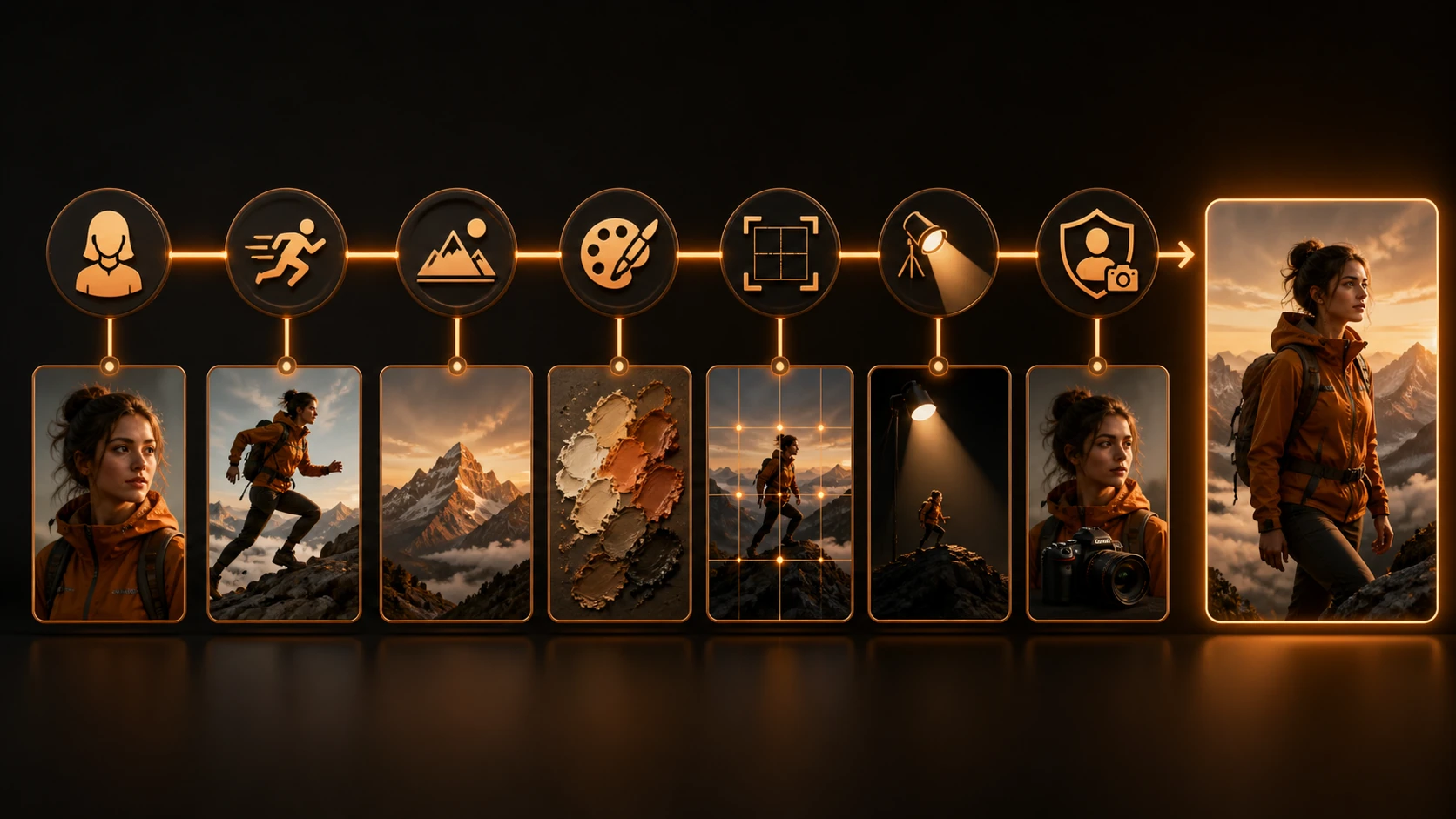
すべての要素を、すべてのプロンプトに入れる必要はありません。結果に影響する詳細を入れましょう:
| 要素 | 説明すべきこと | 例 |
|---|---|---|
| 目的 | 生成、置き換え、削除、復元、または作風変更 | 背景を置き換える |
| 被写体 | 主役となる人物・物・製品・シーン | 陶器の香水ボトル |
| アクションまたは変更 | 何が起きているか/何を変えるか | 黒い石の上に浮かぶ |
| 設定 | 被写体が登場する場所 | ミニマルなスタジオ |
| スタイル | 写真、イラスト、アニメ、3D、コラージュ | エディトリアルな商品写真 |
| 構図 | 枠、角度、位置、アスペクト比 | クローズアップ、中央、16:9 |
| 照明と色 | 光の向き、柔らかさ、パレット、雰囲気 | 左からの暖かなサイドライト、濃い茶色の影 |
| 重要な詳細 | 素材、質感、服装、表情、文字 | つや消しガラスとゴールドのキャップ |
| 保持リスト | 編集で変えてはいけない詳細 | 顔とポーズはそのまま |
| 除外 | 入れたくない追加や改変 | ロゴ、文字、余計な物はなし |
生成の場合は、この式を使います:
被写体 + アクション + 設定 + スタイル + 構図 + 照明 + 重要な詳細
編集の場合は、こちらを使います:
アクション + 対象 + 得たい結果 + 視覚的な統合 + 保持リスト + 除外
キーワードの羅列から始めない
最初の1文は、明確なクリエイティブ判断として書きましょう。「黒い石の上に置いた、すりガラスの香水ボトルのプロダクト写真を作成して」とすると、「ラグジュアリー、シネマティック、美しい、8K」みたいな“ふわっとした文字列”よりも、モデルの土台が強くなります。被写体とやるべきタスクがはっきりした後に、補足の詳細を足しましょう。
主観的な言葉は、見える選択肢に置き換えます。「プレミアムにする」ではなく、暗い磨き石、制御された反射、左からの暖かなスポットライト、たっぷりのネガティブスペースを指定します。「ドラマチックにする」なら、より強い影のコントラスト、低いカメラアングル、嵐のような背景を描写します。
優先順位で詳細を整理する
視覚ディレクターが使いそうな順番で指示を並べます:
- 目的とメインの被写体を述べる。
- アクションまたは編集内容を説明する。
- 環境と構図を定義する。
- 照明、色、素材、雰囲気を追加する。
- 最後に「保持する詳細」と「避けるべき変更」を入れる。
プロンプトが長くなったら、被写体、シーン、照明、構図、変更しない のように短いラベル付きブロックに分けましょう。形容詞を増やすより、構造のほうが重要です。
空間・光・素材を正確に描写する
left(左)、right(右)、behind(後ろ)、foreground(手前)、lower third(下1/3)などの位置を示す語を使います。物を追加/置き換えるときは、そのスケール、透視(遠近感)、接触シャドウ、反射、光の向きを説明して、元のシーンに自然に馴染ませてください。
作風に頼るだけでなく、物理的な素材名を挙げましょう:マットレザー、すりガラス、ヘアライン(ブラッシュ)加工のアルミ、荒いコンクリート、半透明の布地。色は短いカラーパレットで示し、それぞれの色がどこに属するかを明確にして、多数の競合するトーンを求めないようにします。
参考画像は「1枚につき1役」
順番と役割で参照を特定します:
画像1はアイデンティティを定義します。画像2は服装を定義します。画像3は照明のみに使用します。
また、コピーしてはいけないものも伝えましょう。服装の参照画像には別の人物や背景が入っていることがあります。その場合は「服だけを使うように」と指示します。役割が重なる参照が多すぎると、改善よりも一貫性を下げることがあります。
変えられない部分を固定する
ポートレートの場合は、顔立ち(顔の構造)、年齢、肌の色、髪型、表情、ポーズ、手、身体のプロポーションなどの手がかりを列挙します。製品の場合は、形状、寸法、ロゴ、ラベルの文字、パッケージ、ブランドカラーを守りましょう。室内の場合は、壁、窓、遠近のライン、カメラ位置、家具の配置を保護します。
「それ以外は全部同じで」も役立ちますが、精度が重要なときは短く明確なロックリストのほうが安全です。
チェックポイントで編集する
大きな変更を1つ行い、結果を確認してから良いバージョンを保存して次に進みましょう。背景を置き換える際に顔が変わったら、直前に承認した画像へ戻して顔だけを修正します。欠陥のあるバージョンの上に積み上げないでください。
成功した組み合わせ(元画像、参照セット、プロンプト、承認済みの出力)を“制作レシピ”として再利用します。画像生成は変動があるため、同じプロンプトでも複数回試す必要が出ることがあります。
AI画像プロンプトの使い方
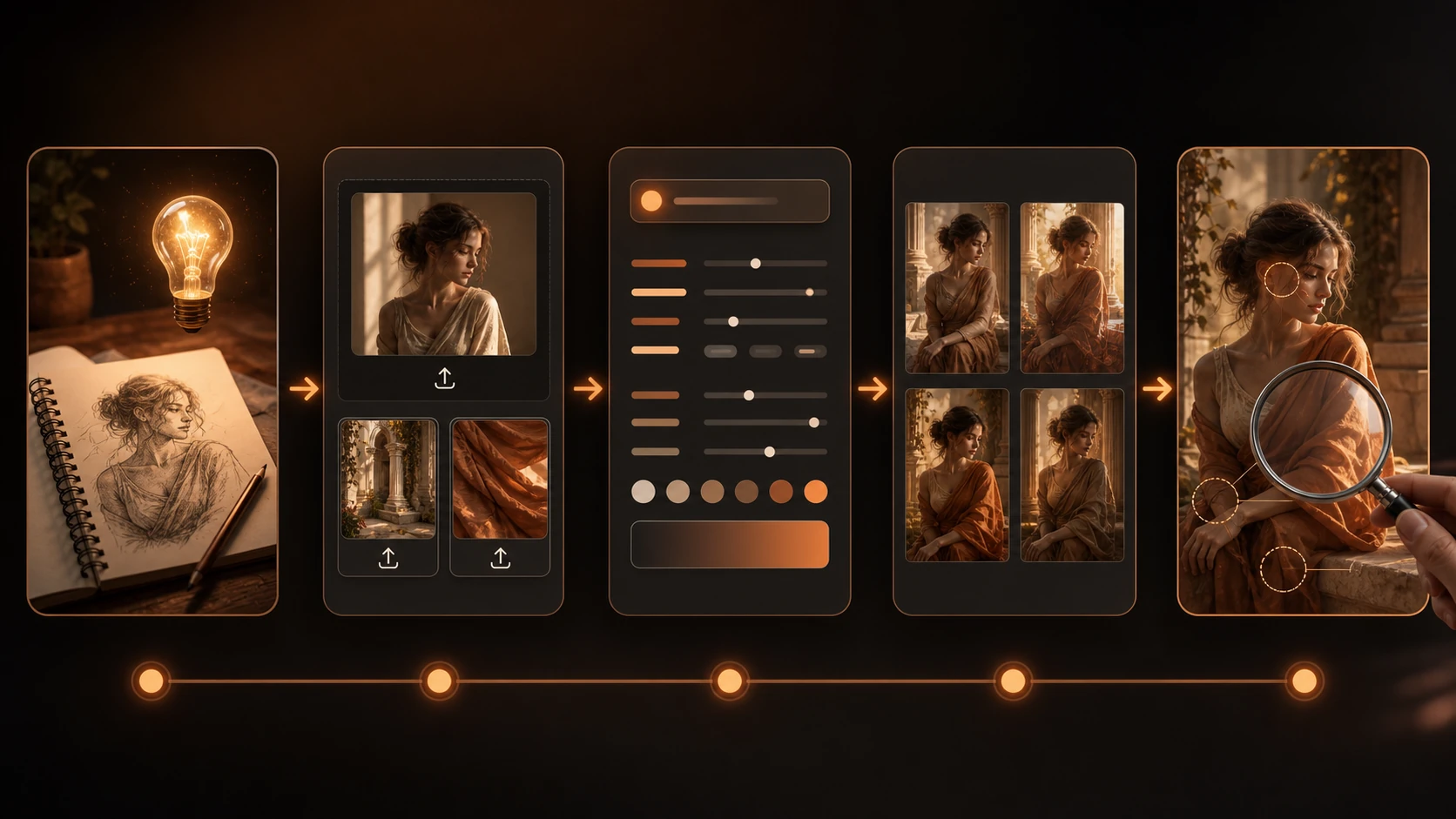
1. 画像ツールを開く
XPT にアクセスします。テキストのアイデアから始めるか、編集やビジュアル参照に使いたい既存画像をアップロードしてください。
2. 入力を選ぶ
新しい画像ならテキストプロンプトから始めます。編集の場合は、いちばん鮮明な元画像をアップロードしてください。参照画像を使うなら、それぞれに「被写体」「服装」「照明」「スタイル」「構図」のように1つの役割を与えます。
3. 1つの明確な指示を書く
まずは主な目的を提示し、結果を左右する詳細を追加します。編集では最後に保持リストと除外を入れます。
4. 生成して結果を確認する
編集した部分だけでなく、画像全体を見直します。顔、手、ラベル、ロゴ、細かなパターン、影、反射、そして全サイズでのまっすぐな線を確認してください。
5. 1つの詳細だけを段階的に詰める
結果が近い場合は、プロンプト全体を書き直さず“狭い修正”を行いましょう:
新しい背景を保ちます。元の顔、肌の色、髪型、ポーズを復元してください。他の変更はしません。
すでに見えている誤りが含まれている画像から続けるのではなく、最後に承認したバージョンを基準に作業します。
50個のAI画像プロンプト例
このプロンプトをスタート地点としてコピーし、プロジェクトに合わせて詳細を置き換えてください。
画像生成プロンプト
1. エディトリアルポートレート
テーラードのチャコールスーツを着た自信に満ちた大人の女性。大きなスタジオの窓のそばで、自然な表情。エディトリアルなファッション写真、ミディアム寄りのクローズアップ。左からの柔らかい朝の光、リアルな肌の質感、落ち着いたニュートラルパレット。
2. プロフェッショナルなヘッドショット
紺のブレザーと白いシャツを着た、大人の男性の洗練されたプロフェッショナルなヘッドショット。ライトグレーのスタジオ背景、中央構図。ソフトなレンブラントライティング、自然な肌の質感、くっきりした目、控えめな影。
3. 商品広告
暗い質感の石の上に、ブラッシュドゴールドのキャップが付いたすりガラスの香水ボトル。ラグジュアリーな商品写真、3/4のカメラアングル。暖かなサイドライト、制御された反射、深いブラウンの背景、クリーンなネガティブスペース。
4. インテリアデザイン
オーク材の床のある落ち着いたジャパンディ(ジャパニーズ×スカンディナビアン)なリビング。クリーム色のリネンソファ、低めの木製家具、質感のあるラグ、室内植物。ワイドな構図、柔らかな午後の日差し、温かいニュートラルパレット、リアルなインテリア写真。
5. フードフォトグラフィ
トマトソース、バジル、パルメザンが添えられた、素朴な陶器の器に盛られた新鮮な手作りパスタ。暖かいイタリアのキッチン背景、ゴールデンの窓の光、浅い被写界深度、思わず引き込まれるエディトリアルなフード写真。
6. ランドスケープ
朝霧の上に雪をかぶった峰が立ち並ぶ、日の出の広大な山の渓谷。手前には野の花。頂上を照らすゴールデンライト、ワイドアングル構図、リアルな風景写真。
7. アニメキャラクター
短い銀髪のフルボディアニメの戦士。黒い鎧を重ね着して、風に吹かれた崖の上で赤いスカーフをなびかせる。決意に満ちた表情、ダイナミックなポーズ。ドラマチックな夕焼け、詳細なセルシェーディング、シネマティックな構図。
8. ファンタジー環境
巨大な木の中に彫られた古代の図書館、らせん状の木の階段、光る本、吊り下げランタン。柔らかな霧、深い緑の影に対して温かい光。細部まで描き込んだファンタジー環境コンセプトアート。
9. 建築コンセプト
荒々しいコンクリートのブルータリズム建築の家。大きな幾何学的な窓がワイルドグラスに囲まれている。曇り空、強い建築的な影、ミニマルな造園、目線の高さのビュー、リアルな建築ヴィジュアライゼーション。
10. ソーシャルメディアグラフィック
濃い台の上に浮かぶオレンジのスニーカーをフィーチャーした、クリーンな正方形のソーシャルメディアグラフィック。太めの幾何学的なシェイプ、暖かなリムライト。高コントラスト、上部に短い見出し用のスペース、生成文字なし。
参照画像による生成プロンプト
11. キャラクターを保持する
画像1はキャラクターの参照です。同じキャラクターが雨の未来都市を歩く新しいフルボディのシーンを作成してください。顔、髪型、体のプロポーション、服のデザイン、カラーパレットを保持します。濡れた舗道の反射と、柔らかなオレンジ色の街灯を追加してください。
12. 服装参照を使う
画像1が人物を定義します。画像2が服装の参照です。画像1の人物が画像2のコートを着ているスタジオポートレートを作成してください。人物のアイデンティティと、コートのカット、素材、ボタン、色を保持します。
13. スタイル参照を使う
画像1は、そのフラットな形、紙の質感、ネイビーとラス(錆び色)のパレット、そして柔らかなエッジの“スタイル参照”としてだけ使います。静かな書店カフェの新しいイラストを作成してください。画像1から人、物、文字をコピーしないでください。
14. 構図参照を使う
画像1を構図参照として使います。画面下右の1/3に1人を配置し、その上に大きく開いた空を入れた新しい画像を作成してください。カメラ距離とネガティブスペースは合わせつつ、日の出の沿岸の設定を使います。
15. 照明参照を使う
画像1は被写体です。画像2は照明の参照です。画像2から、柔らかなゴールドのサイドライトと、穏やかな影のコントラストだけを適用してください。被写体、服装、ポーズ、背景のレイアウト、カメラアングルは画像1から保持します。
16. 商品参照を組み合わせる
画像1には商品が写っています。画像2は石の表面を定義します。画像3は暖かなスポットライトを定義します。これらの役割を使って商品ヒーロー画像を作成してください。正確な商品の形状、ラベル、ロゴ、色、プロポーションを保持します。
17. 一貫したシリーズを作る
画像1をキャラクターとスタイルのアンカーとして使います。同じキャラクターが夜に電車の窓のそばで本を読んでいる2つ目のシーンを作成してください。両方の画像で、アイデンティティ、服装、線の描き方、パレット、レンダリングスタイルを保持します。
18. カラーパレットを参照する
画像1は、くすんだオリーブ、温かいクリーム、テラコッタ、チャコールのカラーパレットだけに使います。シンプルな家具と午後の光で、モダンなホームオフィスを作成してください。参照から部屋のレイアウトや物をコピーしないでください。
背景編集プロンプト
19. スタジオ背景
現在の背景を、暖かいグレーのフォトスタジオに置き換えます。人物、髪の端、顔、ポーズ、服装、トリミング、カメラの視点は変更しないでください。元の光の向きを合わせ、自然な“土台の影”を追加します。
20. オフィス背景
背景を、淡い木材、すりガラス、柔らかな昼光を備えたモダンなオフィスに置き換えます。被写体はそのままにし、被写界深度、遠近感、光の向き、色温度を合わせてください。
21. 屋外背景
秋の初めの静かな街の公園に被写体を配置します。柔らかなゴールドの落ち葉と、自然な奥行きを持つ遠景の木々を追加してください。被写体のアイデンティティ、ポーズ、服装、スケール、エッジ、元のカメラアングルを保持します。
22. 空を置き換える
平坦なグレーの空を、晴れた午後遅めの空と柔らかなゴールドの雲に置き換えます。地平線、光の向き、反射を合わせてください。建物、木、人、手前の詳細はすべて変更せずに維持します。
23. 背景を削除する
背景を取り除き、製品をクリーンな透明背景で分離します。正確な製品の輪郭、形状、ラベル、ロゴ、色、自然な内部シャドウを保持してください。製品をトリミングしないでください。
24. 背景を拡張する
画像を広い16:9構図に拡張します。被写体は右の1/3に保持し、既存の部屋を自然に左側へ続けてください。遠近、壁のライン、照明、質感、被写体のスケールを保護します。文字は追加しないでください。
25. ファンタジー背景
背景を、月明かりのファンタジーな森に置き換えます。古代の木、柔らかな霧、控えめに光る植物を含めてください。キャラクター、顔、服装、ポーズ、エッジ、カメラアングルを保持します。月の光を被写体に合わせます。
26. クリーンなEC背景
散らかった背景を、つなぎ目のないオフホワイトのスタジオスイープに置き換えます。正確な製品の形状、パッケージ、ロゴ、ラベル文字、色を保持してください。製品の真下に、柔らかいリアルな影を追加します。
オブジェクト/服装編集プロンプト
27. オブジェクトを削除する
ノートパソコンの左にあるテーブル上のプラスチックボトルを削除します。周囲の領域から木目、反射、影を再構築してください。他のすべてのオブジェクトは変更しないでください。
28. オブジェクトを追加する
ノートブックの横に、セラミックのコーヒーカップを追加します。机の遠近、朝の窓の光、影の柔らかさ、ピント、粒状感を合わせてください。既存のどのオブジェクトも隠したり移動したりしないでください。
29. ランプを置き換える
黒いデスクランプを、画像2のオレンジ色の彫刻的なランプに置き換えます。スケール、透視、接触シャドウ、反射光、ピントを合わせてください。机、本、壁、カメラアングルは変更しないでください。
30. ジャケットを変更する
デニムジャケットを、黒いボタン付きのテーラードなダークグリーンのウールコートに置き換えます。生地が元のポーズと折り目に沿うようにしてください。同じ人物、顔、髪、手、プロポーション、背景、照明を保持します。
31. フルコーディネートを変更する
カジュアルな服装を、黒いイブニングスーツと白いシャツに置き換えます。アイデンティティ、身体のプロポーション、ポーズ、手、表情、髪型、背景、カメラアングルを保持してください。ジュエリーやロゴは追加しないでください。
32. アクセサリーを追加する
人物に、細い丸型のシルバーのメガネを追加します。顔の角度、目の位置、光、反射、被写界深度を合わせてください。目、顔の特徴、表情、髪、肌の質感を保持します。
33. 椅子の素材を変更する
椅子の張地だけを、グレーの布からコニャックブラウンのマットレザーに変更します。椅子の形状、ステッチ、フレーム、プロポーション、位置、部屋、照明を保持してください。レザーは既存の折り目に沿うようにします。
34. 商品のパッケージを置き換える
無地の紙箱を、画像2のラベルデザインを使ったマットチャコールの箱に置き換えます。商品の位置、箱の寸法、遠近、照明、影、その他のすべてのオブジェクトを保持してください。提供されたラベル文字はすべて完全に一致させてください。
クリエイティブな画像プロンプト
35. シネマティックポートレート
ポートレートを、抑えめのシネマティックなスチルに変換します。クールな影、暖かい肌トーン、柔らかなハイライトの減衰、控えめなフィルムグレインを維持。アイデンティティ、表情、ポーズ、服装、構図、自然な肌の質感を保持します。
36. エディトリアルイラスト
写真を、フラットな形、控えめな紙の質感、ネイビー、クリーム、ラス(錆び色)のパレットで仕上げたクリーンなエディトリアルイラストに変換します。人物、ポーズ、構図、オブジェクト、視覚的な階層を保持してください。文字は追加しないでください。
37. レトロフィルム風
写真を、1970年代のアナログフィルムの画像として再スタイルします。暖かく色褪せた色、細かな粒状感、柔らかなコントラスト、わずかな光漏れ。人物、服装、環境、構図を保持します。ダメージ効果を強くしすぎないでください。
38. サイバーパンクシーン
ストリートシーンを、夜の雨のサイバーパンク都市に変換します。オレンジとティールのサイン、濡れた反射、柔らかな霞、未来的な店舗。人物、街の幾何学、カメラ位置、メイン構図を保持します。
39. ファンタジーキャラクターポスター
キャラクターポートレートを、ダークなロイヤルアーマー、月明かりの城、漂う霧、ドラマチックなリムライトのあるファンタジーポスターに変えます。顔、髪、表情、身体のプロポーション、ポーズを保持。後から追加する文字のために、きれいな余白を残してください。
40. シュルレアリスティックコラージュ
写真からシュルレアリスティックなエディトリアルコラージュを作成します:被写体が巨大な開いた本の中に立っていて、ページから雲が流れ出す。触感のある紙の質感、バランスの良い構図、くすんだオレンジとクリームのパレット、生成文字なし。
41. クレイ3Dスタイル
シーンを、丸みのあるフォルム、触れたくなるような質感の表面、柔らかなスタジオ光、温かいパステルパレットのある、研ぎ澄まされたクレイ調の3Dイラストに変換します。メインの被写体、ポーズ、オブジェクトの配置、構図を保持してください。
42. キャンペーンバナー
画像をワイドなキャンペーンバナーに適応します。被写体は右側に保ち、背景を簡素化し、左側にたっぷりのネガティブスペースを作成します。アイデンティティ、商品ディテール、照明、視覚的な焦点を保持。文字は生成しないでください。
修復・補正プロンプト
43. 古い写真を復元する
傷、裂け目、ホコリのスポット、色褪せたコントラストを修復します。元の人物、顔立ち、服装、構図、時代感、モノクロのキャラクターを保持。損傷した箇所だけを再構築します。顔を現代風にしたり、詳細を作り出したりしないでください。
44. 色かぶりを補正する
強い黄みを取り除き、ニュートラルな白、自然な肌トーン、バランスの取れたコントラストに戻します。元の光の向き、露出の詳細、オブジェクト、構図、雰囲気を保持してください。
45. メガネのグレアを減らす
メガネレンズの強い反射(まぶしさ)を減らし、目が見えるようにします。フレーム、レンズの形、目の色、顔の構造、表情、肌の質感、照明を保持。控えめなリアルな反射は残してください。
46. 暗所の写真を改善する
自然な夜の雰囲気は保ったまま、暗所の写真を明るくします。顔と服装のディテールを回復し、色ノイズを減らし、ハイライトは制御したまま、元の光源と影を保持してください。
47. モーションブラーを除去する
被写体の軽いモーションブラーを減らし、自然な輪郭のディテールを復元します。顔の特徴、髪の質感、服装、背景、照明、カメラのフレーミングを保持。過度なシャープ化や人工的なアウトラインは避けてください。
48. 商品のダメージを修復する
商品の前左角にある小さな擦り傷を修復します。元の素材、色、質感、反射を再構築。形状、ロゴ、ラベル文字、遠近、背景、照明は変更しないでください。
49. 建築のラインをまっすぐにする
縦方向のパースを補正し、壁や窓枠がまっすぐに見えるようにします。建物のプロポーション、トリミング、素材、看板、照明、周辺環境を保持してください。建築自体は作り直さないでください。
50. 被写体をトリミングせずに再構図する
ポートレートを中央寄せの正方形構図に変換します。既存の背景を自然に拡張し、頭と肩の周りに余裕のあるスペースを残し、顔、髪、表情、服装、照明、スケールを保持してください。
よくある質問
以下の質問は、現時点の検索ニーズや、最近のコミュニティで繰り返し見られる課題(参照画像の優先順位、アイデンティティのズレ、無視されるローカル編集、一貫しないキャラクター)を反映しています。
AI画像プロンプトはどれくらいの長さが必要?
理想の文字数はありません。シンプルな生成なら、1〜2文の明確な文で足りることがあります。複数参照を使う編集なら、ラベル付きのセクションが必要になる場合があります。変わる部分で見える結果に関わる詳細はすべて残しつつ、繰り返しの形容詞や競合する指示は削除してください。モデルが指示を見落とす場合は、プロンプトを長くする前にタスクを段階に分けましょう。
なぜAIは私のプロンプトの一部を無視するの?
競合する優先事項が多すぎる可能性があります。あるいは、見落とされた詳細が末尾付近に埋もれていることもあります。最も重要な指示を最初に置き、タスクを「メインの変更1つ」へ絞り、対象とその場所を言い直しましょう。
服や背景を変えても同じ顔に保つには?
明確で、よく照明されたアイデンティティ参照を使い、それを最優先に割り当てます。顔の構造、年齢、肌の色、目、髪、身体プロポーションをロックし、その後は「1つずつ変更」要求してください。アイデンティティ、身体、任意の服装は、はっきりラベル付けされた参照に分けましょう。完全なアイデンティティ保持はまだ保証されないため、毎回の結果を必ず元画像と比較してください。
なぜモデルは服装参照の人物をコピーしてしまったの?
モデルが、参照全体を“被写体”として扱ってしまい、服だけを抽出しきれていない可能性があります。参照元の人物をアイデンティティのアンカーとしてラベルし、「服の画像は服だけを制御する」と伝えてください。追記する文:
「画像2から顔、体、ポーズ、背景をコピーしないでください。」
なぜ1つのオブジェクトを変えると、他も変わるの?
生成型の編集では、従来のレイヤー編集よりも多くのピクセルを描き直すことがあります。変更したいオブジェクトを正確に名前と場所で指定し、「change only(変更はその部分だけ)」を使い、保持したい近くの要素を列挙し、元画像または最後に承認したバージョンから作業しましょう。ツールが編集範囲の選択に対応している場合は、それを使って編集を絞り込むのがおすすめです。
同じプロンプトで別の画像が出るのはなぜ?
画像生成にはばらつきがあり、試行のたびに同じ言葉が違う解釈になったり、アップデートで挙動が変わったりすることがあります。成功した出力、参照、プロンプトをセットで保存しましょう。プロンプトだけでは恒久的なアイデンティティロックにならないため、生成のたびに一貫性を確認してください。
文字、ロゴ、正確なブランドカラーはどう扱うべき?
文字は短くし、引用符で囲み、位置を指定し、すべての文字を手動で必ず確認してください。ロゴ、ラベル、ブランドカラーは、提供されているアセットを使うか、正確な再現が必要な場合は決定論的なデザイン手順(deterministic design pass)を行ってください。AIのレイアウトや読みやすい文字、正確な16進カラーは、全体のビジュアルコンセプトが成功していても不確実なことがあります。
「no text(文字なし)」「no extra objects(余計な物なし)」のようなネガティブ指示は使うべき?
望む画像の肯定的な説明の後に、簡潔な除外を入れましょう。「きれいな壁でネガティブスペースを大きく確保。サインや文字はなし」は、長いネガティブプロンプトのリストより分かりやすいです。モデルによって除外の扱いが異なるため、文章が遵守を保証すると思い込まず、出力を確認してください。
XPTは画像プロンプトを書き換えたり整えたりできる?
はい。ラフなアイデアから始めて、XPTに、被写体、設定、構図、照明、スタイル、重要な詳細、制約を含む構造化プロンプトへ変換するよう依頼できます。編集の場合は、保持リストを追加し、アップロードした各参照画像に役割を割り当てるようにも頼みましょう。整えられたプロンプトを確認し、生成前に捏造された詳細があれば削除してください。
プロンプトを画像に変える
完成したプロンプトから始める必要はありません。ラフなアイデア、参照画像、または上の50個の例のいずれかから始めましょう。被写体や見た目の詳細をプロジェクトに合わせて置き換え、実際に必要な指示だけを残してください。
アイデアの説明が難しい場合は、まずXPTで書き換え/整えるのがおすすめです。明確な被写体、環境、構図、照明、制約を持つ構造化された画像プロンプトを依頼しましょう。参照ベースの編集では、XPTに「各画像の役割」を特定してもらい、「変えてはいけない詳細」の明示的なリストも追加してもらってください。
最初のバージョンを生成し、フルサイズで確認してから、集中的なフォローアップを行います。最初に明確なオープニングプロンプトが方向性を作り、小さな修正で“すでにうまくいっている部分”を保ちやすくなります。
プロンプトをXPTのAI画像ジェネレーターで試し、結果を見ながら、1つずつ集中的な変更で仕上げていきましょう。