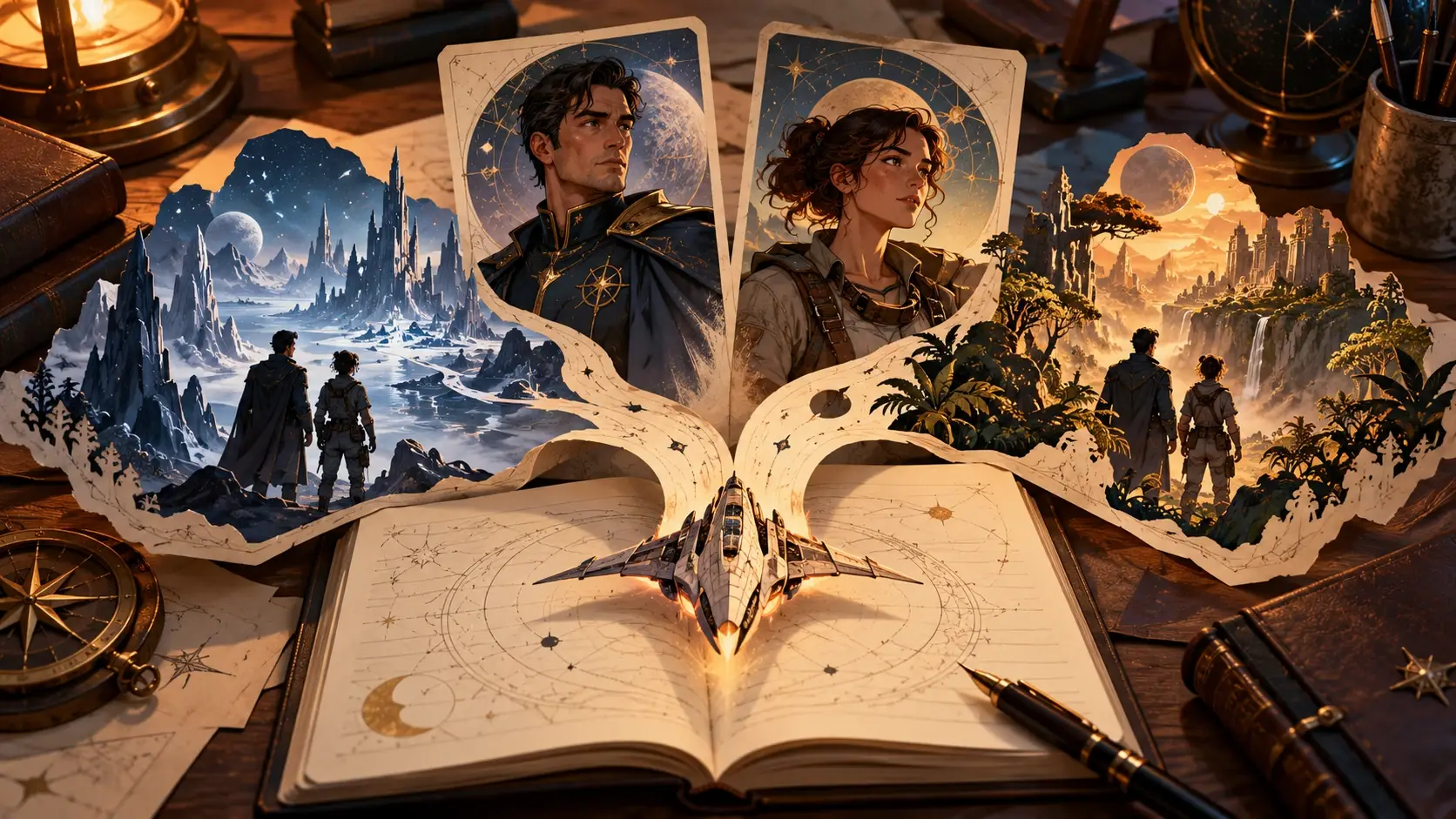
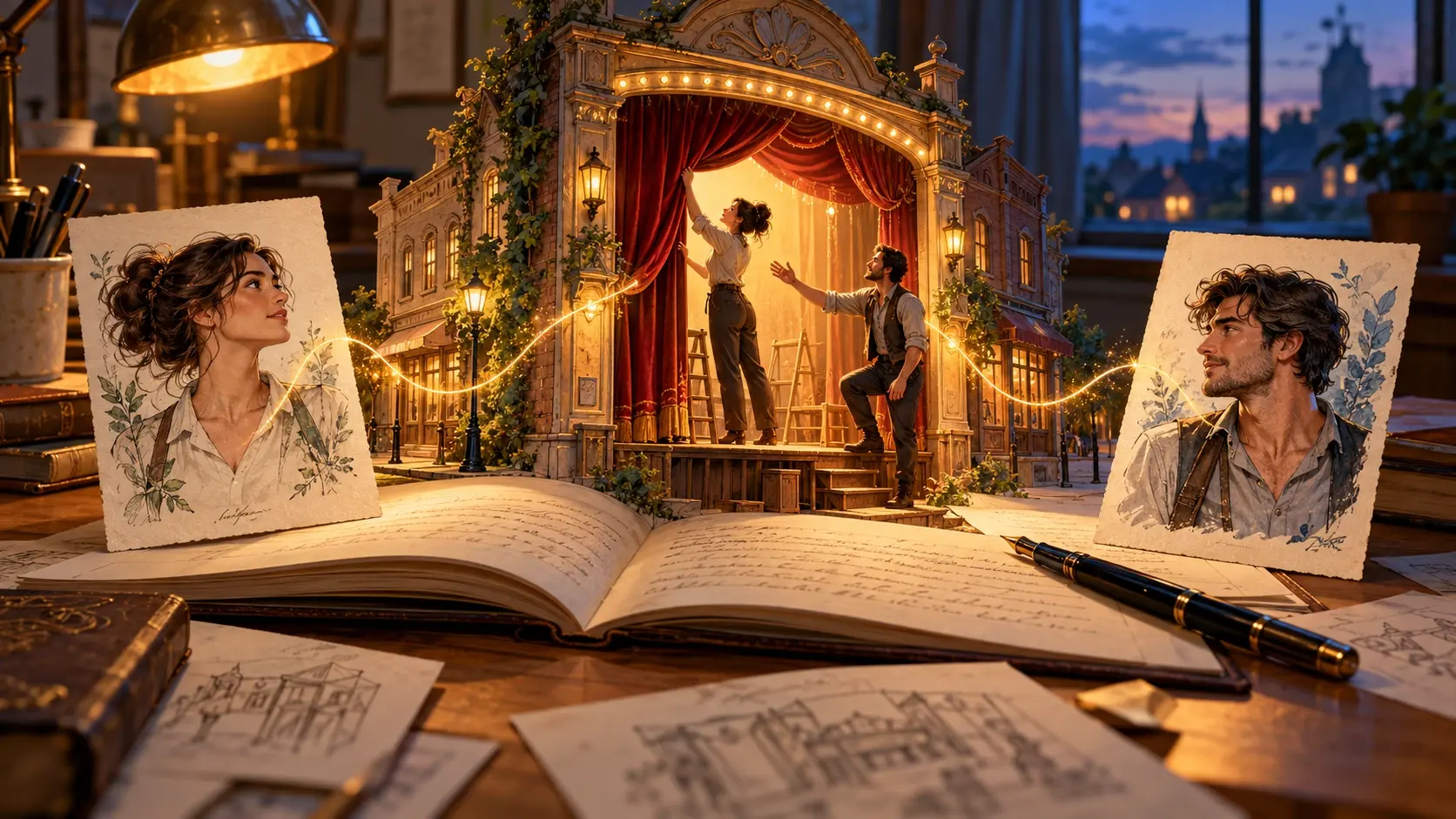
「参照画像に対応したAI画像エディター」では、最初からすべての見た目の要素を文章で説明するのではなく、「こうしてほしい」という意図をエディターに見せられます。変更したい画像をアップロードし、希望するスタイル・物・服装・キャラクター・構図の参照を追加したうえで、「何を変えて、何をそのままにするか」をはっきり指示します。
参照は“視覚による指示”です。プロンプトで、エディターにどう使わせるかを説明します。
この組み合わせは、「cinematic(シネマティック)」「vintage(ビンテージ)」「fantasy armor(ファンタジーアーマー)」のような言葉が広すぎて、狙いどおりに予測可能な結果を出しにくい場合に特に役立ちます。
XPTで参照画像を使って画像を編集する方法
1. XPT AI画像エディターを開く
XPTを開いて、新しい画像編集タスクを開始します。エディターはプロンプト優先のワークフローを採用しているため、レイヤーやブラシで編集を手作業で組み立てる代わりに、欲しい結果を通常の言葉で説明できます。
2. 編集したい画像をアップロード
元画像(写真、キャラクター、イラスト、またはAIが生成したビジュアル)をアップロードし、XPTに変更してもらいます。
利用可能な中で最も鮮明なバージョンを使いましょう。編集したい被写体と範囲が見えていることを確認してください。後から編集がズレすぎた場合に備えて、元画像の“手を入れていないコピー”を残しておくと、結果の比較や再スタートに役立ちます。
3. 参照画像を追加する
希望する服装、物、スタイル、ライティング、構図などの視覚的な方向性を示す画像をアップロードします。主張したい“1つの主要なアイデア”が明確に伝わる参照を選びましょう。
参照画像が複数ある場合は、それぞれの画像に個別の役割を与えます。たとえば、1枚目で服装を定義し、別の1枚目でライティングを導く、といった使い分けです。同じ特徴を定義するために、複数の参照を競合させないようにしましょう。
4. 各画像の使い方をXPTに伝える
プロンプト内で、「どの画像が元画像で、XPTが参照から何を借りるべきか」を特定します。
画像1は元のポートレートです。画像2は服装の参照です。画像1の服装だけを、画像2の黒いジャケットとズボンに置き換えます。顔、髪、表情、ポーズ、体のプロポーション、背景、ライティングは画像1のまま変えません。画像2の人物や設定はコピーしないでください。
効果的なプロンプトには、次のような要素を含めると便利です。
- XPTが編集すべき画像
- 参照から取り込むべき品質(クオリティ)の指定
- 変えるべき対象(物や範囲)
- 変更してはいけないディテール
- XPTに無視させたい、または追加を避けたい要素
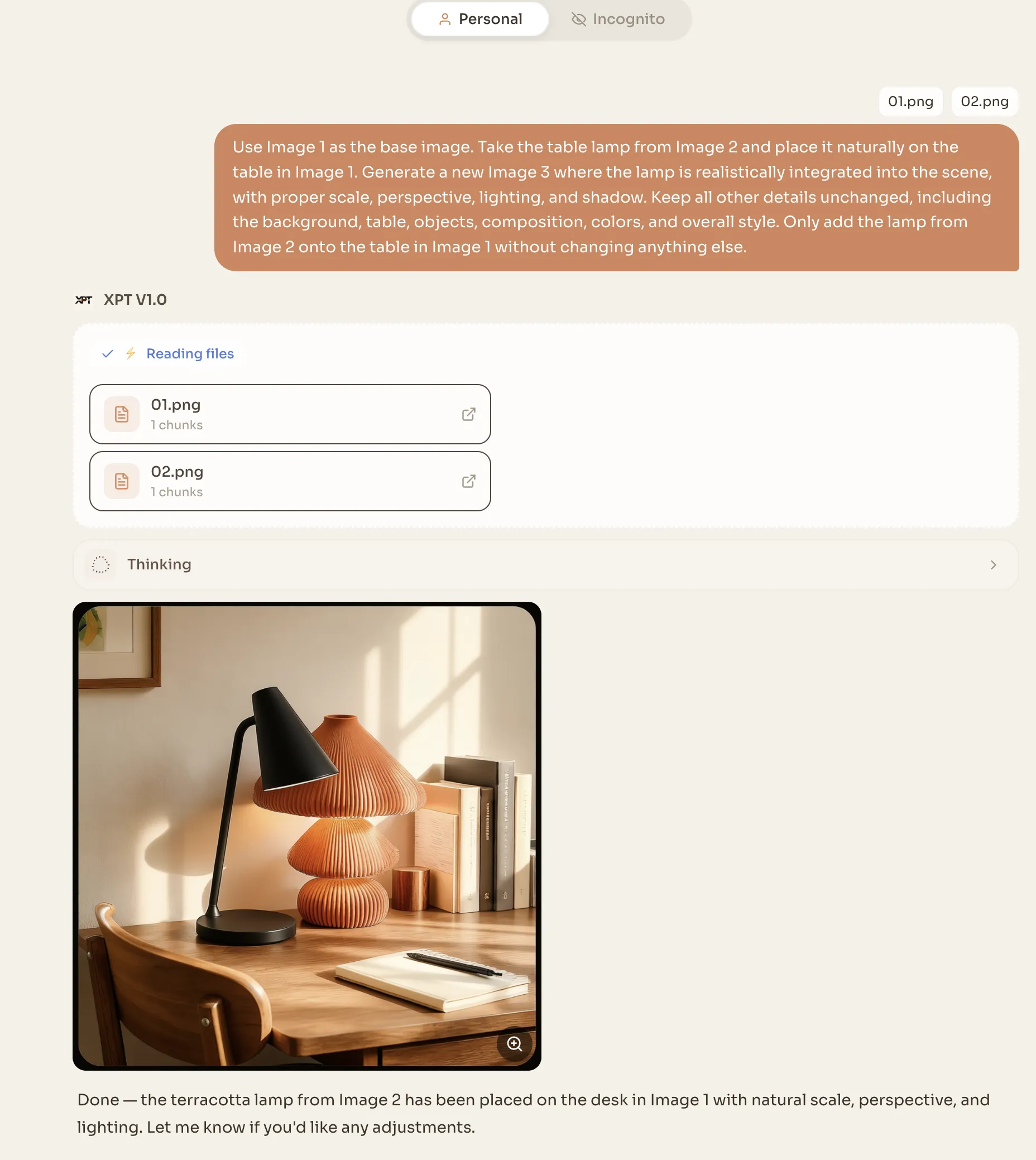
プロンプトを送信し、XPTに編集版を作成させます。見た目だけで判断せず、元画像と比較しましょう。
ポートレートの場合は、顔・髪・表情・ポーズ・手・体のプロポーション・トリミング・ライティングを確認します。商品画像の場合は、ロゴ、ラベル、形状、色、小さな構成要素、読み取れる文字を検査してください。
6. 1つのディテールずつ微調整する
最初の結果を調整する必要がある場合は、XPTに焦点を絞った追加入力を1つだけ行います。
新しい服装はそのままにして、元の顔の特徴、ヘアスタイル、ポーズ、背景を復元してください。他の変更は一切行わないでください。
同じ修正で、服装・背景・ポーズ・表情・ライティング・カメラアングルをまとめて変えないようにしましょう。次の段階に進む前に、1ステージずつ承認します。
- メインの物または服装を変更する
- 保持されたディテールを確認する
- 必要なら背景を更新する
- ライティングまたは色を調整する
- 小さな仕上げディテールを追加する
修正の方向性が間違ってしまったときは、欠陥のあるバージョンから先に進まず、最後にうまくいった結果に戻りましょう。
元画像または参照画像:違いを理解する
プロンプトを書く前に、アップロードした各画像が何を担っているのかを決めましょう。
| 画像の役割 | 意味 | 例 |
|---|---|---|
| 元画像 | 編集したい画像 | 服装の変更が必要なポートレート |
| 主題参照 | 編集に取り込みたい人物・キャラクター・商品・物を示す | 追加したいジャケットの写真 |
| スタイル参照 | 色、質感、ライティング、あるいは表現(アート的な扱い)を導く | 淡い緑の影が印象的な映画のワンシーン |
| 構図参照 | カメラアングル、フレーミング、ポーズ、レイアウトを導く | 希望する被写体配置がわかるポスター |
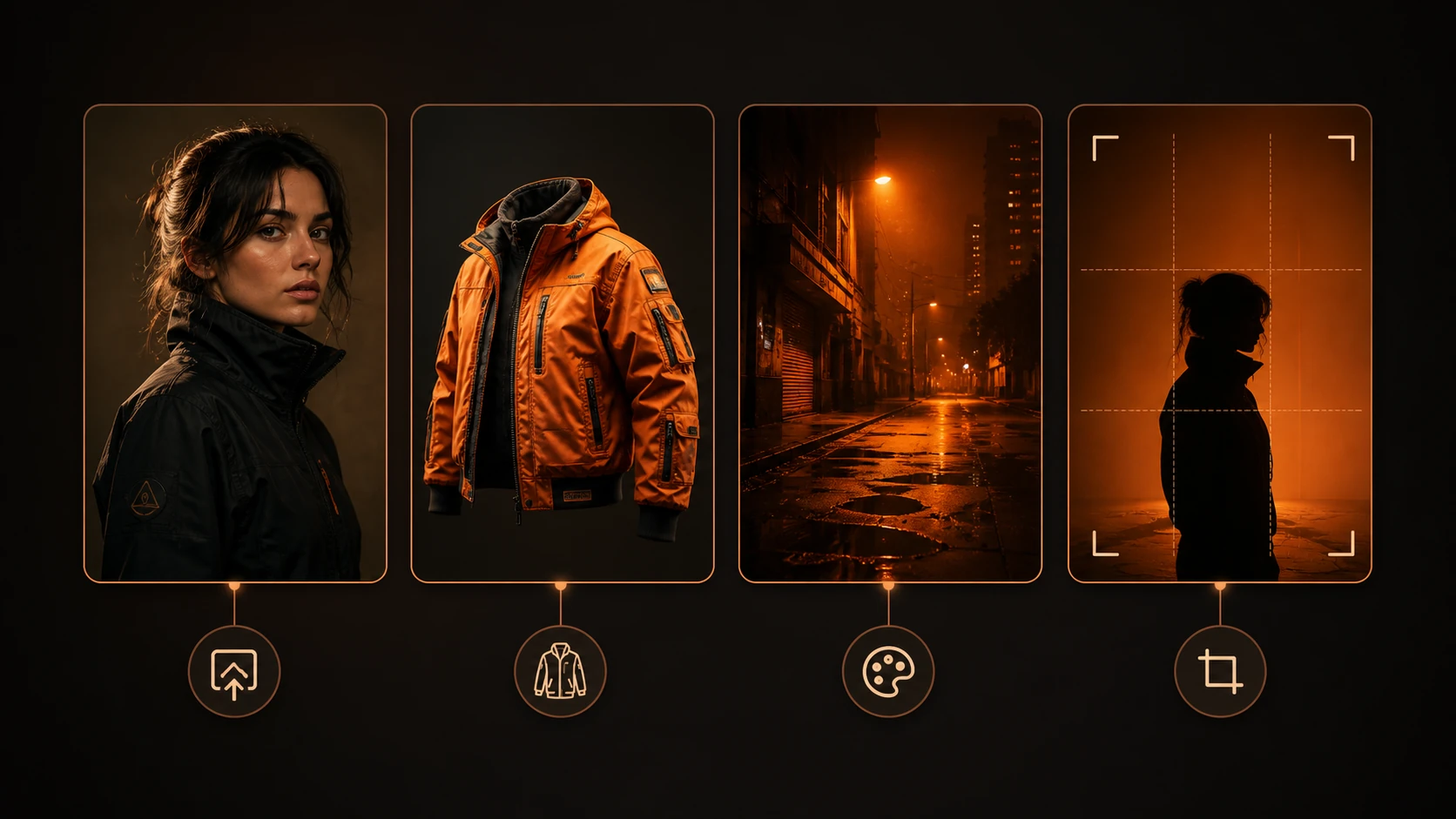
これらの役割を混同することは、望まない結果を最短で引き起こす方法の1つです。説明なしで画像を2枚アップロードすると、エディターがそれぞれの“主題”を混ぜたり、間違った背景をコピーしたり、参照を“編集される画像”として扱う可能性があります。
プロンプト内でラベル付けしましょう。
画像1は元のポートレートです。画像2は服装の参照です。画像1の服装だけを、画像2のジャケットとズボンに置き換えます。顔、髪、ポーズ、体のプロポーション、背景、ライティングは画像1のまま変えません。
複数のアップロードを使う場合は、関連性がふわっとした参照を大量に並べるよりも、小さくても明確に割り当てられたセットのほうが管理しやすくなります。OpenAIの画像プロンプトのガイダンスも、アップロード画像同士の関係を説明し、「固定しなければならないもの」を明示することを推奨しています。
参照画像プロンプトの例
服装は変えるが人物はそのままにする
画像1は元のポートレートです。画像2は衣服の参照です。画像1の服装を、画像2の黒いテーラードスーツに置き換えます。ラペルの形とマットな生地感も含めてください。同じ人物、顔、髪、表情、ポーズ、手、体のプロポーション、背景、トリミング、ライティングを維持します。画像2のモデルやロケーションはコピーしないでください。
視覚的なスタイルを転送する
画像1を編集します。画像2は、手描きのガッシュ(不透明水彩)っぽい質感、限られたティールとサビ色のパレット、そしてやわらかいエッジの表現にのみ使用してください。画像1の主題、構図、遠近感、物を保存します。画像2からの物や文字は追加しないでください。
物を置き換える
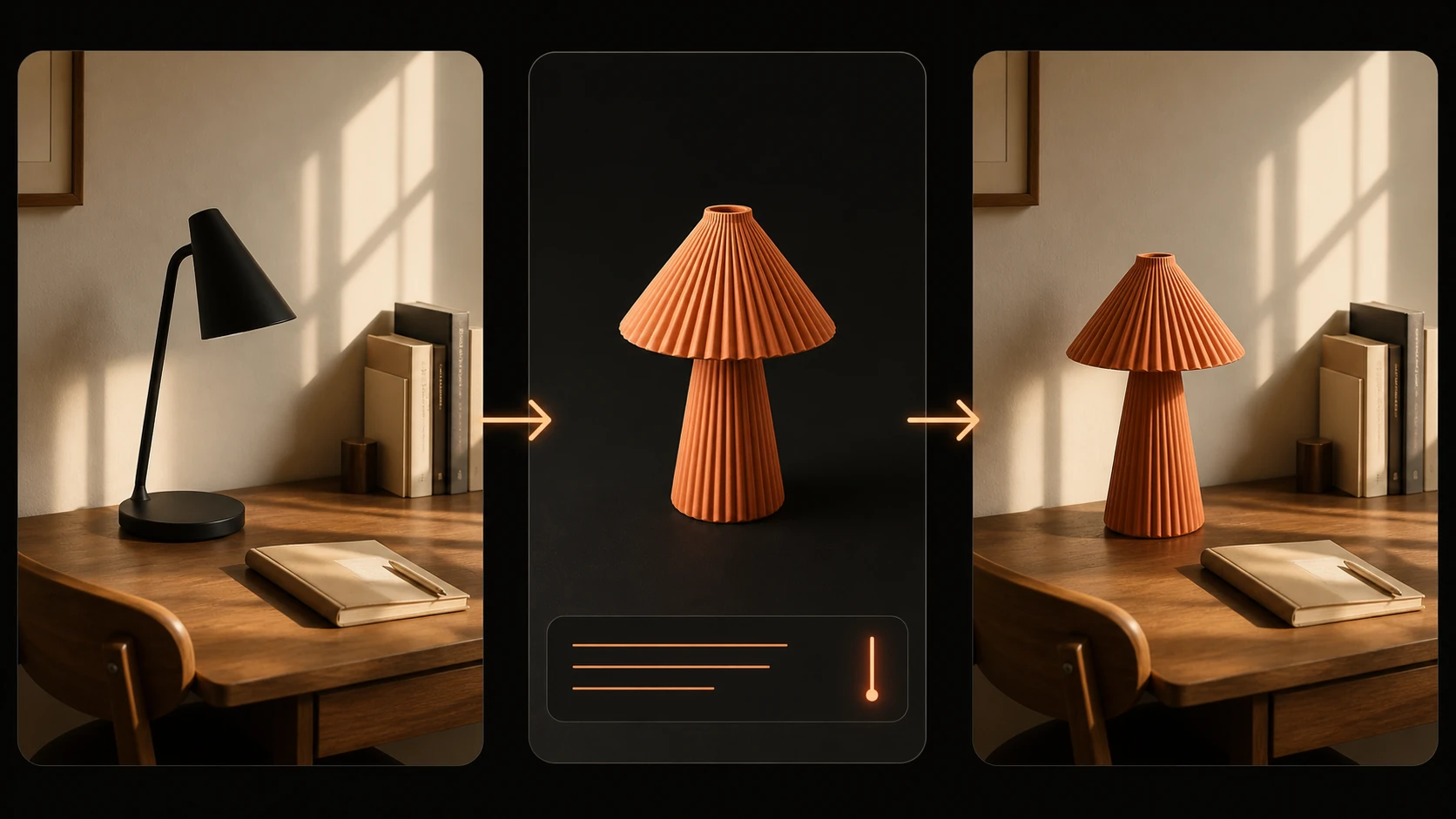
画像1は編集する画像です。画像2は使うランプのデザインを示しています。画像1の机の上にあるランプだけを、画像2のランプに置き換えます。遠近感、スケール、接触シャドウ、そして暖かい室内のライティングを一致させてください。机、本、壁、カメラアングル、その他すべての物は変えないでください。
構図参照を使う
画像2は構図参照としてのみ使い、画像1の新しいバージョンを作成します。大きく開けた空が上にある状態で、メインキャラクターを画面下中央に配置し、画像2と同じカメラ距離とネガティブスペースに合わせます。キャラクターデザイン、服装、カラーパレット、環境は画像1のままにしてください。
2つの参照を役割を混ぜずに組み合わせる
画像1は元の部屋です。画像2は椅子の参照です。画像3はライティングの参照です。画像1の椅子を、画像2の椅子に置き換えます。画像3からは、柔らかな朝の光の方向性と穏やかなコントラストのみを適用してください。建築、部屋のレイアウト、カメラアングル、その他すべての家具は画像1のまま維持します。
なぜ参照画像の編集がうまくいかないのか
主題が変わりすぎる
よくある原因:プロンプトが新しいスタイルを強調している一方で、保持すべき“本人(アイデンティティ)情報”が名前として挙げられていない。
対策:ロック(固定)指示を冒頭に近づけ、編集対象を1つに絞りましょう。
同じ人物と顔の構造を維持します。同じ人物で、変更するのはジャケットだけにしてください。
どのプロンプトも、完璧なアイデンティティ保持を保証できるわけではありません。重要度が高いポートレートや、承認済みのキャラクターデザインでは、バージョンを比較し、正確なディテールを手動で仕上げることを想定してください。
エディターが参照から不要なディテールをコピーする
よくある原因:参照の役割が広すぎる。
対策:使うべき点と無視すべき点の両方を明確に述べましょう。
画像2はジャケットのデザインのみに使用します。画像2の人物、ポーズ、背景、ジュエリー、カラーテクスチャ(色の調整)は無視してください。
新しい物が“貼り付けた”ように見える
よくある原因:指定した物が、元画像の遠近感や光と一致していない。
対策:統合(インテグレーション)指示を追加しましょう。
元のカメラアングル、スケール、フォーカス、接触シャドウ、反射光、粒状感を一致させてください。
すべての修正で別の何かが変わってしまう
よくある原因:プロンプトが毎回、解釈のために画像全体を開き直している。
対策:最後にうまくいったバージョンに戻して、より小さな編集にします。「似た感じで維持して」ではなく、まったく同じロック一覧を繰り返してください。
参照が多いほど結果の精度が下がる
よくある原因:2つ以上の画像が同じ役割を競合している。
対策:重複する参照を削除するか、それぞれに1つの属性だけを割り当てます。もし2枚の画像がどちらもスタイルを定義するなら、どちらを主にするか決めてください。