変化がはっきり見えることと、編集者(AI)に明確な境界線を与えること——それが、最良のAI画像編集プロンプトの特徴です。何かを生成する前に、「成功するとどんな見た目になるか」を教えてくれます。品質ワードの長い羅列だけでは、曖昧な依頼を解決することはほとんどありません。
まずは4つの判断から始めましょう。何を変えるのか、どこを変えるのか、結果がどんな見た目になるべきか、そして何を必ず残すのか。Adobeのガイダンスでも同様に、対象(オブジェクト)、範囲、属性を特定し、関連するビジュアル詳細を追加することが強調されています。以下の例は、その考え方をそのまま応用できる実践的な依頼文に落とし込んだものです。
これは、管理されたプロダクトテストで得た結果ではなく「文章の型」です。編集者によって指示の解釈は異なり、より正確な依頼であっても丁寧な見直しが必要になります。
XPTで編集画像を生成する方法
1. 画像エディタを開き、ソースを追加する
XPTのAI Image Editorを開いて、変更したい画像をアップロードします。利用可能な中で最も鮮明なバージョンを使い、手つかずのコピーも残してください。これらの編集プロンプトでは、元写真が開始シーンになります。完全に新しい絵を説明するのではなく、編集版を生成するのです。
2. テンプレートを選び、詳細を埋める
以下のテンプレートのいずれかを使います。角括弧で囲まれた項目はすべて、あなたの画像に見えている内容に置き換えてください。場所・見た目・両方の観点で、対象を名前で特定します。まずは主要な変更を1つに絞って、はっきり評価できるようにします。
3. 役に立つ場合だけ参照画像を追加する
別の画像に、欲しい服装・オブジェクト・スタイルが写っている場合は、参照として追加してください。プロンプト内では、ソースと参照を別々に明示し、受け継ぐ属性(要素)を説明します。必要なのがジャケットやカラーパレットだけなのに、編集者に参照全体を丸ごとコピーさせるように頼むのは避けましょう。
4. プロンプトを送信し、生成画像を比較する
編集版を生成する依頼を送信します。元画像と比較してください。まず依頼した変更点を確認し、その次に顔、手、ラベル、構図、その他の保護された詳細を見ます。XPTの公開チュートリアルにある参照画像のワークフローは「ソース–参照–プロンプト」です。利用できる制御は、セッションによって異なる場合があります。
5. 気になる点を1つだけ修正する
シーン全体を開き直すのではなく、焦点を絞ったフォローアップを1つだけ行いましょう。修正で変わりすぎる場合は、元画像、または直近でうまくいったバージョンに戻します。意図した用途に合うバージョンを保存し、プレビューだけに頼らず実際のファイルで確認してください。
コピーして適応できるプロンプトテンプレート
送信前に、角括弧で囲まれた項目を埋めてください。あなたの画像に関係のある指示だけ残しましょう。短くて一貫した依頼文の方が、矛盾する条件のリストよりも判断しやすくなります。
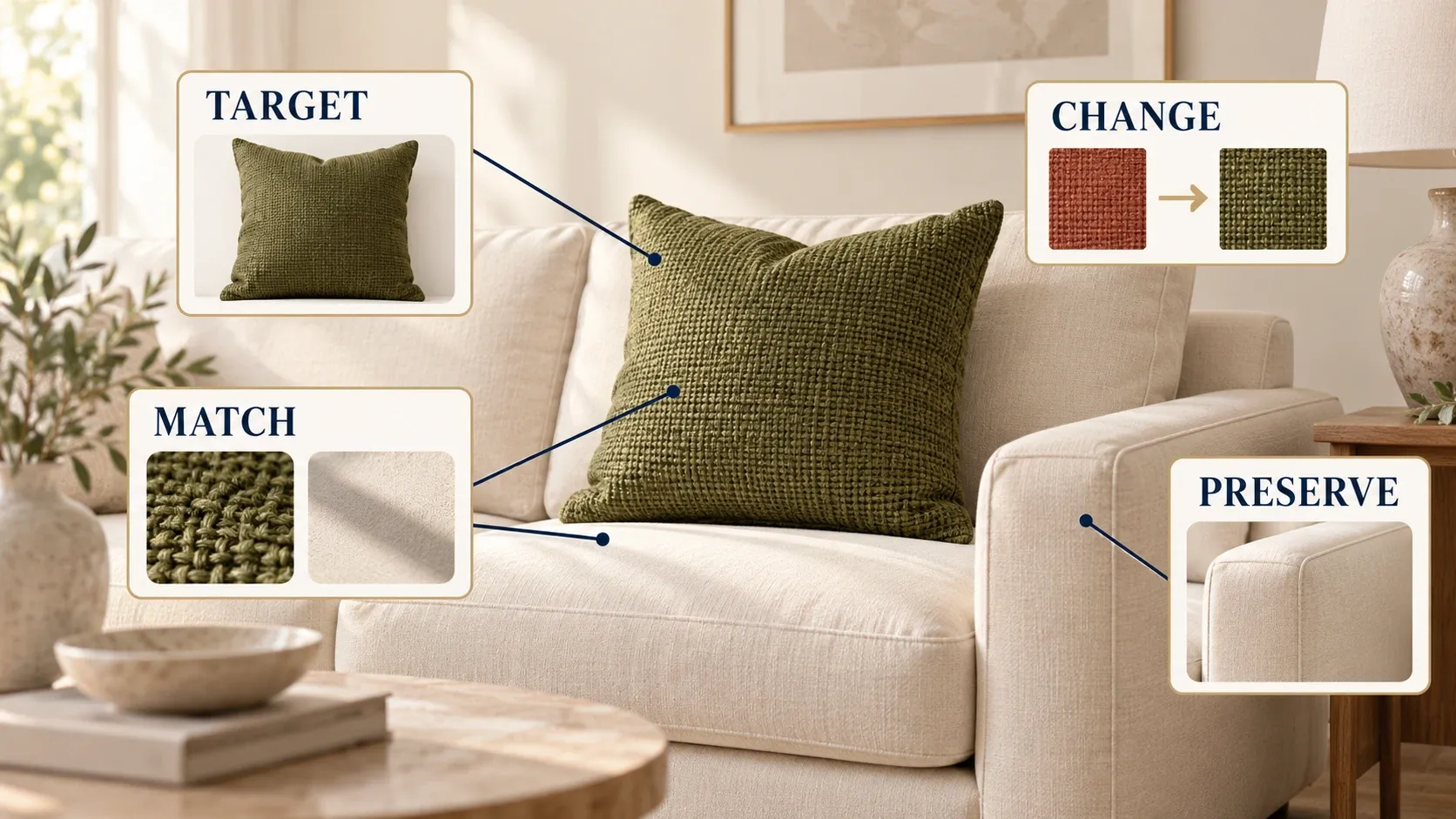
ローカル編集テンプレート
“[source image]を編集する。[object or area and location]のみを[desired appearance]に変更する。[lighting, perspective, texture, or scale]を一致させる。[specific subjects and details]を保持する。残りの構図は変更しない。”
クッションの色替えなら、場所、布の色、織り、縫い目、周囲のソファまで埋めてください。完成例は以下にあります。
参照ガイド付き置換テンプレート
“画像1がソース。画像2は[specific object or attribute]のみの参照。[detail from Image 2]を使って、画像1の[target in Image 1]を置き換える。ソースの[lighting, angle, and scale]に合わせる。[protected details]を保持する。参照画像の[unwanted person, setting, or styling]は無視する。”
言葉だけでは、欲しい対象が曖昧になってしまう場合に使います。アップロード順が目的を説明すると決めつけず、各参照にラベルを付けましょう。
焦点を絞った修正テンプレート
“承認済みの[change]を維持する。[visible defect and location]のみを、[source detail or desired appearance]に合わせるように修正する。元画像から[detail that drifted]した部分を復元する。他は何も変更しない。”
以下の8つの完成例は、これらの構造がどのように実践的な編集依頼へ変換されるかを示しています。
よくある編集に向けた8つのプロンプトパターン
1. 平坦化させずに暗い被写体を持ち上げる
“夕方の雰囲気は保ったまま、人物の顔の影のディテールを少し持ち上げる。顔の特徴、表情、肌の質感、服装、背景を保持する。光の向きは元のままにする。”
これはトーン(明暗)の補正です。顔が周囲に対して自然に見えるか確認してください。スタジオライトの下で撮影されたように見えるなら、依頼が意図以上に進んでいる可能性があります。
2. 小さな邪魔を取り除く
“左の椅子のそばの床にある赤いバッグを取り除く。棒状のフローリング板がその場所まで続くように、板の向きと、やわらかい影の方向を一致させる。椅子、テーブル、部屋のほかの部分はそのままにする。”
置き換える面は明確です。バッグが消えたかどうかだけで判断せず、板の間隔や椅子の縁を確認しましょう。修理で意図的に定義されたローカル置換が必要な場合は、AI Image Replacerが次の適切なステップになります。
3. 被写体を残して背景を変更する
“セラミックの花瓶を、落ち着いた温かみのあるグレーのスタジオ背景に配置する。花瓶の形、釉薬の色、取っ手、既存の装飾は変更せずそのままにする。左側からの柔らかい光と、土台の下に控えめな接地シャドウを使う。”
背景と照明は、同じ指示の中に含めるべきです。取っ手の開口部、土台、そして反射を見直してください。新しい背景が魅力的に見えても、そこに不一致が表れることがあります。
4. 見出しのためのスペースを作る
“この写真の右側を、淡い壁の続きで拡張する。人物と元のシーンの詳細はそのままの位置に保つ。追加した部分は、暗い見出しが別途で組版されるのに十分シンプルにする。”
必要なのは生成された仮文字ではなく、スペースです。画像タスクと正確なタイポグラフィを分けられます。元の壁と追加した壁の継ぎ目を、質感やパースの変化の観点で点検してください。
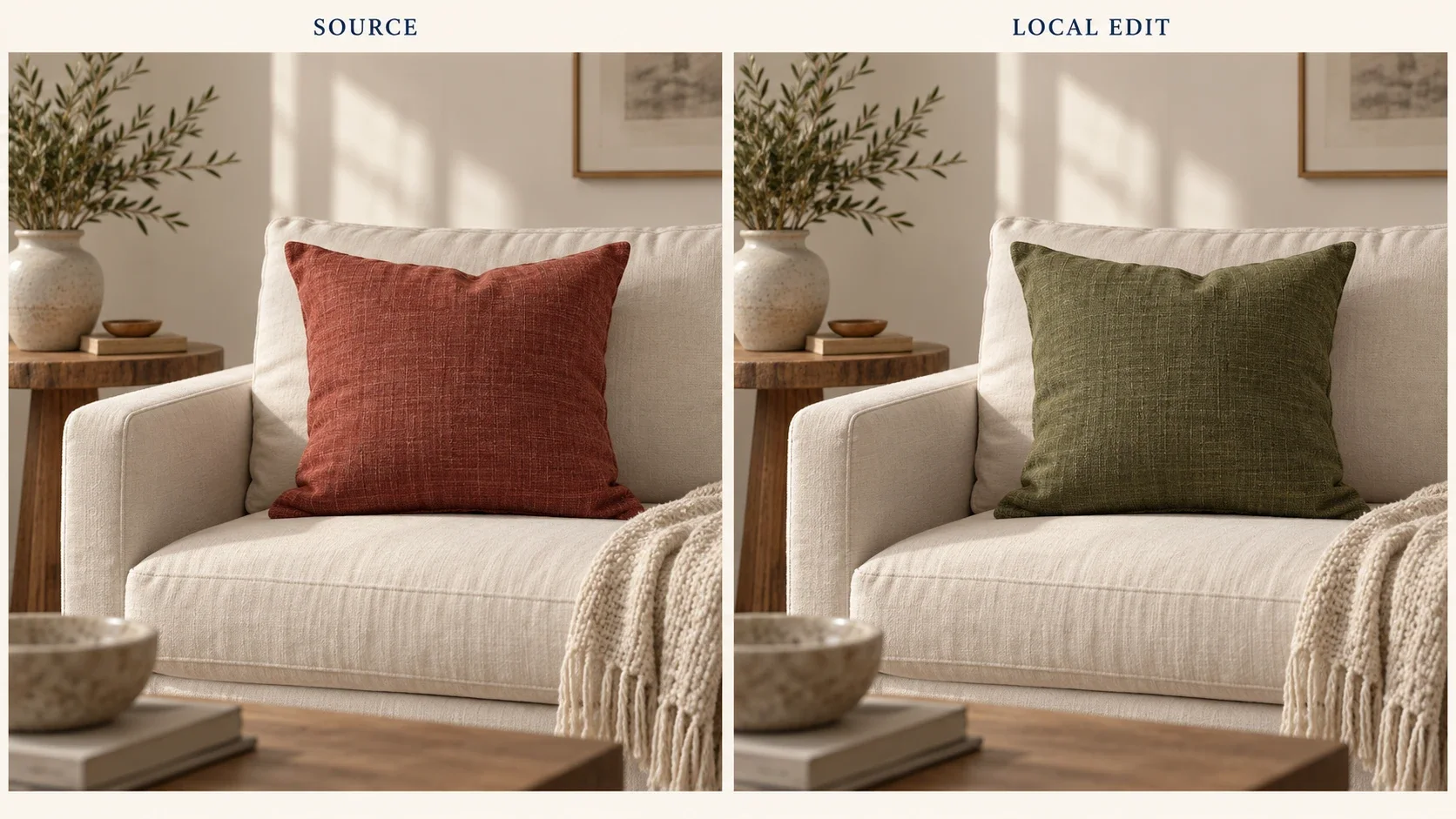
5. 素材または色を1つだけ変える
“クッションの布地だけを、鮮やかな赤からくすんだオリーブグリーンに変更する。織り、縫い目、折り目、影は保持する。ソファのフレーム、周囲のクッション、部屋の照明、構図はそのままにする。”
色の依頼は、意図せずリデザインになってしまうことがあります。クッションの寸法、ステッチ、素材が同じままかどうかを確認し、「何でもいいから緑に置き換わればOK」とは判断しないでください。
6. 小さく破損した箇所を修復する
“このスキャン写真にある下部の壁に横切る薄い傷を修復する。周囲の木目と、色あせたトーンを一致させる。人物、服、手書き文字、そして全体的な経年の見た目を保持する。”
ソースに個人的または歴史的な詳細が含まれる場合、修復は控えめに保つのが大切です。もっともらしい新しい質感は、失われた顔・日付・物体の正確な復元とは別物になりがちです。
7. イラスト風の処理を探る
“この風景を、くすんだアースカラーとシンプルな筆致の質感を使った、柔らかい塗りの編集用イラストとして再解釈する。山のシルエット、道の配置、主要な構図は認識できる状態で保持する。小さな背景の詳細は簡略化する。”
これは画像全体の解釈なので、ソースの多くが変わる可能性があります。バージョン比較の前に、どの構造上のアンカー(支えになる要素)が重要かを決めておきましょう。ローカルなオブジェクト削除と同じ「保持の基準」で評価しないでください。
8. 新しいコピーのための、文字なしベースを準備する
“このグラフィック上部の見出しだけを削除し、その下のプレーンな青い背景を作り直す。イラスト、枠線、ロゴ、下部のテキストは保持する。修復した箇所は、新しい編集可能なタイポグラフィのために空にしておく。”
正確な文言が重要な場合は、承認済みのテキストを別のデザインレイヤーで追加すると、文字やスペースを直接コントロールできます。修復後は、残っているすべての文字を読み直してください。小さなキャプションも含めます。新しい文言を追加する必要がある場合は、画像内のテキストを置き換える手順に従って、スペルやレイアウトのチェックを行いましょう。
見える欠陥を磨き込む
有用なフォローアップは「不一致の名前」を挙げることです。花瓶の取っ手が変わってしまったなら、その取っ手が元と一致するように依頼しましょう。背景がうるさすぎるなら、詳細を減らします。照明の編集の途中で人物の顔が変わってしまったなら、ソースに戻り、トーンの依頼を絞り込みます。
新しいトリミング、より強い色、滑らかな肌、違う影を、同じ修正の中でまとめて入れないようにしましょう。次に起きる問題の原因がどの指示か分からなくなるからです。
プロンプトと、どの具体的な結果が好みだったかを短く記録しておきましょう。同じ言葉が毎回同じ出力を生むと主張せずに、判断の比較がしやすくなります。
メインの変更だけで終わらせない
編集した領域だけでなく、保護されたエリアも同じくらい慎重に確認してください。人物のポートレートなら、目、歯、手、特徴的な部分を見ます。製品なら、形状、ラベル、寸法、素材の手がかりを確認します。建築なら、線、繰り返しパターン、反射を点検しましょう。
そのうえで、実際に使う場所の画像を見てください。サムネイルは読みやすい被写体が必要で、大きな製品画像はより詳細な検査が必要です。うまくいかなかった分岐が、後のすべての試行のソースにならないように、元の画像を保存しておきましょう。
良いプロンプトは「編集に十分具体的」で「評価するのが簡単」なものです。最も近いパターンを選び、そのシーンの詳細を自分の内容に置き換え、次の依頼は「1つの見える判断」について行いましょう。


