画像内の文字を置き換えるには、2つの作業が必要です。古い表記を消して、新しい表記を収めること。1文字だけ違っている、価格が変わっている、デザインを弱める改行が入っている――それでも見た目は説得力のある仕上がりに見えることがあります。文字は「ただの見た目の質感」ではなく、必ず確認が必要な情報として扱いましょう。
編集可能な元デザインがあるなら、そこにあるテキストレイヤーを変更します。フラット化された画像なら、AI編集で置き換えの準備やイメージ確認ができる場合があります。正確な文章(ビジネスコピー)は、編集可能な文字情報が使えるデザインエディターで仕上げるほうが、たいてい簡単です。
Adobeのテキスト編集ドキュメントでは、画像の文字編集ワークフローに、文字セット、装飾的なレタリング、回転したテキストに関する制限があると述べられています。これらは、完成したグラフィックにそのワークフローを頼る前に、どの手順でも確認すべき有用な質問です。
XPT Editing Briefで文字を置き換える
1. 古い文言と新しい文言を別々に書き出す
AI Image Editorを開き、現在のセッションで利用できるオプションを使って画像を投入します。画像編集が使えない場合は、XPTでブリーフを作成し、元データを扱えるエディターに持ち込みましょう。
置き換える「正確な旧テキスト」、その位置、そして「正確な置き換え後のテキスト」を指定します。大文字・小文字、句読点、アクセント、通貨記号、重要な場合は改行も含めてください。日付の更新を依頼するのは、2つの日付を明確に指定する依頼よりも信頼性が低くなります。
2. 過剰に詰め込まず、扱い方を説明する
観察できるタイポグラフィの用語を使いましょう。たとえば「太字のサンセリフ」「細めの大文字」「クリーム色のレタリング」「中央揃え」、または「同じくらいの幅の2行」などです。元のフォントを知っているなら、一般的なエディター向けにその情報を残してください。AIの再現が完全に同じになると決めつけないでください。
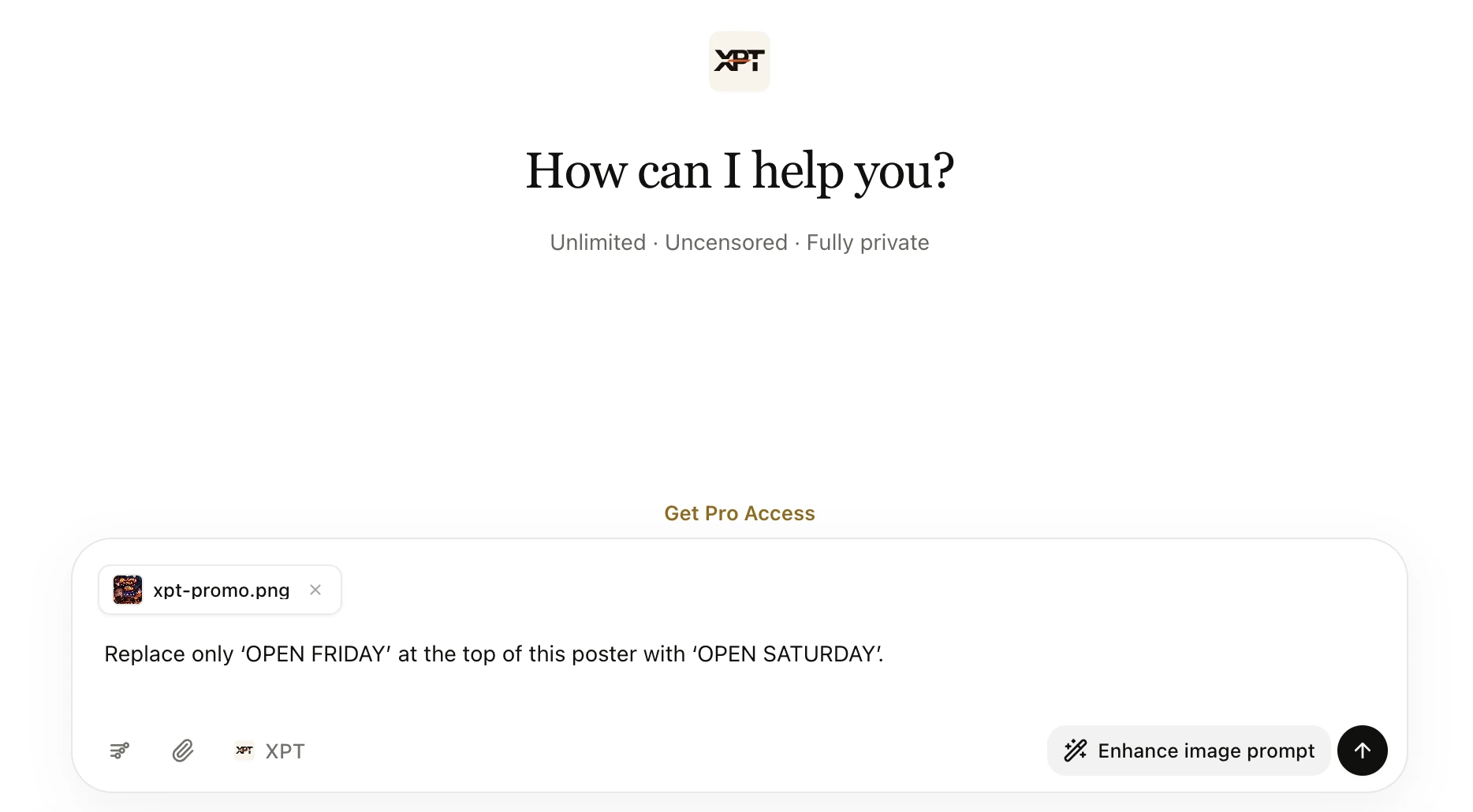
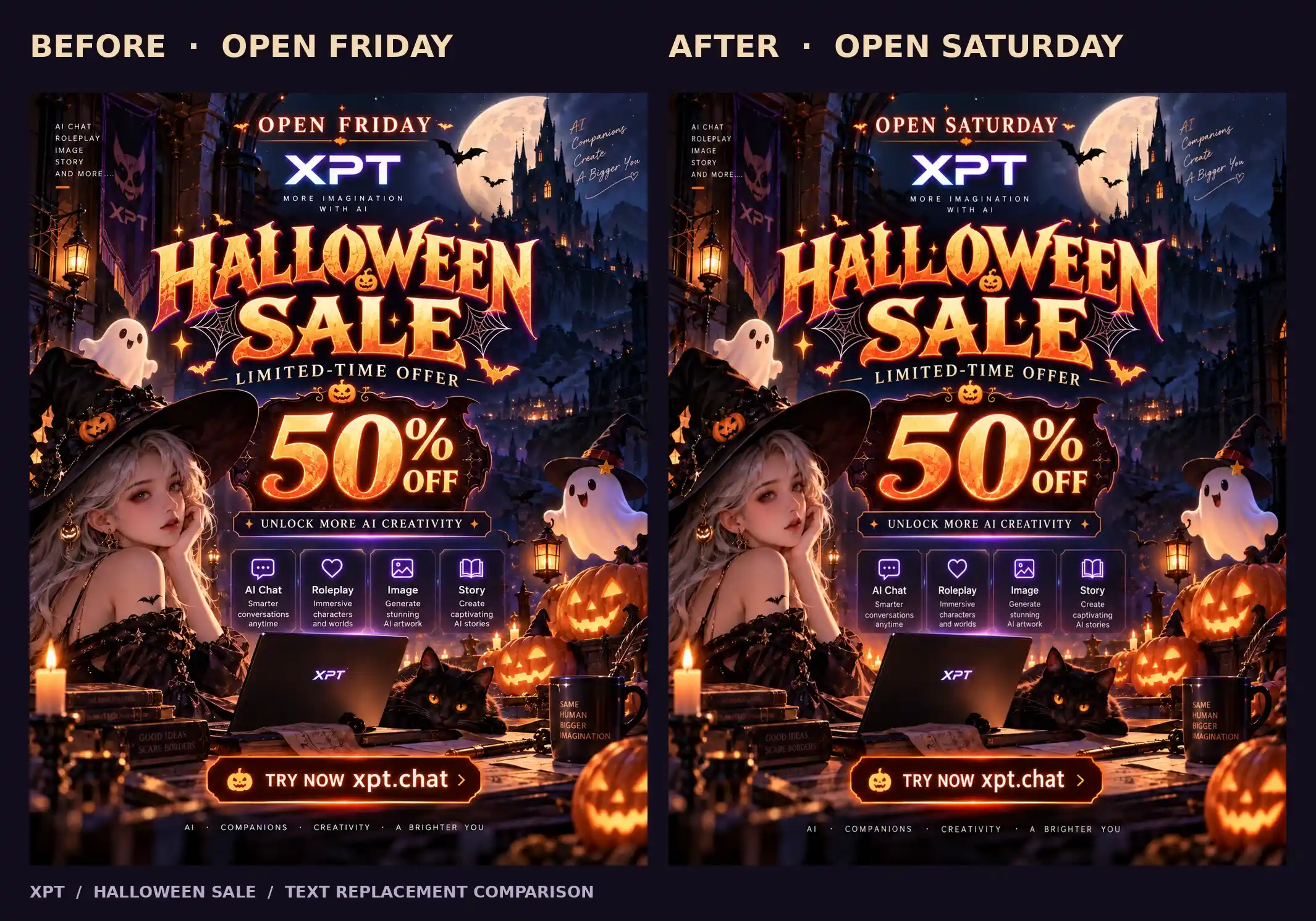
“このポスターの上部にある‘OPEN FRIDAY’だけを‘OPEN SATURDAY’に置き換えてください。同じくらいの太さのクリーム色の大文字レタリングにし、中央揃えを維持してください。背景のイラスト、枠、下部のテキスト、全体のレイアウトは変更しないでください。長い単語の周囲に十分な間隔を保ってください。”
3. 必要な場合は、後処理と正確な組版を分ける
新しいレタリングに誤字や歪みがある場合、毎回、デザイン全体を作り直すようなことは避けましょう。まずは文字の削除ワークフローで、きれいな領域を用意します。その後、デザインエディターで編集可能なテキストレイヤーに、承認済みの文言を追加します。
これは特に、価格、日付、連絡先、複数言語のコピー、規制のある製品文言に有効です。AIによる支援部分は背景を修復できますが、テキストレイヤーが正確な文字を保持することで、今後の更新も簡単になります。
斜めに印字された看板の文字なら、看板のパース(遠近感)を意識してください。フラットなテキストレイヤーでは、パース変換やモックアップのワークフローが必要になる場合があります。スペルの確認とは別に、そのフィット感(馴染み具合)も見直してください。
4. 保存した結果を校正する
承認済みの元データと照らし合わせながら、置き換え後の文字を1文字ずつ読みます。次に、変更してはいけないままのはずだったテキストを確認しましょう。編集した見出しが正しく見えていても、小さなキャプションは変わってしまうことがあります。
保存した画像を、最終的な表示サイズで確認してください。細い線、詰めすぎた文字間、コントラストの低さは、大きなプレビューでは許容できるように見えても、スマホのカードでは失敗に見えることがあります。ドラフトを見慣れていない人に、何と言うべきかを伝えずに重要な情報を読んでもらいましょう。
より長いフレーズには別のレイアウトが必要
短い見出しが、1つの文章になるとします。元のフォントサイズのままだと、文字が詰まりすぎたブロックになってしまうかもしれません。収まるまで小さくすると、メッセージが読めなくなる可能性があります。どの制約を変えられるかを決めます。つまり、行数、フォントサイズ、テキスト領域、文言――どれを調整するのかです。
シンプルなキャンペーン用グラフィックなら、バランスの取れた2行のほうが、1行の小さすぎる文字よりも階層を保てることがあります。商品ラベルなら、パネル(枠)の再設計が必要になる場合があります。完璧なタイポグラフィを求めるプロンプトに頼って、レイアウトの問題を隠そうとしないでください。
翻訳でも同じ問題が起こります。別の言語のフレーズは長くなることがあり、別の書記体系が必要になる場合もあります。また、追加のグリフ(文字)を含むフォントが必要になることもあります。流暢に読める人に文言をレビューしてもらい、その後は、同じくらいの大きさの仮プレースホルダーではなく、実際のテキストでデザインをテストしましょう。
フォントだけでなく、表面に合わせる
紙に印字された文字は、紙の角度や照明の当たり方に合っている必要があります。ペイントされた看板なら、わずかな表面の質感があるかもしれません。きれいなデジタルポスターには、よりシャープなエッジと一貫した間隔が通常求められます。オブジェクトに合う扱い方を選びましょう。
AI Image Replacerは、ラベルや看板のパネルで、最終的なレタリングを追加する前に「ローカルな見た目の置き換え」が必要なときに関係します。レビューでは周辺の形や影も維持してください。看板を置き換えたからといって、意図せずその周りの建物の見た目まで作り直されてしまうのは避けるべきです。
正確な再現が重要な場合は、許可された元のソースアセットからロゴや公式のマークを保持してください。生成された近似は、見慣れた雰囲気になる一方で、比率やレタリングが異なることがあります。
よくある問題と、次に取るべきより良い手順
ある1文字だけが変わり続けるなら、最終的な文言を編集可能なレイヤーに移動します。背景がずれるなら、対象を絞り込み、元の画像に戻ります。新しいフレーズが窮屈に感じるなら、プロンプトに形容詞を足すのではなく、レイアウトを見直しましょう。
仕上がりが「貼り付けたように」見える場合は、パース、ベースライン(文字の基準線)、エッジのやわらかさ、光の当たり方を確認してください。周辺のテキストが変わっているなら、ソースを使って復元するか、別レイヤーで仕上げられるツールでデザインを完成させます。
最終的なコピーには、小さなチェックリストを添えましょう。スペル、数字、句読点、配置、コントラスト、そして変更していない周辺コンテンツです。可能なときは編集可能なバージョンを保存してください。次回の更新が「別の再構築作業」ではなく「文字の修正」で済むようになります。
完成した画像は、正しい言葉をはっきりと伝える必要があります。AIには、見た目の修復やコンセプトの作成を手伝ってもらい、正確さが説得力のあるプレビューよりも重要な場面では、必ず正確な組版を使いましょう。


