無料のAI動画ジェネレーターは、支払いなしで本当に必要な種類のクリップを生成できる場合に限り、役立ちます。無料アカウント、テスト用の上限が設けられた枠、購入クレジットパックが必要なプランは、提供内容が異なるオファーです。まずはこの違いを押さえてから、ビジュアルのスタイル比較に進みましょう。
最初の候補としては、生成したショットのテスト用にRunway、制作ワークフロー内での限定動画トライアル用にAdobe Firefly、プレゼンタースタイルの動画用にHeyGenを検討してください。これらは別々の課題を解決するため、すべてのプロジェクトに役立つ「唯一の勝者」はありません。
リンクされたプランページは、プロジェクトを始める前に「あなたのアカウントで何が使えるか」を確認する場所です。
無料オプションに実際に含まれているもの
| ツール | 最初に向いている作業 | 無料アクセスの違い | 使用前の主な確認項目 |
|---|---|---|---|
| Runway | 短い生成ショットをテスト | 無料プランには一度きりのクレジット | 含まれるモデルとウォーターマーク |
| Adobe Firefly | 動画生成のワークフローを試す | アクセスの上限または無償の生成(資格による) | あなたのアカウントで動画が含まれるか |
| HeyGen | プレゼンターまたはアバター動画をテスト | 月あたりのウォーターマーク付き動画が上限 | 必要なアバターワークフローへのアクセスと期間 |
| Pika | インターフェースと利用可能なモデルを探索 | 現在の無料プランはクレジットパックのみ | 購入クレジットが必要。継続的な無料生成枠ではない |
この表は、「作業に合うか」と「価格」を分けて示しています。プレゼンター用ジェネレーターはシネマティックな風景ショットの代替として判断すべきではなく、印象的な動画デモがあっても、そのモデルが無料ティアに含まれていることの証明にはなりません。
Runway:ショット実験向けの有限な枠
Runwayの無料プランのドキュメントには、125の一度きりのクレジット、限られたモデル選択、ウォーターマーク付きの動画出力が記載されています。使い切った後、枠はリフレッシュされません。現在のモデル利用資格は、アカウントで確認してください。
そのため、継続的な制作予算というより、入念に計画した短期トライアルの候補になります。1つのショットを選び、動きをシンプルに保ち、残りの枠をバリエーションに使う前に結果を確認しましょう。
たとえば、混雑したアクションシーンではなく、カメラの動きが小さい状態で静止した対象をテストします。これにより、ツールがあなたの重視する形状や構図を保持できるかを評価できます。成功した風景テストを、手、会話、プロダクトの文字表現まで同様に扱える証拠だとみなさないでください。
Adobe Firefly:動画の適用資格は別途確認
Adobeの生成クレジットFAQでは、指定の条件のもとでプレミアム機能への無償アクセスが説明されています。無料の画像枠が動画もカバーするものと決めつけないでください。また、一時的なオファーを恒久的な権利だと扱うべきではありません。
Fireflyは、プロジェクトがすでに画像の準備を含み、その後にモーションを探る段階がある場合に調べる価値があります。あなたのアカウントで実際に表示される動画アクセス、選択した構成のクレジットコスト、保存できる出力を確認してください。
役に立つトライアルの問いは具体的です。つまり、このワークフローで、意図したショットの許容できるバージョンは作れますか?関連のないデモを見せても、制作手法の選定に役立たないなら、限られたオファーを消費しないようにしましょう。
HeyGen:プレゼンタ―動画には別の選び方を
HeyGenの料金ページには、Freeプランとして「毎月3本のウォーターマーク付き動画(各最大1分)」があり、Avatar IVとVideo Agentへのアクセスが含まれると記載されています。頼りにする前に、必要な「写真」または「プレゼンター」の正確なワークフローが含まれていることを確認してください。
これは、何もない通りやシネマティックなプロダクトショットを生成するカテゴリとは別です。役立つテストとは、プレゼンターの発音、表情、伝え方がメッセージに合っているかを問うことです。顔だけでなく音声も確認しましょう。見た目がクリアでも、誤った名前や急いだ文では補えません。
小さな枠でも、不適切な元画像のポートレートや長すぎる台本は見抜けます。より高額なプランと比較する前に、まずそれらの入力を整えましょう。
ここでPikaを「無料生成のおすすめ」にしない理由
Pikaの現在の料金では、Freeプランが「月あたり0クレジット」で、購入パックがあるとされています。サブスクリプションなしでのアクセスは、「支払いなしでのアクセス」と同じではありません。この違いは、古いまとめ記事では見落とされやすいポイントです。
有料プロジェクトにとって関連性があると感じるかもしれません。ただし、ここで確認した証拠に基づいて、それを「継続的な無料動画の許容量」として数えるべきではありません。Pikaのあらゆるワークフローに1つのオファーをそのまま当てはめるのではなく、個別の製品、プロモーション、請求画面を慎重に確認してください。
クレジットを使う前にXPTでテストを準備
XPTを使えば、ブリーフの不確実性を減らせます。ただし、それが無料の動画生成を供給する前提にしないでください。被写体、背景、視認できるアクション、カメラ選択を含めて1ショット分を依頼しましょう。AI Text to Video Generatorのページが、その計画タスクを整理します。
「このアイデアを短い1つの動画ショットにします:夜明けに自転車に乗った人がカフェの外で一時停止。1つの見えるアクションと、控えめなカメラの動きを選びます。説明文は実用的にし、キャプションは画像プロンプトから分けてください。」

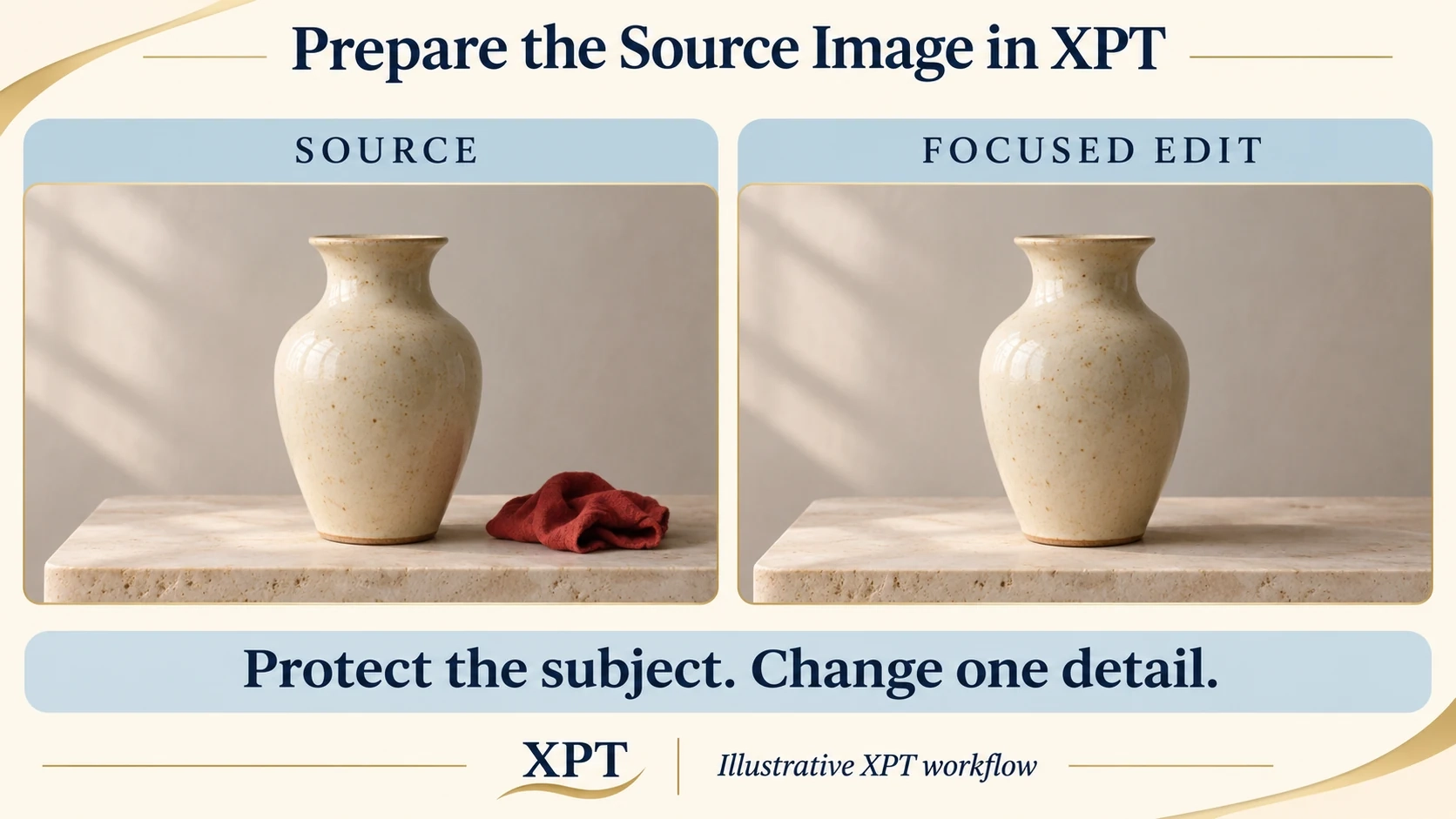
同じチェックリストで結果を比較
同じ意図した出力でツールを比較しましょう。1ショット、1目的、明確な合否基準です。被写体の連続性、動きの再現性、読みやすさ、保存した寸法、ウォーターマーク、プランに紐づく権利を確認してください。洗練されたギャラリー例だけでなく、保存したファイルそのものを比較します。
出典(ソース)、プロンプト、選択した設定、採用した結果を、少しでもいいのでテスト記録として残しましょう。却下されたバージョンがなぜ失敗したのかもメモします。これにより、2回目のトライアルがより有益になり、「偶然の1出力」ではなく「より良いワークフロー」を見分けやすくなります。
失敗した試行も、実務的な予算の一部として数えましょう。複数回のやり直しが必要な無料テストでも、ワークフローが合うかどうかは分かるかもしれませんが、使えるクリップ1本あたりの最終コストを確定することはできません。
自分が理解できる範囲の枠内で、関連性のあるテストができるツールを選びましょう。スクリプトとソースを整理しておけば、もしアップグレードする場合でも、「成功した実験」に続く形になり、より良い結果が得られるという曖昧な約束に左右されません。