画像を動画にするには、開始用の構図として機能する静止画を選び、1つ明確な動きを指定して、画像→動画のワークフローでクリップを生成します。画像は見えるシーンを提供し、プロンプトは「時間の経過とともに何が起きるべきか」を説明します。
この役割分担により、作業は管理しやすくなります。画像内のあらゆる物体を、改めて一つずつ言い直す必要はありません。モーション用のブリーフを書くための有益な指針になりますが、操作や挙動は製品ごとに異なります。
実用上の課題は、「その静止画が持つ有用さ」を損なわずに、そこに属する動きを追加することです。小さく始めてクリップ全体を確認し、基本のショットがうまくいってからアイデアを広げましょう。
XPTで画像→動画ブリーフを作る
1. 読みやすい開始用の画像を用意する
被写体が明確で、意図した動きのための十分な余白がある画像を選びます。手元で手がきつく切り取られた人物は、ジェスチャーの開始点としては不適切なことがあります。文字が小さい商品は、ラベルを読みやすく保つ必要がある場合、ほぼ静止に近い扱いが必要になるかもしれません。
動きの段階に入る前に必要に応じて、XPTのAI Image Editorを使って下準備を行いましょう。編集は絞ってください。注意をそらすものを取り除く、トリミングを改善する、背景を単純化する、といった目的に限定します。画像編集プロンプトのテンプレートを使って変更内容を定義し、残すべき細部を保護します。クリップのベースとして使う前に、準備した静止画と元画像を比較してください。
XPTのセッションでは、アカウントで利用可能な場合は画像→動画のオプションを使います。利用できない場合は、チャットでショットのブリーフを作成し、それを画像→動画ジェネレーターに適用します。利用可否、クリップの長さ、解像度、書き出しの選択肢は、あなたが実際に使うワークフローによって異なります。最終成果物の計画前に確認しましょう。
2. 主な動きを選ぶ
被写体が動くのか、カメラが動くのか、環境の一部が小さく動くのかを決めます。最初の試みでは、そのうちの1つに明確な主役を与えましょう。静止カメラでのカーテンのような微かな動きは、歩く被写体や回転するカメラ、同じショット内での天気の変化よりも評価しやすいです。
画像の中にすでにシーンは存在しています。プロンプトは、時間的な挙動を少し追加し、安定したアンカー(基準となる要素)を示します。
3. 被写体とカメラを別々に説明する
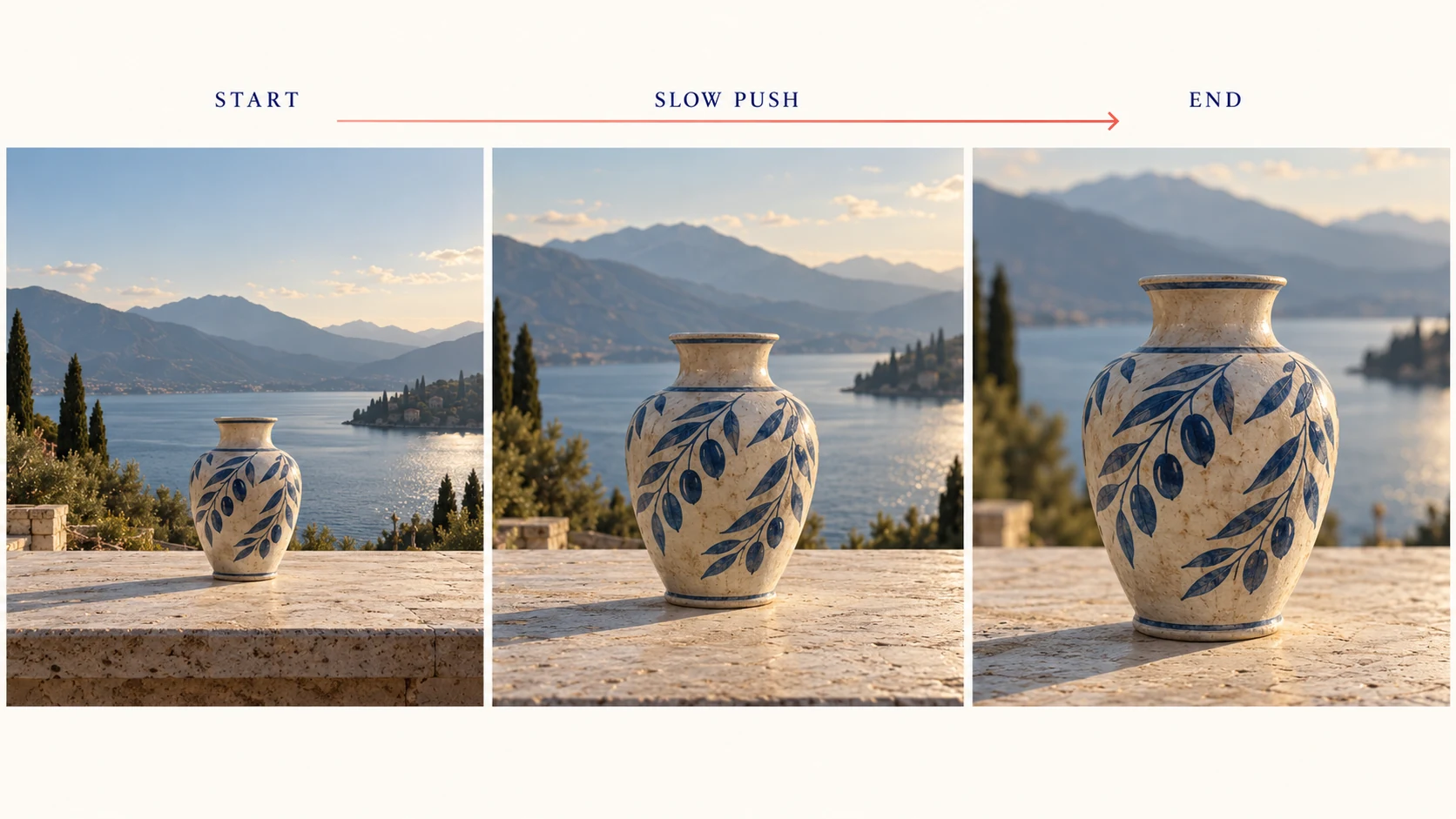
動くカメラは奥行きの感覚を作れますが、静止画に映っていなかった領域をジェネレーターに「想像させる」必要が出ることもあります。花瓶にゆっくり近づくプッシュは、花瓶の周囲を一周する完全なオービットとは別の依頼です。
抑えめのプロダクトショットなら、たとえば:
「カメラがゆっくり一直線にプッシュして、花瓶に少し近づきます。花瓶はテーブルの上でそのまま静止します。形、装飾、背景、そしてソフトな側方ライティングを、ショット全体を通して一貫させてください。」
動きは控えめから始めましょう。回転、手のインタラクション、ライティングの遷移などを追加する前に結果を見直します。商品の正確なジオメトリが重要なら、クリップ内の複数のタイミングと、元の画像を比較してください。
4. 最初のフレームだけでなくシーケンスを確認する
クリップを最初から最後まで見て、動きが方向転換する場面や、カメラが最も近づくタイミングを確認します。強い最初のフレームは、その後にズレてくるラベル、意図せず表情が変わる顔、余分な指ができてしまう手などを隠してしまうことがあります。
動きがブリーフと一致しているか、安定しているはずの物体が安定したままかをチェックしてください。ループさせることを想定している場合は、終わりと始まりを比較しましょう。魅力的な終わりが、自動的にスムーズなループになるとは限りません。
次の試みでは、まず最大の不一致を直します。追加の説明語を増やす前に、動きを単純化しましょう。生成したクリップが元の静止画からあまりに遠くに漂ってしまっている場合は、開始点として元の静止画をそのまま使います。
画像に合う動きを選ぶ
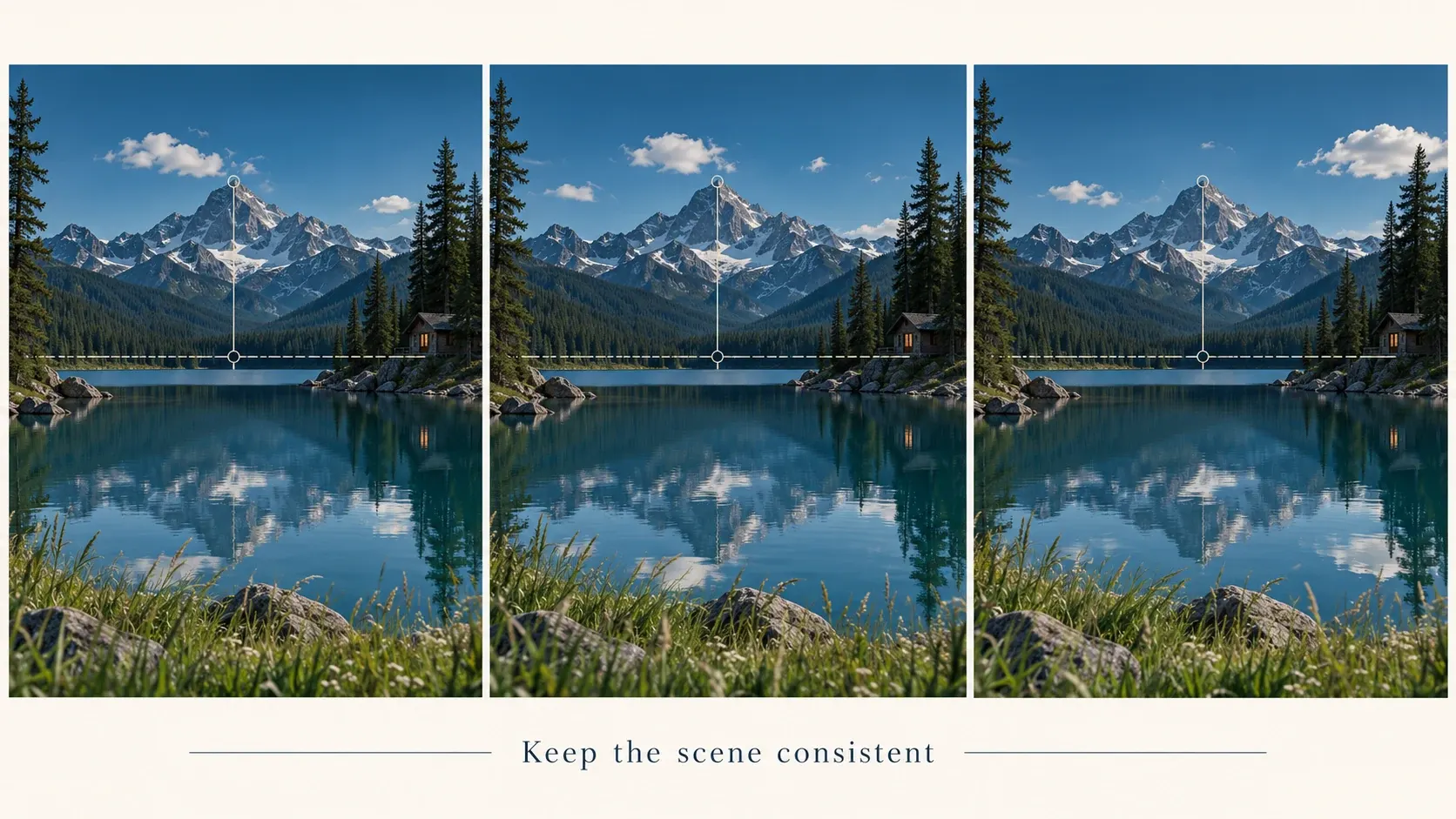
風景には自然に起こる小さな動きがよくあります。葉、草、水、雲などです。しっかりした構造物や地平線は安定させましょう。シーンに明確な奥行きの分離がない場合、思い切ったカメラ移動は限界をあらわにしてしまうかもしれません。
ポートレートは、控えめな頭の動きや姿勢の小さな変化でうまくいくことがありますが、アイデンティティは入念に見直す価値があります。元画像から手に関する情報があまり得られないのに、複雑なハンドジェスチャーを求めるのは避けましょう。共有する際は、アニメーションがクリエイティブな性質であることを明確にし、自分のもの、または許可された画像を使ってください。
商品撮影は、制御されたカメラ移動と安定したライティングが効果的です。パッケージを回転させると、見えていなかったパネルが露出したり、文字が歪んだりすることがあります。正確な商用の詳細が必要なら、従来の動画撮影や、制御された3Dワークフローのほうが向いている場合があります。
イラストは、よりグラフィックな表現を支えられます。漂う粒子、動く布、レイヤー構造のあるカメラ移動などです。どの要素をフラットなアートのように振る舞わせるか、どれを奥行きがあるように見せるかを決めましょう。
より複雑なショットを作る前に静止画を直す
すでに気になる物体が入っている場合、動きによってそれがより目立つことがあります。AI Image Replacerなら、アニメーションの前にローカル置換を組み立てるのに役立ちます。素早いカメラ移動で隠そうとするのではなく、静止画の段階で修復を確認してください。
同様に、トリミングが良くないからといって、動かせば強い構図になるわけではありません。被写体が動く方向には余白を与えましょう。出力のアスペクト比が異なる場合は、動きの依頼をする前に、その構図の判断を行います。
不明確なショットのアイデアを補うためだけに、別の生成段階を追加しないでください。シンプルで読みやすい動きは、いくつもの競合するアクションよりも、たいてい多くを伝えられます。
小さなショット記録を残す
元の画像、モーション用プロンプト、選んだクリップをセットで保存しましょう。何がうまくいったのかをメモします。控えめなカメラ移動、安定した表情、環境の動きのタイミングなどです。却下したバージョンは別にしておき、偶然の参照にならないようにします。
公開前に、意図した配置でのアスペクト比、目に見えるアーティファクト、再生品質を、実際に保存したクリップで確認してください。言葉を正確に残す必要がある場合は、タイトルやキャプションは別途追加しましょう。
まずは、それに合う有用な静止画を1枚と、そこに適した動きを1つ用意します。成功した画像→動画の結果は、意図したショットのように感じられます。十分な一貫性があれば、視聴者の注意を被写体に保てるはずです。