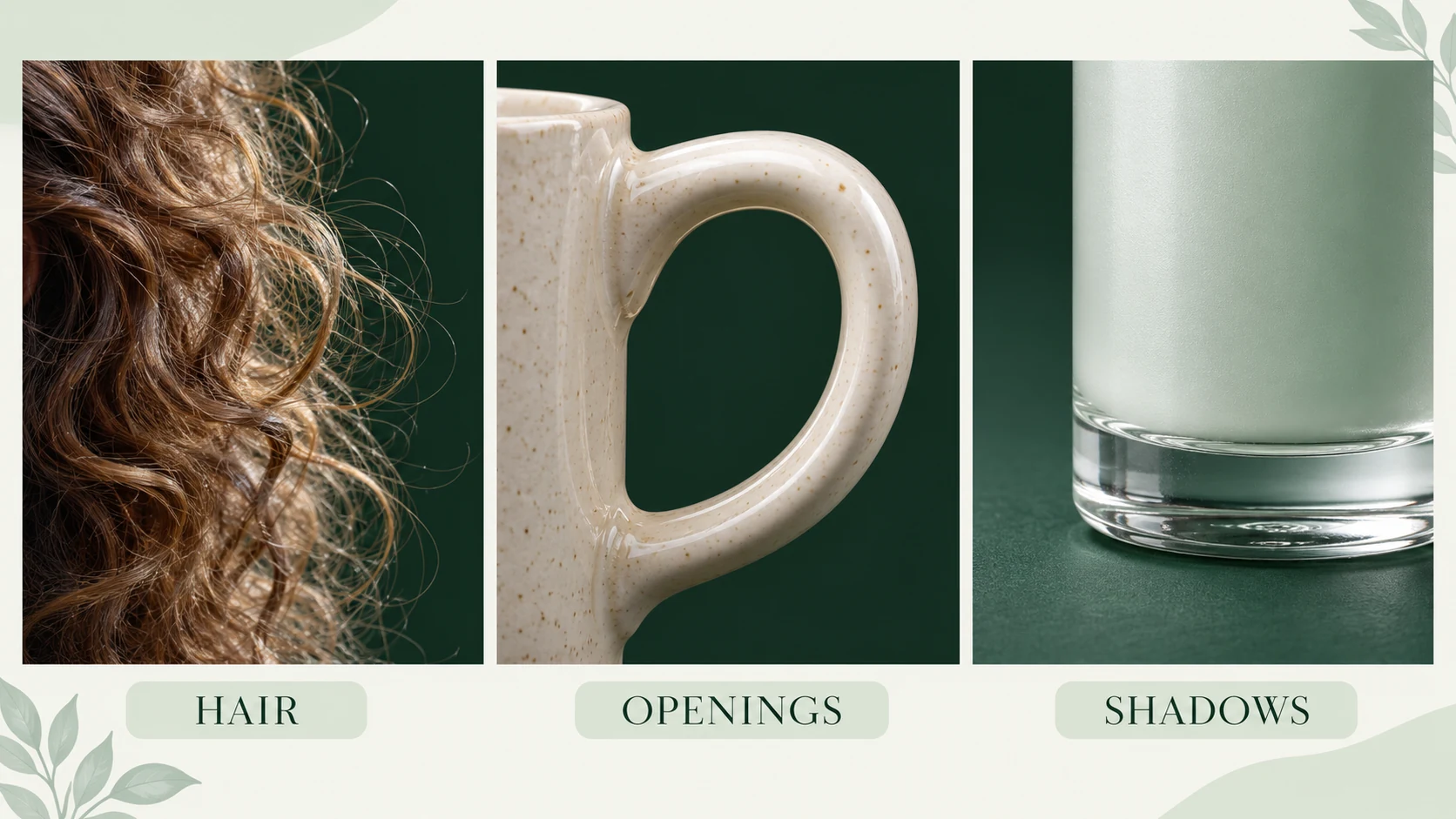
写真の背景を削除するとは、被写体をその周囲から切り離すことです。重要なのは「切り離した後に残るもの」です。たとえば、ふわっと流れる髪、持ち手の開口部、ガラスの縁、そして商品の下にある柔らかな影などです。そうした細部が抜けてしまう素早い切り抜きは、デザインに配置したときに余計な作業を生むかもしれません。
また、最後に何を作りたいのかも決めましょう。白背景の被写体は一部のレイアウトで便利ですが、透過の切り抜きとは別物です。この違いは、どのエディタを使うかに関係なく重要になります。
ここでは、XPTで編集内容を説明するための実用的なワークフロー、結果の確認方法、そして専用の切り抜きツールを次のステップにするべきかを判断する手順を紹介します。
集中したXPTリクエストで背景を削除する
1. 元画像を選び、被写体を定義する
まず、いちばん判別しやすい元データから始めてください。圧縮された画像のスクリーンショットは、境界(特に髪の周辺や半透明の物体)の見極めを難しくします。比較用に、手を加えていないコピーを残しておきましょう。
XPTのAI Image Editorを開き、セッションで利用できる画像編集オプションを使ってソースを提示します。画像入力が利用できない場合は、そこで説明文を用意し、写真を受け付けるエディタに適用してください。見える特徴で被写体を特定します。たとえば、緑のジャケットを着た人物、中央の陶器のカップ、または手前の自転車などです。
「メインのものを残して」のような曖昧な指示は避けましょう。人が多い写真では、あなたが中心だと思っている物が、見た目の中心でないこともあります。近くにある小物が被写体と一緒に扱われるべきかどうかも明確に伝えます。
2. 削除で「何を残すべきか」を述べる
役立つ説明文は、不要な周囲と、注意が必要な境界の両方を明記します。画像編集プロンプトのテンプレートを使えば、これらの要件を絞り込んだリクエストにできます。ポートレートなら、跳ねた髪、メガネ、イヤリング、そして腕と胴体の間のスペースなどが含まれるかもしれません。商品なら、持ち手、細いストラップ、接触シャドウなどが含まれることがあります。
目標が透過であるなら透明性を求めてください。ただし、保存された実データは後で必ず確認しましょう。文章だけでは、現在のワークフローがアルファチャンネルや特定の書き出し形式に対応していることは保証されません。
3. 追加の変更を頼む前に、最初の結果を確認する
元画像と編集後の画像を並べて比較します。まず被写体の欠けがないか、次に残った背景がないかを見てください。この順番にすると、袖の端や数本の髪の毛を静かに消してしまった「きれいに見える輪郭」の承認を防ぎやすくなります。
境界を修正する必要がある場合は、画像全体を良くするように頼むのではなく、位置を具体的に説明してください。たとえば、左肩の周りの淡いフリンジや、カップの持ち手の内側に残った背景を特定します。この段階では、関係ない照明やレタッチの変更は入れないようにしてください。
4. 保存した結果を、最終的な配置先で確認する
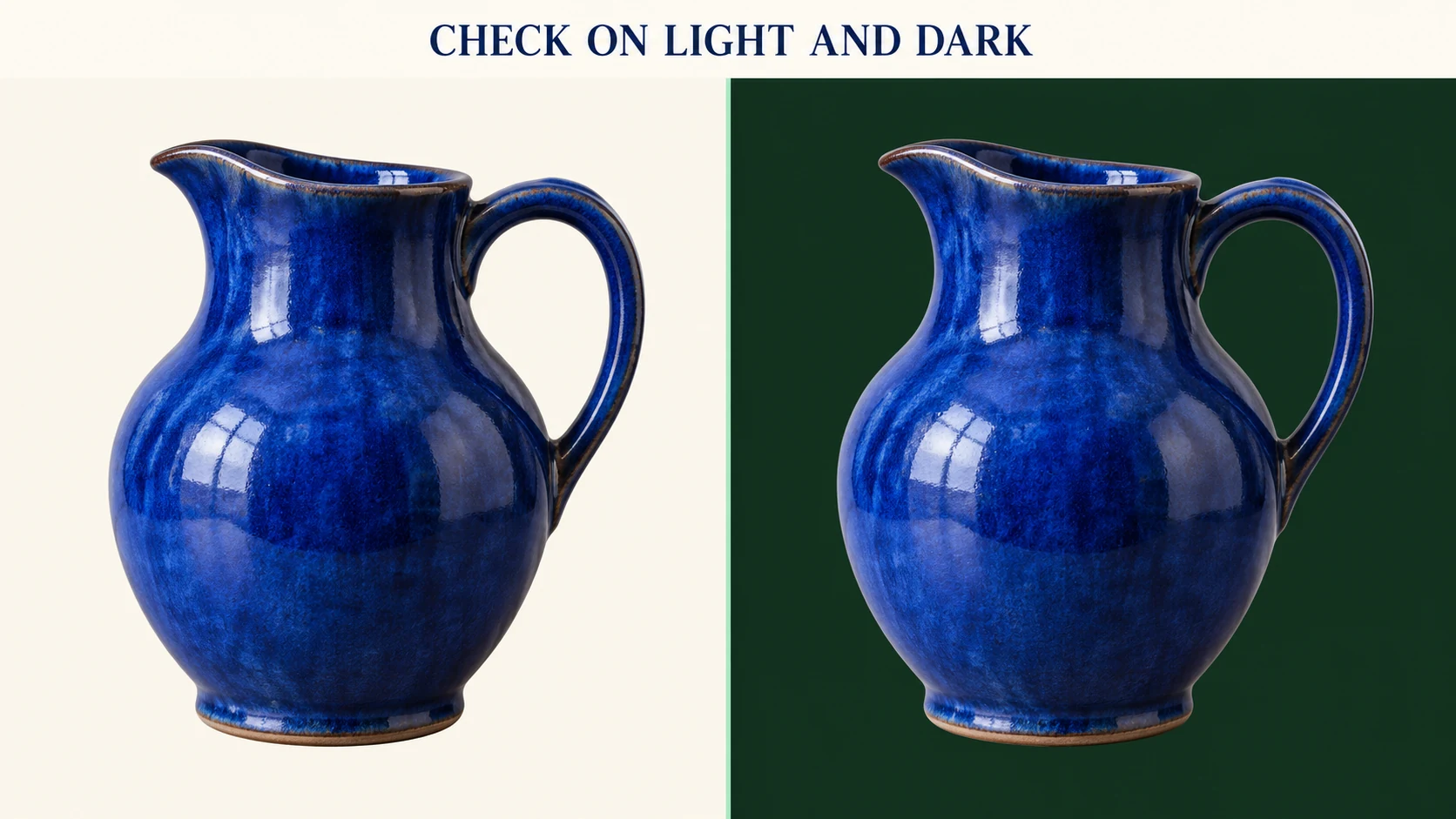
デザインエディタで、保存した画像をコントラストのある背景に重ねて配置します。明るい色と暗い色の両方を試してみましょう。これにより、淡いハロー(にじみ)、濃いフリンジ、そしてプレビュー背景が一致していたために「透過に見えた」領域があぶり出されます。
チェック柄のパターンを画像に描き込んだものは、依然として画像の一部です。本当の透過なら、新しい背景がそのまま通り抜けて表示されます。もしXPTの結果がフラットになっているなら、透過の見え方を繰り返しリクエストするのではなく、最終的な切り抜きには専用の背景削除エディタを使いましょう。
難しいエッジは個別に手当てする
髪は、やわらかい境界と硬い境界が重なり合ってできています。すべての迷い毛を取り除くと、ポートレートが不自然にトリミングされたように見えることがあります。重要なシルエットは残しつつ、残った細かなディテールが意図したサイズで自然に見えるか判断しましょう。
ガラスは別です。透明なガラスには反射と、透過する背景の色があります。その輪郭だけを残しても、単体の物として信じられる見え方にならないことがあります。配置先の背景に対して、早い段階でテストしてください。適切な背景で撮影された新しい商品写真の方が、複雑な透過を作り直すよりも確実な場合があります。
持ち手、ストラップ、スポークは内部の開口部を作ります。輪郭自体は正しくても、それらの開口部の中に古い背景が残っていることがあります。個別に確認しましょう。同じことは、指と指の間や、曲がった腕の下にも当てはまります。
影は別途判断が必要です。柔らかな接触影は、商品をページ上に自然に置くのに役立ちます。古いシーン由来の大きな方向性のある影は、新しい環境とぶつかってしまうことがあります。「背景なしにして」とだけ頼むのではなく、どちらを残したいのかを説明してください。
削除?置き換え?切り取り(リフレーム)?
再利用できる被写体の切り抜きが必要な場合は「削除」を選びましょう。新しい場所(環境)を含む完成シーンが欲しい場合は「置き換え」を選びます。不要な周囲が、被写体を切らずに消せる場合は「別のトリミング(リフレーム)」が適しています。
新しい設定(背景)が本来の目的であるなら、AI Background Changerが次の有力なステップになります。その説明文では、カメラの視点、照明の方向、そして被写体の下の表面を記述してください。夕日の海辺とスタジオの壁では、影と色の判断が変わります。
薄いエッジのアーティファクトを消すためだけに、丸ごとのポートレートを作り直し続けないでください。通常のエディタでのローカルマスク調整で、その問題を元の人物への変更を最小限にして解決できることがあります。
シンプルな最終チェック
切り抜きを使う前に、次の4つに答えてください。必要な被写体のパーツはすべて揃っているか、内部の開口部はクリアか、エッジは配置先の背景で機能しているか、そして保存されたファイルは期待どおりに動作するか?
拡大表示したときだけでなく、実際の表示サイズでも確認しましょう。ズームしたトリミングで目立つ小さなハローは、サムネイルでは見えないことがあります。一方で、指が欠けている場合は、どのサイズでも問題のままです。最終判断は、想定される用途が導いてくれます。
仕上げた切り抜きの横に、元のソースファイルも残しておきましょう。後で、別の影の処理、より広いトリミング、新しい背景が必要になるかもしれません。きれいな結果とは、被写体の存在感と形が崩れずに、そのまま自信を持って配置できるものです。


