AIで写真の画質を向上させるには、まず見えている主な問題を特定し、最適な元画像を用意し、控えめな補正を依頼し、その結果を元画像と比較します。暗いポートレート、ノイズの多い夜景、平坦な商品写真では指示が異なります。すべての細部を完璧にするよう求めると、見た目はよりドラマチックになっても、元の内容からは薄くなってしまうことがあります。
改善は「写真がどう見えるか」に関わります。アップスケールは「ピクセル寸法」に関わります。ワークフローで両方に対応できる場合もありますが、より明瞭なプレビューが「ファイルが大きくなったこと」や「失われたディテールが正確に復元されたこと」を証明するわけではありません。以下のXPTチュートリアルでは、編集指示と比較を中心に扱い、その後に自然な色・質感・被写体の同一性に関する実用的なチェックを行います。
XPTで写真を改善する方法
1. 出所(ソース)と主な問題を選ぶ
AI Image Editorを開き、利用可能な画像入力のワークフローでソースを指定します。入手できる最高品質のものを使い、手を加えないコピーも保持してください。圧縮されたスクリーンショットは、元の写真よりも編集の判断材料として信頼性が下がります。
直したい問題に名前を付けます。窓のそばで撮影された人物なら、顔が暗すぎる一方で、外の景色はすでに明るいかもしれません。商品なら、問題は「柔らかさ」ではなく「色かぶり」かもしれません。こうした観察が、依頼に意味のある優先順位を与えます。
2. 変えてはいけないものを明確にする
編集の範囲を説明します:顔の構造、表情、服装、商品の形状、ラベル、トリミング、背景。保持したい雰囲気も含めてください。薄暗いレストランの写真は、被写体が判別不能になることなく、暖かく落ち着いたままでも構いません。
公開されているXPTディレクトリは、プロンプトによる画像編集のルートであり、専用の「強化スライダー」や固定の出力解像度があるわけではありません。実際にあなたのインターフェースで利用できる操作を使い、返ってきたファイルを確認してください。変更しない細部の条件を書いたことは、モデルがそれを維持した保証にはなりません。
3. 集中した補正を生成する
「この写真の照明を改善して [subject] が見やすいようにしてください。元の雰囲気と光の向きは保ち、すべての影を同じだけ明るくしないでください。控えめなノイズ低減を使い、肌・髪・布・表面の質感を保ってください。顔・表情・ポーズ・物体の形状・文字・トリミング・背景を変えないでください。その人を美化したり、ぼやけた領域に細かなディテールをでっち上げたりしないでください。」
商品写真の場合は、ポートレートの指示を、素材・色・ラベルに関する具体的な要件に置き換えます。風景写真なら、「空」や「遠くの物体」など、別のシーンに再構成してはいけない要素を特定します。別の補正を追加する前に、まず主な補正を1つ出してください。
4. 2つの表示サイズで結果を比較する
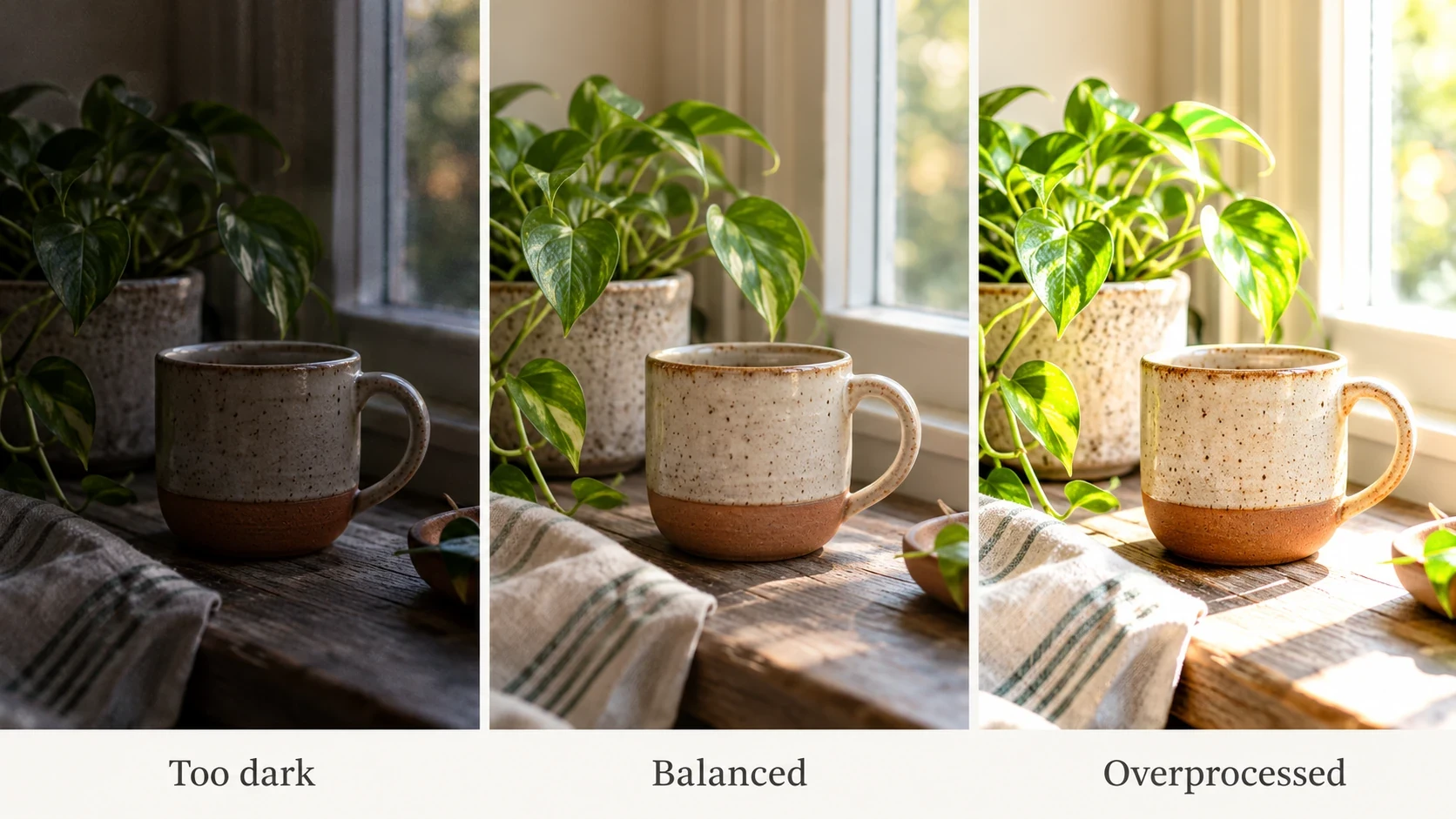
まず、画像全体を「表示されるサイズ」で見ます。被写体が読み取りやすくなっているか、色がまだ信じられる範囲に感じられるかを確認します。次に、いくつかの重要な領域をよく見ます:目、髪、布、ラベル、または繰り返されるパターンです。
質感が消えて画像がきれいに見えるなら、補正が強すぎる可能性があります。商品ラベルがシャープになる一方で文字が変わっているなら、エラーが混入したことになります。これらの変化が見つけやすいように、元画像を編集結果の横に置いてください。
5. 1つの課題を磨き、受け入れたバージョンを保存する
髪の周りの明るい輪郭を減らす、などのローカルな修正を依頼します。または元の肌の質感を復元するよう求めます。修正してほしい画像バージョンと、すでに承認済みの詳細を含めてください。被写体の同一性や形状がずれた結果は、そのまま処理を続けないでください。
実際の問題が気をそらす背景や設置条件にある場合は、AI Background Changerが次の関連タスクになります。品質補正を受け入れた後に行う「創造的な変更」として扱い、背景差し替えを強化依頼の中に隠すのではなく、分けて考えてください。
強化する前に診断する
| 気づいたこと | 役立つ最初の指示 | その後に見るべき点 |
|---|---|---|
| 被写体が暗すぎる | ハイライトを制御しつつ、被写体を持ち上げる | 肌の色、ハイライトのクリッピング、元の雰囲気 |
| 影に粒子(グレイン)がある | 気になるノイズを控えめに減らす | 髪、布、表面の質感 |
| 色が平坦、または色かぶり | 色かぶりを補正し、信じられるコントラストを保つ | ニュートラルな面、重要な商品の色 |
| 軽いボケ | 有用な局所の輪郭を改善する | ハロー、偽のディテール、文字の改変 |
| ピクセルが少なすぎる | 別の拡大タスクとして評価する | 実際に保存された寸法と再構成 |
この表は、より良いブリーフを書くための手段であって、劣化したソースが必ず修復できるという約束ではありません。元画像に大きなブラーやクリップされたハイライトが含まれている場合、魅力的な結果は作り出された情報に頼ることがあります。正確さが見た目以上に重要な場合は、より良いソースを使ってください。
ポートレートの質感と同一性を保つ
ポートレートでは「見えやすさ」と「美化」を分けて考えます。顔の輪郭の形や年齢の手がかり、目の色、表情を変えずに、顔を見やすくしたいと思うかもしれません。そうした希望は明確に伝え、編集後にそれらの特徴を比較してください。
自然に見える肌は一様に滑らかではありません。ワックスのようなムラ、繰り返される髪の束、形が変わった歯、顔と服の間でディテールが整合していない状態に注意してください。強く磨き込まれて、人物に見えなくなるほど変わってしまう結果よりも、控えめなバージョンの方が実用的なことがあります。
結果を「正確な復元」とは、見た目が説得力あるように見えるだけでは言わないでください。写真は視覚的に改善されても、被写体の記録としての信頼性が下がっている可能性があります。
本当の改善と、攻めたシャープ化を分ける
強いエッジのコントラストは、小さなプレビューをシャープに感じさせつつ、実サイズでは人工的な輪郭を作ってしまうことがあります。窓の前の髪、空に対する建物、パッケージ上の暗い文字など、高コントラストな境界を点検してください。
すべての補正をさらに押し進めるのではなく、保守的(控えめ)な2つのバージョンを比較します。同じ表示サイズとトリミングで見直してください。どちらか一方が「より大きく、より明るく表示されているから良く見える」だけなら、選ぶ前に比較を標準化してから判断します。
専用の強化ワークフローの記録された例として、Fotorの公式概要では、照明・ノイズ・色などの補正を分けて示しています。これはタスクの語彙として役立ちますが、その操作やプロダクトとしての約束をXPTにそのまま持ち込むべきではありません。
写真の強化に関する質問
AIは、ひどくぼやけた顔をもう一度正確にできますか? もっともらしい特徴を生成するかもしれませんが、それは元の見え方の証拠ではありません。アイデンティティが重要なら、よりシャープなソースを使ってください。
写真を何度も強化すべきですか? 元画像を保ち、新しい試みと比較してください。編集を繰り返すとアーティファクトが増えたり、捏造された質感が「そう見える状態」として定着してしまうことがあります。
写真が準備できたかどうか、どう判断しますか? 被写体、色、質感、形状、保存された寸法を確認します。意図した配置で画像を見直し、その改善が「より加工されたように見えること」ではなく「用途に役立つこと」に繋がっているかを確認してください。
本当に大事な部分を改善し、止める
ひとつの目に見える問題を選び、写真を信頼できるものにしているディテールを守り、そしてすべての結果をソースと比較してください。有用な強化は、意図した被写体を保ったまま、画像を使いやすくするものです。