テキストから動画を生成するには、はっきり説明できるショットから始めます。被写体、ロケーション、アクション、そしてカメラの判断です。「街が目覚める」といったストーリーの前提は複数のシーンを思い付かせることはできますが、まだ“1本の連続クリップの中で何が起きるべきか”を動画モデルに伝えることにはなっていません。
まずは最小で使えるシーンから。うまくいったら、別のショットを計画してシーケンスを組み立てます。より大きな学びは、生成を「完成した映画が1つの段落から現れること」ではなく、「ショットを作り出すこと」として扱う点にあります。
XPTは、アイデアをその制作ブリーフに落とし込むのを手伝います。その後のレンダリングは、セッション内で利用可能な対応動画ツール、または選択したワークフローに依存します。
XPTで動画プロンプトを作る
1. ショットに任せる役割を説明する
まずは見る人と想定する掲載位置から始めましょう。これはオープニングのイメージですか? 説明用の挿入ですか? プロダクトの雰囲気調査ですか? それともシーン間のトランジションでしょうか。答えが「何に注意を向けるべきか」を決める助けになります。
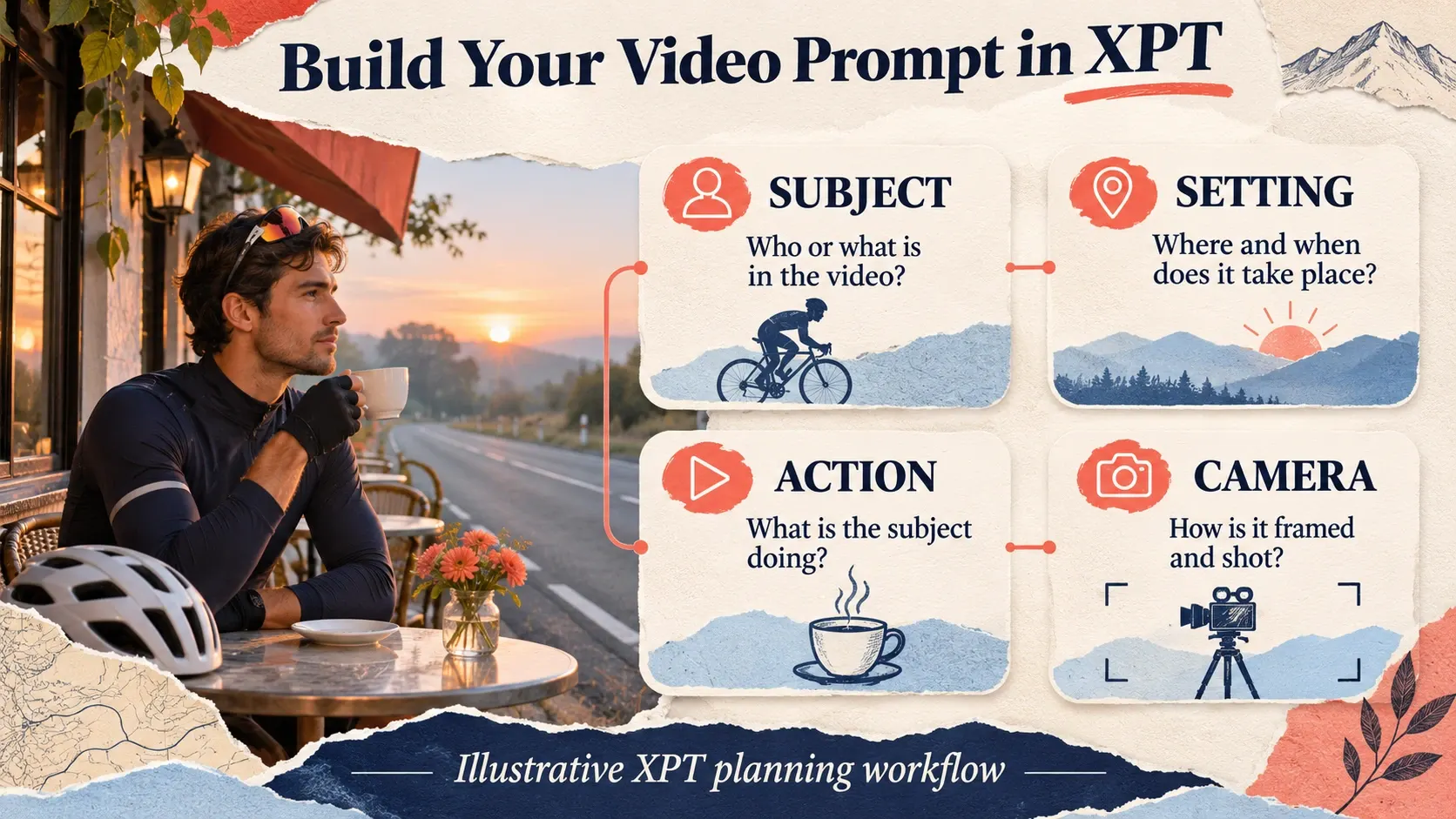
XPT向けAIテキストtoビデオジェネレーターのブリーフ構造を使って、XPTに被写体、場所、ビジュアルの扱い、希望するアクションを伝えます。例えば、正確な文字が不要ならサインをフレーム外に保つなど、有用な制約も含めましょう。
1つのショットで完全な冒険を求めるのは避けてください。アイデアに「出発」「旅」「到着」が含まれるなら、まずはXPTに3つのビートに分けるよう頼みます。生成する前に、そのうち1つを育てる(具体化する)ことを選びましょう。
2. 1本の連続ショットを求める
抽象的なムードを、目に見える選択に変えましょう。「孤独」は気持ちです。空っぽの道路のそばで誰かが待っているなら、カメラに見せるべきものが生まれます。「ドラマチック」は広い概念です。低い視点と、意図的なライト方向は、確認できる判断になります。
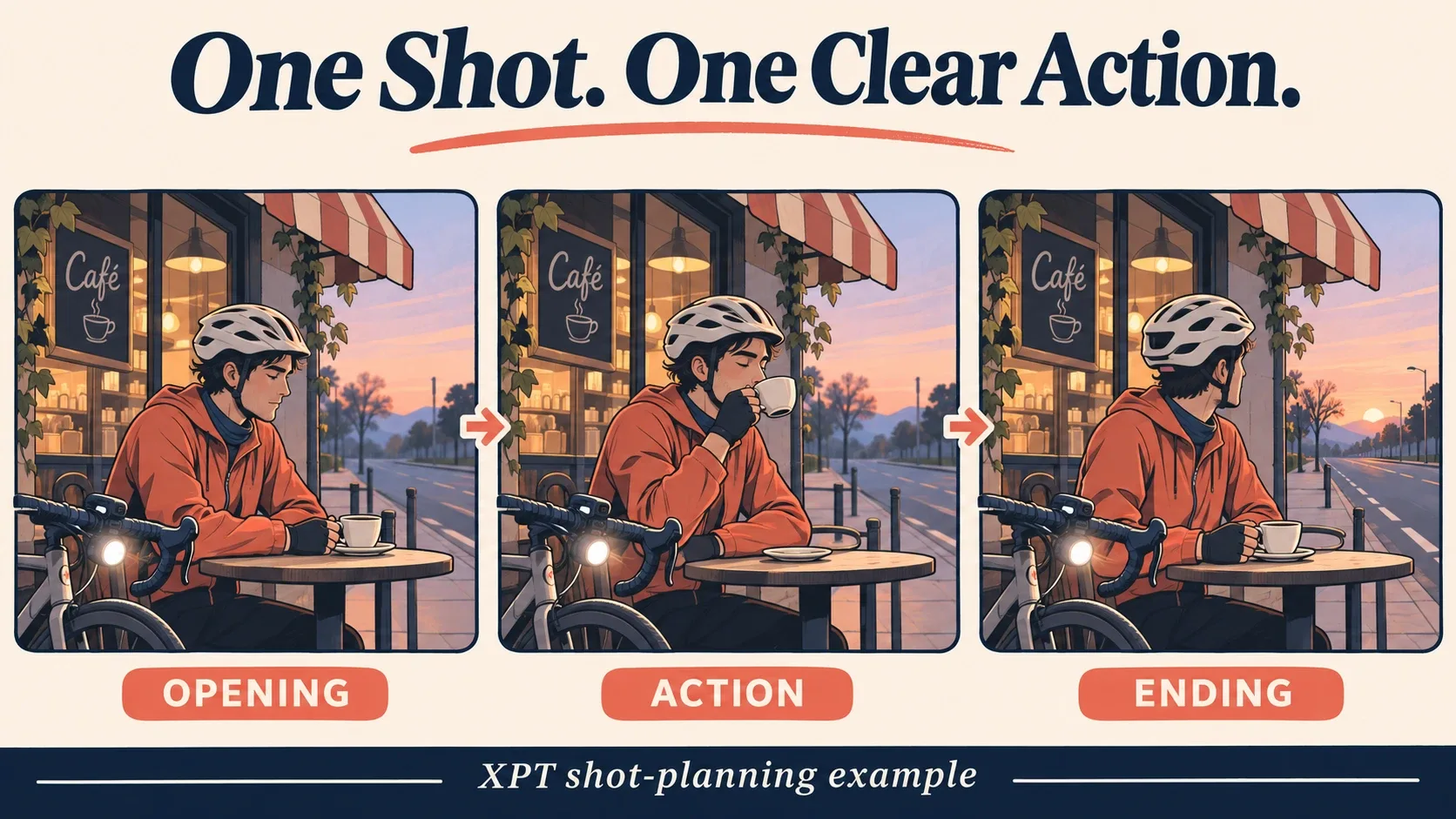
“静かなオープニングショットのための、1本の連続動画プロンプトを書いてください。自転車に乗る人が夜明けの道沿いのカフェのそばに立ち、紙コップを持ち上げて、何もない道路の方を見ます。ミディアムワイドの構図にし、控えめな前進カメラプッシュを使用してください。空気感は落ち着かせてください。キャプションやシーンの切り替えは追加しないでください。”
このプロンプトには、始まり、見えるアクション、そしてカメラの選択があります。レンダラーにモンタージュを発明させたり、複雑な出来事の連鎖を組み立てさせる必要はありません。
3. 互いに矛盾する指示を解消する
レンダリングの前に、XPTに競合を見つけさせましょう。「固定カメラ」は同時に被写体の周りを回ることはできません。クローズアップでは全身の動作が映らないかもしれません。プロダクトのラベルを正確に保つよう求めても、素早い回転とはうまく噛み合わないことがあります。
どの条件が最も重要かを選びます。代替案は別々にしておきましょう。1つは固定ショット、1つはゆっくり押し(プッシュ)、1つはより広角。最初の依頼で3つをまとめてしまうと、生成されたクリップを評価しづらくなります。
4. 利用可能な動画ワークフローで生成する
XPTのセッションに、対応するレンダリングオプションが用意されているか確認してください。このガイドでレビューした公開XPT素材は、特定の動画モデル、クリップ長の制御、または書き出し権限を確立しているわけではありません。セッションで動画をレンダリングできない場合は、承認済みのプロンプトを、アクセスできるテキストtoビデオツールにコピーしてください。
そこで表示されるモデル、トリミング(クロップ)、デュレーション、コスト、出力設定を確認します。テキストtoビデオと画像toビデオは、同じサービス内でも操作が異なる場合があります。実際に使用しているツールに、インターフェースの指示を紐づけたままにしてください。
5. 見えている不一致を取り戻す
完成したクリップ全体を見て、ブリーフと比較しましょう。被写体はアクションを行いましたか? 意図した通りにカメラは動きましたか? オブジェクトは変わったり、消えたりしましたか? 保存された出力を、目的のサイズで確認します。
次に役立つのは「何が失敗したか」を書き出すことです。自転車に乗る人が歩き始めた、カメラが横に振れた、コップの形が変わった——など。承認済みの選択を保ちながら、その部分だけプロンプトを簡略化するようXPTに依頼してください。繰り返しの修正でシーンの目的が失われるようなら、元のブリーフに戻りましょう。
再利用できるショットテンプレート
“[shot size]の視点で、[subject]を[setting]で撮影。被写体は[one visible action]を行う。カメラは[one movement or remains fixed]。[lighting and visual treatment]を使用。[important continuity details]を維持する。ワンカット(1本の連続ショット)。”
ブラケットを、画像が変わる情報に置き換えます。レンダラーに何を見せるべきか伝えない品質ワードの繰り返しは避けましょう。依頼した変更を保護されたディテールから切り分けるための別の方法については、画像編集プロンプトの例をご覧ください。
テンプレートを必須の構文として扱わないでください。中には長いリストより、簡潔な自然文に反応が良いモデルもあります。選択したツールの公式ガイダンスに合わせて調整し、結果を比較して、万能のプロンプト挙動だと決めつけないようにしましょう。
参照画像がより良い出発点になるとき
テキストだけだと、見た目の選択肢が多く残ります。すでにキャラクター、プロダクト、または構図を承認しているなら、静止画を視覚的なアンカーとして使いましょう。 AI Image Editorは、動きを書く前に、その元データの準備を助けてくれます。
ただし、参照は正確な保存を保証するものではありません。生成されたクリップ全体で、顔、服、ロゴ、ジオメトリを確認しましょう。もし何かを正確に維持する必要があるなら、それを別の編集レイヤーで保持するか、従来の撮影方法で取り込むことを検討してください。
探索が目的なら、テキストのみの生成を使いましょう。連続性が中核要件なら、承認済みのビジュアルを使うべきです。この2つのルートを選ぶことは、同じテキストプロンプトを長くするよりも、役に立つことが多いです。
ショットの後に編集を組み立てる
タイトル、キャプション、ボイスオーバー、音楽、そしてショット順は、別々の判断として維持してください。レンダラーがそれらの一部を提供する場合もありますが、利用可能なものは異なり、正確な文言も検証(校正)する必要があります。生成した背景の看板に、重要なビジネス情報を担わせないでください。
各ショットの元プロンプトを保存し、承認済みのアクション、カメラ、視覚アンカーをメモしておきましょう。複数のクリップが同じキャラクターやロケーションを共有している場合は、それらをシーケンスとして扱う前に一緒に比較してください。
役立つテキストtoビデオのワークフローは、曖昧なアイデアを見える判断に変え、その判断を実際の出力でテストします。1つの明確なショットを書き、結果から学び、同じ丁寧さで次のショットを組み立てましょう。