通行人は、せっかくの役に立つポートレート、商品写真、家族写真、またはイベント画像の邪魔になってしまうことがあります。AIなら背景の人物を消して、被っていた範囲を再構築できますが、結果は「誰を消すべきか」と「残すべきもの」をどれだけ明確に指示できるかに左右されます。
このワークフローは、風景から観光客を取り除くのとは別物です。ここでの重点は、手前の被写体、近くの物、日常のワンシーンの構造を保つことにあります。
続けて残したい人物から始めましょう
編集の前に、次を確認します:
- 主な被写体
- 消したい人物
- 重要な背景の構造
- 重なってしまう可能性のある近くの物
- 影や反射
- 正確に残すべきテキスト、看板、またはロゴ
ポートレートの場合、メインの指示は通常シンプルです:
「背景の人を削除してください。手前の人は顔・髪・表情・服・手・ポーズ・プロポーション・照明・カメラのフレーミングを含めて、完全にそのまま変えずに残してください。」
複数の人が近い位置に写っている場合は、より小さなグループに分けて削除します。そうすることで、再構築のコントロールがより効きます。
AIで背景の人物を消す方法
1. 元の写真をアップロード
XPTを開き、元の写真をアップロードします。
利用できる中で最も鮮明なバージョンを使いましょう。画像には、消したい人の周りに十分な背景が写っている必要があります。そうすればAIが、見えている壁、通路、家具、植物、その他のディテールを維持しながら処理を続けられます。
2. 消すべき人物を説明する
不要な人物が立っている場所と、残す人物を伝えます。
たとえば:
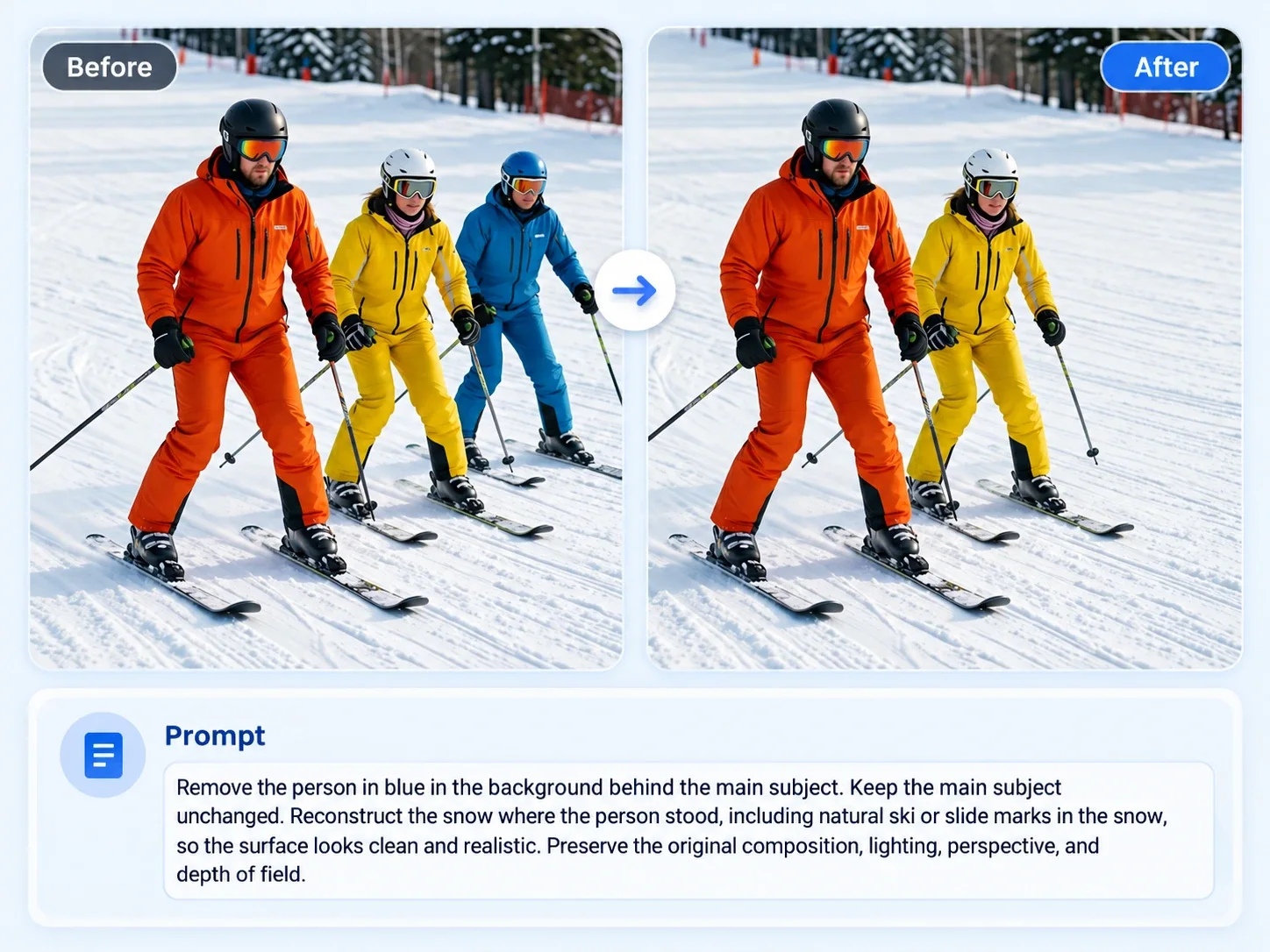
「メインの被写体の背後にある、青い服の人物を背景から削除してください。メインの被写体はそのまま維持します。人物が立っていた雪を再構築し、雪に自然なスキー/スライドの跡が残るようにして、表面がきれいで自然かつリアルに見えるようにしてください。元の構図、照明、遠近感、被写界深度はそのまま保持します。」
3. 再構築された範囲を確認する
各人物が立っていた場所の周辺をチェックします。
次を探します:
- 残っている手、靴、バッグ、または衣服
- 背景の物の重複
- 曲がった床のラインや壁
- 壊れた家具のエッジ
- 不正確な影
- 繰り返された質感
- 変わったテキストやロゴ
- メイン被写体の一部が変わっている
不要な人物の削除に関するAdobeのLightroomガイダンスでも、検出された人物を見直して、メイン被写体が保全されるようにすることを推奨しています。
背景の人物を消すための10のプロンプト
| 用途 | プロンプト |
|---|---|
| すれ違う人が写ったポートレート | メインの被写体の後ろを歩いている2人を削除します。手前の人物は、顔・髪・表情・服・手・ポーズ・プロポーション・照明を含めて完全にそのまま維持します。歩道、店舗、背景は自然に再構築します。 |
| イベント写真 | 後方の壁の近くで話し手の後ろに立っているゲストを削除します。話し手、演台、マイク、ステージ照明、そして観客は手前でそのまま維持します。壁と床のパターンは自然に続けてください。 |
| 商品写真 | 背景に写り込んでいる人物を削除します。商品の正確な形、ラベル、ロゴ、色、反射、影、位置は変更しないでください。背景の表面を現実的に再構築します。 |
| 屋外ポートレート | 画像右側の木の近くにいる赤いコートの人物を削除します。メイン被写体、木、芝生、通路、影、元のカメラアングルはそのまま維持します。削除した部分を、マッチする植生と通路の質感で埋めます。 |
| 家族写真 | 左端の遠い場所にいる見知らぬ人物を、家族の後ろから削除します。家族それぞれの顔、服、手、ポーズ、距離感はすべて保持します。削除した人物の背後にある壁と床を再構築します。 |
| レストラン写真 | 背景のテーブルに座っている食事客を削除します。料理、飲み物、食器、手前の被写体、照明、レストランの装飾はそのまま維持します。椅子の配置と背景の奥行きはリアルに保ちます。 |
| オフィス写真 | デスクの後ろを歩いている人物を削除します。メイン被写体、デスク、コンピュータ、椅子、書類、部屋のレイアウト、窓の光、遠近感はそのまま維持します。オフィスの床と壁は自然に再構築します。 |
| ビーチ写真 | 背景の海岸線の近くに立っている人々を削除します。メイン被写体、波、砂、影、地平線、元のフレーミングはそのまま維持します。ビーチの質感と水は自然に続けてください。 |
| 結婚式のポートレート | 新郎新婦の背後に見えているゲストを削除します。新郎新婦の顔、服、手、ポーズ、花、照明、背景の建築は変更しないでください。削除したゲストの背後にある壁、床、やわらかい影を再構築します。 |
| 仕上げの追い清掃 | 現在の画像はそのまま維持します。左端の近くの背景に残っている靴と、腕の一部を削除します。床の質感と影の方向を、周囲の領域に合わせて再構築してください。 |
人物が被写体に重なっている場合
メインの被写体に重なっている人物を消すのは難しくなります。手前の一部が隠れてしまう可能性があるためです。
狭い指示で行いましょう:
「メイン被写体の右肩の背後にいる人物だけを削除します。メイン被写体の顔、髪、肩、腕、服、ポーズは保持してください。被写体を変えずに、隠れている背景部分だけを再構築します。」
背景の人物がメイン被写体の重要な部分を覆っている場合は、それを使う前に別の元画像と結果を比較してください。
背景の人物 vs. 背景の置き換え
実際のロケーションを残しつつ、気になる邪魔者だけをきれいにしたい場合は人物を削除します。
新しいロケーション、スタジオの背景、ライフスタイルの設定にしたい場合は、背景置き換えのワークフローを使いましょう。詳しくは写真の背景を変更する方法をご覧ください。
環境そのものがメインになる混雑した旅行シーンでは、AIで旅行写真から観光客を消す方法をご確認ください。
よくある問題と対処法
| 問題 | プロンプトの調整 |
|---|---|
| メイン被写体が変わる | 顔、服、ポーズ、身体の保持指示を繰り返す |
| 人物が一部だけ残る | 残っている物と、その位置を追いプロンプトで特定する |
| 床や壁が曲がる | 近くの領域から見えているライン、質感、遠近感の継続を依頼する |
| 影が残る | 削除した人物の影の除去を依頼しつつ、メイン被写体の影は保持する |
| 背景の物が重複する | 再構築した範囲を簡略化し、見えている元の物だけを残すよう依頼する |
| 看板や文字が変わる | 元の文字を保持するか、検証のため別の元画像を使う |
| 結果が空っぽに見える | 背景全体を消すのではなく、最も邪魔な人物またはグループだけを削除する |
公開する前に確認
編集した範囲だけでなく、完成した画像全体を確認してください。削除によってメイン被写体の人物らしさ、シーンのプロポーション、元の光の方向が変わってはいけません。
ポートレートでは、顔、髪、肩、手、服をズームインして確認しましょう。商品画像では、ラベル、ロゴ、反射、エッジのすべてを元画像と比較してください。
まずは背景の人物を1人だけ削除し、結果を確認して、シーンがまだ自然に見える場合のみ続けてください。