사진 자체는 잘 나왔더라도 카메라 각도가 디자인 목적과 맞지 않으면 활용하기 어려울 수 있습니다. 예를 들어 제품은 정면으로 촬영됐지만 광고에는 3/4 뷰가 필요할 수 있습니다. 또는 캐릭터의 정면 초상화는 있지만 다음 장면에는 측면 얼굴이 필요할 수도 있습니다.
AI 이미지 편집을 사용하면 피사체의 주요 특징을 최대한 유지하면서 새로운 시점에서 이미지를 다시 구성할 수 있습니다. 단순히 회전하거나 자르는 것과 달리, 원본에서 보이지 않던 부분까지 새로 생성한다는 점이 다릅니다.
카메라 각도를 바꾼다는 것은 무엇인가요?
카메라 각도를 바꾼다는 것은 같은 장면을, 카메라만 다른 위치에 놓고 다시 촬영한 것처럼 재구성하는 것입니다.
자주 사용하는 카메라 각도는 다음과 같습니다.
| 카메라 각도 | 시각적 효과 |
|---|---|
| 아이 레벨 | 자연스럽고 균형 잡힌 느낌 |
| 하이 앵글 | 위에서 아래로 피사체를 바라봄 |
| 로우 앵글 | 아래에서 위로 피사체를 바라봄 |
| 3/4 뷰 | 정면과 한쪽 측면을 함께 보여줌 |
| 측면 프로필 | 피사체를 옆에서 바로 보여줌 |
| 탑다운 뷰 | 카메라가 장면 바로 위에 위치함 |
| 오버더숄더 | 인물의 뒤쪽, 어깨 너머에서 장면을 보여줌 |
| 후면 뷰 | 피사체의 뒷모습을 보여줌 |
각도 변화가 클수록 AI가 새로 추정해야 하는 숨은 영역도 많아집니다. 따라서 큰 변화일수록 디테일을 더 꼼꼼하게 확인하는 것이 좋습니다.
AI로 이미지의 카메라 각도를 바꾸는 방법
1. 선명한 원본 이미지를 업로드하세요
AI 이미지 에디터를 열고 수정할 이미지를 업로드합니다.
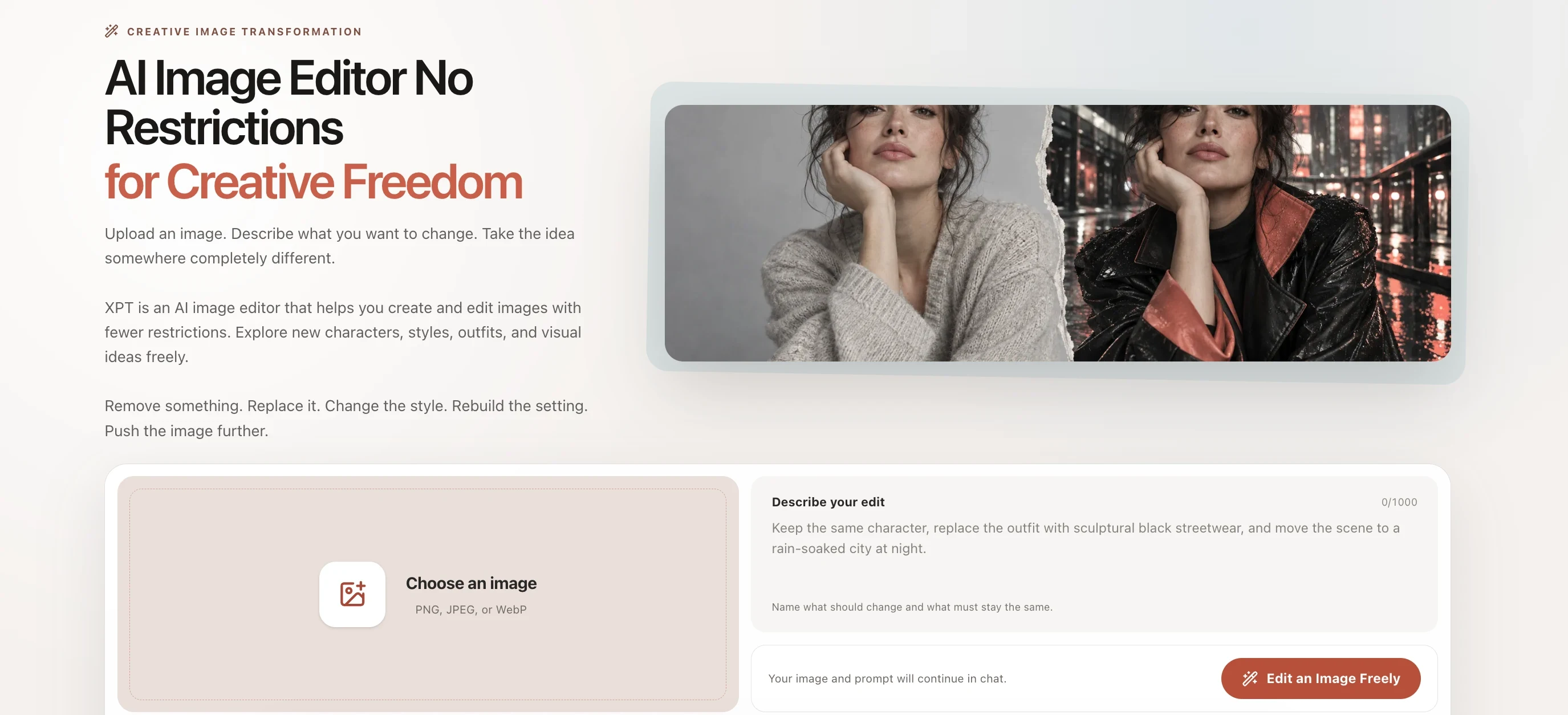
가능하면 다음 조건을 만족하는 이미지를 사용하는 것이 좋습니다.
- 피사체가 선명하게 보임
- 조명이 충분함
- 피사체 주변에 어느 정도 여백이 있음
- 심한 흔들림이나 가림이 없음
- 유지해야 할 디자인 디테일이 잘 보임
원본이 깔끔할수록 AI가 형태, 색상, 소재, 비율을 더 정확하게 파악할 수 있습니다.
2. 원하는 새 시점을 구체적으로 설명하세요
*“원근감을 바꿔줘”*처럼 넓은 표현보다 원하는 각도를 직접 지정하는 편이 좋습니다.
예를 들어 다음과 같이 입력할 수 있습니다.
“이 이미지를 약간 높은 위치의 3/4 카메라 각도에서 다시 생성해 주세요. 피사체의 정체성, 의상, 색상, 비율, 배경 스타일, 조명은 그대로 유지해 주세요.”
카메라 각도용 프롬프트에는 보통 다음 요소를 넣으면 좋습니다.
- 새 카메라 위치
- 피사체가 바라볼 방향
- 반드시 유지해야 하는 디테일
- 원하는 프레이밍
- 배경이나 조명 조건
프롬프트 기반 편집이 익숙하지 않다면 AI 프롬프트로 이미지를 편집하는 방법을 참고하세요.
3. 새로 만들어진 디테일을 확인하세요
결과 이미지를 사용하기 전에 원본과 나란히 비교해 보는 것이 좋습니다.
특히 다음 부분을 확인하세요.
- 얼굴과 인물 정체성
- 제품의 형태와 크기
- 로고, 라벨, 패턴
- 의상 디테일
- 손과 신체 비율
- 그림자 방향
- 배경 구조
- 원근감의 일관성
원본에서 보이지 않던 부분은 AI가 추정해 생성합니다. 브랜드 제품, 디테일이 많은 캐릭터, 실내 장면에서는 특히 더 주의해서 확인해야 합니다.
4. 한 번에 한 가지 디테일만 수정하세요
카메라 각도 자체는 마음에 들고 일부 디테일만 어색하다면, 전체를 다시 만들기보다 잘된 부분은 유지하고 문제 부분만 수정하는 것이 좋습니다.
예를 들어:
“현재의 3/4 카메라 각도와 구도는 그대로 유지해 주세요. 원본의 은색 단추와 왼쪽 소매의 자수 패턴만 복원해 주세요.”
여러 지시를 한 번에 바꾸면 이미 잘 나온 부분까지 함께 달라질 수 있습니다.
카메라 각도 변경용 AI 프롬프트 10가지
| 활용 예시 | 프롬프트 |
|---|---|
| 로우 앵글 인물 사진 | 이 인물 사진을 약간 아래쪽에서 위로 바라보는 자연스러운 로우 앵글로 다시 생성해 주세요. 인물의 정체성, 헤어스타일, 표정, 의상, 조명, 배경은 유지하고 결과는 사실적으로 표현해 주세요. |
| 하이 앵글 인물 사진 | 같은 인물을 눈높이보다 약간 높은 위치에서 촬영한 부드러운 하이 앵글로 보여 주세요. 얼굴 특징, 의상 디테일, 색상, 조명은 그대로 유지해 주세요. |
| 3/4 인물 사진 | 같은 인물을 얼굴이 약 30도 돌아간 3/4 카메라 각도에서 다시 생성해 주세요. 인물의 정체성, 헤어스타일, 표정, 의상, 스튜디오 조명은 그대로 유지해 주세요. |
| 측면 프로필 | 같은 인물이 왼쪽을 바라보는 깔끔한 측면 프로필을 생성해 주세요. 얼굴 구조, 헤어스타일, 피부 톤, 의상, 배경 스타일은 유지해 주세요. |
| 제품 3/4 뷰 | 이 제품을 오른쪽 앞쪽에서 본 3/4 각도로 다시 생성해 주세요. 제품의 형태, 비율, 소재, 색상, 조작부, 브랜드 위치, 스튜디오 조명을 정확히 유지해 주세요. |
| 제품 탑뷰 | 같은 제품을 정면 위에서 내려다본 모습으로 보여 주세요. 보이는 모든 부품, 표면 질감, 색상, 디자인 디테일은 원본과 일치하게 유지해 주세요. |
| 캐릭터 후면 뷰 | 같은 캐릭터를 뒤에서 본 모습으로 다시 생성해 주세요. 헤어스타일, 의상, 액세서리, 신체 비율, 색상 팔레트, 전체 아트 스타일은 유지해 주세요. |
| 오버더숄더 장면 | 주인공의 뒤쪽 어깨 너머에서 바라보는 시점으로 이 장면을 다시 생성해 주세요. 캐릭터 디자인, 환경, 조명, 장면의 맥락은 유지해 주세요. |
| 낮은 시점의 실내 장면 | 같은 방을 바닥에 가까운 낮은 카메라 높이에서 보여 주세요. 가구, 배치, 소재, 창문, 조명, 건축 구조는 그대로 유지해 주세요. |
| 넓은 설정 샷 | 같은 피사체, 환경, 시간대, 시각적 스타일, 빛의 방향을 유지하면서 더 넓은 카메라 위치에서 장면을 다시 구성해 주세요. |
캐릭터 일관성을 유지하는 방법
카메라 각도를 바꾸면 캐릭터의 얼굴, 체형, 의상, 액세서리가 함께 달라지는 경우가 있습니다. 같은 캐릭터로 보여야 한다면 유지해야 할 특징을 프롬프트에 명확하게 적는 것이 좋습니다.
예를 들어:
“같은 캐릭터를 뒤쪽 3/4 각도에서 보여 주세요. 캐릭터의 정체성, 헤어스타일 실루엣, 빨간 재킷, 검은색 숄더백, 신체 비율, 일러스트 스타일은 정확히 유지해 주세요.”
여러 장면에서 같은 캐릭터를 사용한다면 여러 이미지에서 일관된 AI 캐릭터를 만드는 방법을 참고하세요.
다른 각도의 이미지를 시각적 참고 자료로 함께 사용할 수도 있습니다. 자세한 내용은 참고 이미지로 AI 이미지를 편집하는 방법에서 확인할 수 있습니다.
자주 생기는 문제와 해결 방법
| 문제 | 프롬프트 조정 방법 |
|---|---|
| 얼굴이 다른 사람처럼 보임 | 정확한 인물 정체성, 얼굴 비율, 헤어스타일, 나이, 표정을 유지하도록 강조 |
| 제품 디테일이 임의로 바뀜 | 유지해야 할 부품, 라벨, 버튼, 소재, 색상을 구체적으로 나열 |
| 원근감이 뒤틀림 | 현실적인 렌즈 원근감과 물리적으로 자연스러운 비율을 요청 |
| 자세가 너무 많이 바뀜 | 자세는 유지하고 카메라 위치만 이동하도록 명확히 지정 |
| 배경이 다른 장면으로 바뀜 | 원래 환경, 배치, 사물, 조명을 그대로 유지하도록 요청 |
| 조명이 어색하게 바뀜 | 원본의 빛 방향, 그림자 부드러움, 색온도, 노출을 지정 |
| 각도 변화가 너무 큼 | 먼저 20~30도 정도의 작은 변화부터 시도한 뒤 점차 넓힘 |
더 좋은 결과를 위한 팁
- 처음에는 중간 정도의 각도 변화부터 시작하세요.
- “다른 각도”보다 정확한 시점 이름을 사용하세요.
- 카메라 위치와 피사체 자세를 따로 설명하세요.
- 유지해야 하는 핵심 디테일은 반복해서 강조하세요.
- 정밀한 각도가 필요하면 참고 이미지를 사용하세요.
- 생성된 로고, 텍스트, 기계적 디테일은 꼭 확인하세요.
- 작은 오류는 전체 프롬프트를 다시 쓰기보다 해당 부분만 수정하세요.
재촬영 없이 새로운 시점을 만들어 보세요
AI를 활용하면 한 장의 이미지에서 제품 페이지, 캐릭터 시트, 스토리보드, 광고, 소셜 콘텐츠에 쓸 여러 시점을 만들 수 있습니다. 결과를 안정적으로 얻으려면 선명한 원본, 구체적인 카메라 방향, 그리고 유지해야 할 요소에 대한 명확한 지시가 중요합니다.
AI 이미지 에디터에 이미지를 업로드하고 필요한 시점을 지정하면, 다시 촬영하지 않고도 새로운 각도의 이미지를 만들 수 있습니다.