AI는 오래된 사진의 스크래치, 먼지, 바램, 작은 찢김을 깔끔하게 정리할 수 있습니다. 또한 흐릿한 윤곽을 선명하게 하고, 색을 입힌 해석을 만들어낼 수도 있죠. 가장 중요한 부분은 ‘무엇을 복원할지’와 ‘무엇은 건드리지 말아야 할지’를 결정하는 것입니다.
빈 벽을 가로지르는 스크래치는 보통 위험이 낮습니다. 눈을 가로지르는 주름, 균일한 문장/휘장, 손글씨 텍스트는 AI가 원본에서 보이지 않았던 디테일을 추측해 넣을 수 있으므로 훨씬 더 세심한 주의가 필요합니다.
보존용 복사본부터 시작하세요
변경을 하기 전에 원본 스캔을 먼저 보관하세요.
인화물을 스캔하는 경우, 아래를 목표로 하세요:
- 번짐이 없는 고른 조명, 반사광이 없는 이미지
- 가능하다면 사진의 전체 테두리
- 곧게 뻗은, 크롭되지 않은 스캔
- 얼굴과 의류를 확인할 수 있을 만큼의 충분한 디테일
- 편집용으로 별도의 복사본
원본 파일은 기준점입니다. 복원한 모든 버전은 반드시 원본과 비교하세요.
복원하기 전에 손상 상태를 먼저 진단하세요
보이는 문제를 바탕으로 첫 편집을 결정하세요.
| 손상 | 가장 좋은 첫 번째 조치 |
|---|---|
| 먼지와 작은 스크래치 | 표면의 흔적 제거 |
| 바램 또는 색감 치우침 | 톤과 대비 보정 |
| 주름과 얼룩 | 손상된 영역을 보수적으로 복구 |
| 미세한 흐림 | 윤곽을 부드럽게 선명하게 |
| 찢어진 모서리 | 주변 배경을 이어서 재구성 |
| 손상된 얼굴 | 다른 ‘원본’ 사진과 비교한 뒤 어떤 결과든 수용 |
| 흑백 인화물 | 먼저 복원한 다음, 별도의 버전으로 색을 입히기 |
광범위한 손상을 먼저 복구한 뒤 선명화하세요. 스크래치나 얼룩을 먼저 선명하게 만들면 나중에 제거하기 더 어려워질 수 있습니다.
AI로 오래된 사진을 복원하는 방법
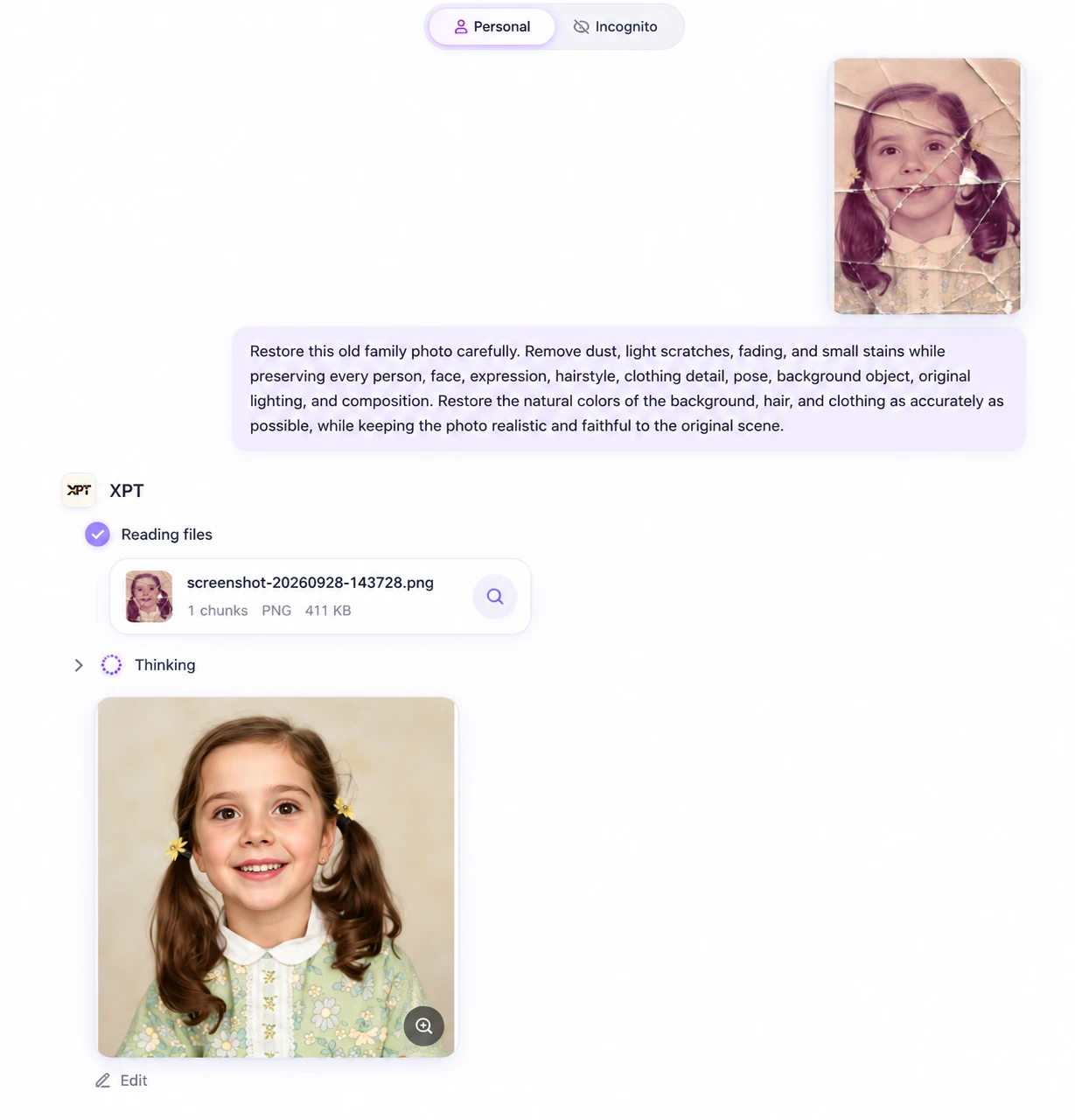
1. 가장 좋은 스캔본 업로드
XPT를 열고 사진 사본을 업로드하세요.
해당 이미지가 ‘현대적 재창조’가 아니라 ‘복원’임을 명확히 하세요.
“이 오래된 가족 사진을 신중하게 복원하세요. 먼지, 옅은 스크래치, 바램, 작은 얼룩을 제거하되, 모든 사람, 얼굴, 표정, 헤어스타일, 의류 디테일, 포즈, 배경 오브젝트, 원래 조명, 구도는 그대로 보존하세요. 사진이 현실적이고 원 장면에 충실하도록 하면서, 배경, 머리카락, 의류의 자연스러운 색을 가능한 한 정확하게 복원하세요.”
2. 손상의 ‘한 종류’씩만 복구하기
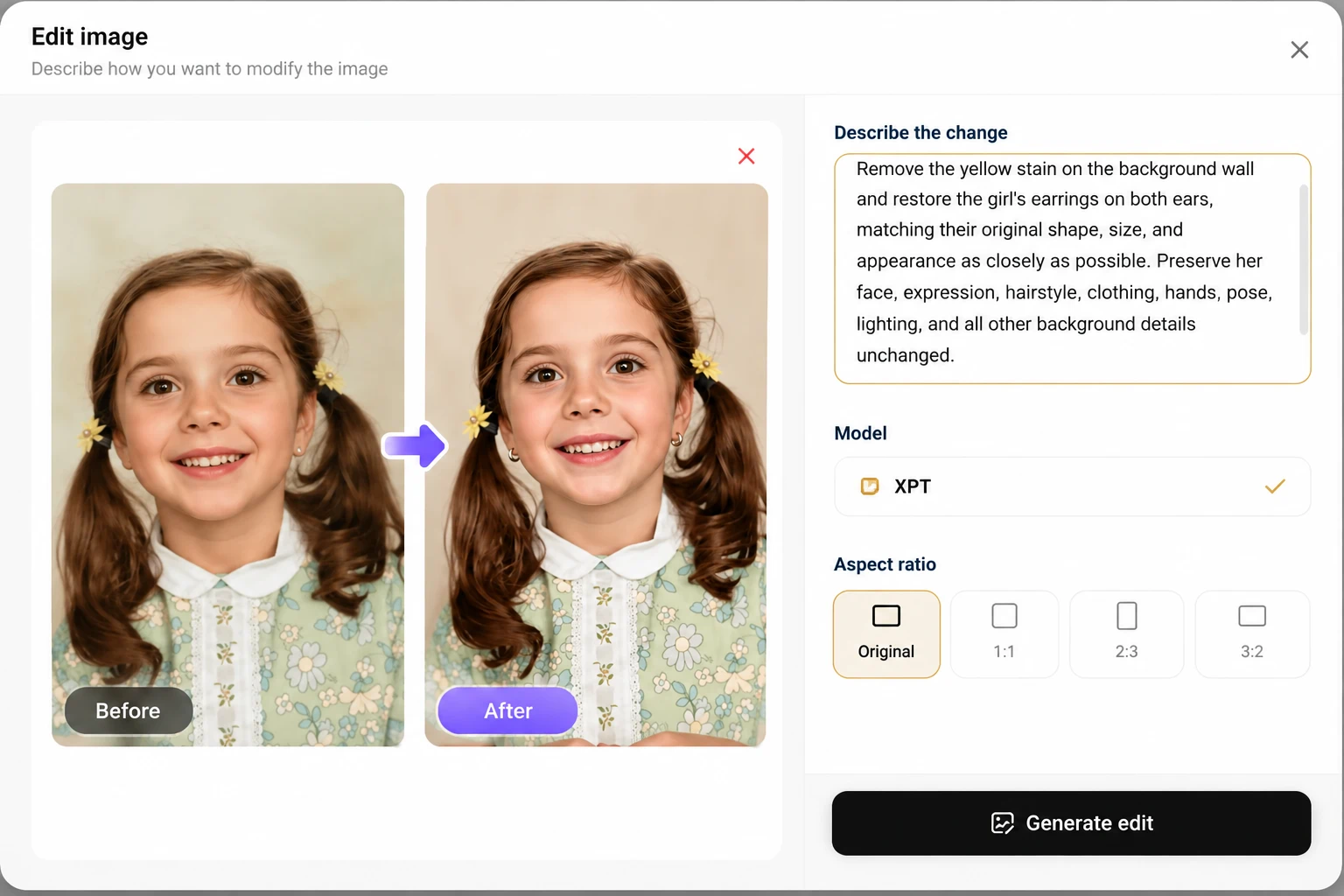
손상이 심한 사진이라면 한 번의 패스에서 모든 것을 고치려 하지 마세요.
먼저 바램이나 변색을 넓게 복구합니다. 그다음 스크래치와 주름을 다루세요. 그 뒤에야 가벼운 선명화 또는 색 입히기를 고려합니다.
집중형 후속 프롬프트는 평가하기가 더 쉽습니다:
“복원된 사진은 그대로 유지하세요. 배경 벽의 노란 자국만 제거하고, 벽의 질감과 색을 자연스럽게 재구성하세요. 소녀의 양쪽 귀에 있는 드롭형 귀걸이를 복원하되, 원래의 모양, 크기, 위치, 모습과 최대한 가깝게 맞추세요. 얼굴, 표정, 헤어스타일, 의류, 손, 포즈, 조명, 그리고 다른 모든 배경 디테일은 변하지 않도록 그대로 보존하세요.”
3. 신원과 ‘기록의 역사’를 확인하세요
편집 결과를 원본과 동일한 크기로 비교하세요.
다음 항목을 확인하세요:
- 얼굴의 형태와 표정
- 눈 위치와 헤어스타일
- 의류의 솔기, 단추, 패턴
- 사람의 수와 위치
- 표지(표식), 배지, 텍스트
- 건축물과 오브젝트
- 원본 프레이밍
- 시대에 맞는 외형
더 선명해졌다고 해서 자동으로 더 ‘충실한’ 결과가 되는 것은 아닙니다. 얼굴이나 의미 있는 디테일이 바뀐다면, 더 부드러운 복구를 사용하거나 원래 손상을 그대로 유지하세요.
AI 사진 복원을 위한 10가지 프롬프트
| 사용 사례 | 프롬프트 |
|---|---|
| 가벼운 손상 | 가벼운 먼지, 작은 스크래치, 사소한 바램을 제거하여 이 오래된 사진을 복원하세요. 모든 얼굴, 표정, 의류, 헤어, 배경 디테일, 조명, 원래 구도를 보존하세요. 이미지를 자연스럽고 역사적으로 충실하게 유지하세요. |
| 가족 초상 | 이 빈티지 가족 초상을 신중하게 복원하세요. 각 사람의 정확한 얼굴 특징, 나이, 표정, 헤어스타일, 의류, 포즈, 간격을 보존하세요. 보이는 스크래치, 먼지, 얼룩, 바램이 생긴 영역만 제거하세요. 사람을 추가하거나 제거하지 마세요. |
| 찢어진 가장자리 | 주변 배경과 테두리 질감을 자연스럽게 이어서 이 사진의 찢어진 가장자리를 복구하세요. 보이는 모든 사람, 얼굴, 손, 의류 디테일, 오브젝트, 원래 구도를 보존하세요. 새로운 사람이나 오브젝트를 만들어내지 마세요. |
| 주름진 인화물 | 이 오래된 인화물의 주름 선과 표면 얼룩을 줄이세요. 원래의 얼굴, 의류, 방의 디테일, 그림자, 사진 질감을 보존하세요. 복구는 미묘하게 유지하고 피부를 매끈하게 하거나 이미지를 현대적으로 바꾸지 마세요. |
| 바램된 컬러 사진 | 이 사진에서 바랜 색과 대비를 복원하되, 원래의 얼굴, 의류 색상, 배경, 조명, 시대의 분위기를 보존하세요. 과도한 채도 없이 절제된 자연스러운 색 보정을 사용하세요. |
| 흑백 사진 | 대비를 균형 있게 맞추고 디테일을 더 선명하게 하여 이 흑백 사진을 복원하세요. 흑백 상태를 유지하세요. 모든 얼굴, 표정, 의류, 배경 오브젝트, 구도, 원래 필름 고유의 느낌을 보존하세요. |
| 부드러운 색 입히기 | 이 복원된 흑백 사진의 별도 버전을 부드럽게 색칠하세요. 원래의 얼굴, 표정, 의류, 배경, 조명, 구도를 보존하세요. 절제된 색, 역사적으로 그럴듯한 톤을 사용하고 현대적인 디테일은 추가하지 마세요. |
| 야외 사진 | 먼지, 스크래치, 바램을 제거하여 이 빈티지 야외 사진을 복원하세요. 사람, 나무, 건물, 풍경, 그림자, 의류, 수평선, 카메라 프레이밍을 보존하세요. 자연스러운 사진 질감을 유지하세요. |
| 인물이 있는 뒤의 손상된 벽 | 인물 뒤의 벽에서 얼룩과 스크래치를 제거하세요. 인물의 얼굴, 머리카락, 의류, 손, 포즈, 그림자, 원래 배경 오브젝트는 보존하세요. 손상된 벽 영역만 편집하세요. |
| 보수적인 얼굴 복원 | 얼굴 주변의 선명도를 보수적으로 개선하세요. 정확한 얼굴의 형태, 눈, 코, 입, 나이, 표정, 헤어스타일, 피부 질감, 의류, 조명을 보존하세요. 원본 사진에서 뒷받침되지 않는 디테일을 ‘미화’, ‘재형상화’, ‘생성’하지 마세요. |
색 입히기는 별도의 결정으로
색은 오래된 사진을 더 생생하게 느끼게 만들 수 있지만, 동시에 불확실성을 만들어냅니다. 색을 입힌다면, 단색 복원을 기본 아카이브 버전으로 유지하세요.
불확실성이 들어갈 여지를 주는 프롬프트를 사용하세요:
“이 복원된 흑백 사진의 별도 색상 해석 버전을 만드세요. 부드럽고 시대에 맞는 톤을 사용하고, 원래의 얼굴, 의류, 배경, 조명, 구도를 보존하세요. 채도가 높은 색이나 현대적인 스타일링은 피하세요.”
만약 특정한 균일한 색, 오브젝트의 색, 직물의 색이 중요하다면, 결과를 정확하다고 판단하기 전에 다른 출처와 대조해 확인하세요.
흔한 문제와 해결
| 문제 | 프롬프트 조정 |
|---|---|
| 얼굴이 다른 사람처럼 보임 | 얼굴의 기하학적 구조, 나이, 표정, 헤어스타일, 자연스러운 비대칭을 보존하세요. |
| 피부가 너무 매끈해짐 | 자연스러운 피부 질감과 ‘뷰티 리터칭 없음’을 요청하세요. |
| 의류 디테일이 사라짐 | 반드시 남아야 하는 의류, 단추, 패턴, 액세서리를 명시하세요. |
| 찢김이 새로운 오브젝트가 됨 | 인접한 보이는 질감만 재구성하고, 추가 오브젝트는 금지하도록 요청하세요. |
| 사진이 너무 현대적으로 보임 | 원래 필름 질감, 대비 범위, 시대감, 색 절제를 보존하세요. |
| 텍스트가 부정확해짐 | 원래 텍스트를 그대로 두거나 다른 출처와 비교하세요. |
| 색이 너무 선명함 | 채도를 낮추고, 역사적으로 그럴듯한 색 입히기를 요청하세요. |
언제 멈춰야 하는지 아는 것
AI 복원은 보이는 손상을 개선할 수 있습니다. 하지만 이미지에 더 이상 존재하지 않는 정보를 되찾을 수는 없어요.
다음 영역은 특히 더 조심하세요:
- 찢김이나 얼룩에 가려진 얼굴
- 적힌 날짜와 이름
- 군대/학교/직장 휘장(배지 등)
- 제품 라벨과 표지판
- 손이 누락되었거나, 보석류/액세서리가 없는 경우
- 중요한 건축 디테일
이런 디테일 중 하나가 중요하다면, 원본을 보존하고 AI 결과를 다른 사진이나 가족 기록과 비교하세요.
일반적인 사진 정리 및 오브젝트 편집은 AI Photo Editor With Prompt를 참고하세요.
가벼운 복원부터 시작해 신중하게 비교하고, 모든 버전을 원본과 함께 나란히 보관하세요.