Uma imagem pode ter o assunto certo, mas não ter espaço suficiente dos dois lados. Um retrato pode parecer centralizado demais para um banner de site. Uma foto de produto pode precisar de espaço para texto. Uma imagem de viagem pode precisar de uma composição mais ampla sem cortar a paisagem.
Um extensor de imagens com IA adiciona conteúdo novo além da borda original, à esquerda ou à direita. Esse processo é frequentemente chamado de outpainting: a imagem original permanece no lugar enquanto a IA gera uma continuação da cena.
Decida Onde o Novo Espaço Deve Ir
Antes de expandir a imagem, escolha a finalidade do novo espaço.
| Objetivo | Onde Expandir |
|---|---|
| Adicionar texto para o site | Estender na direção do lado vazio do texto |
| Recentralizar um assunto | Estender no lado oposto ao assunto |
| Criar um banner | Estender os dois lados, com mais espaço em um deles |
| Mostrar mais paisagem | Estender na direção do cenário visível |
| Ajustar um layout horizontal | Estender esquerda e direita preservando a altura original |
| Adicionar um objeto de fundo | Estender na direção natural do objeto |
Comece por um lado, quando possível. Expandir os dois lados de uma vez dá à IA mais conteúdo para inventar.
Como Expandir uma Imagem na Horizontal
1. Mantenha a Imagem Original Intacta
Envie a imagem para o Editor de Imagens com IA.
Informe que a imagem existente deve permanecer inalterada. A IA deve gerar apenas a nova área além da borda original.
“Estenda esta imagem para a direita. Mantenha todo o conteúdo original inalterado, incluindo a pessoa, o fundo, a iluminação, a perspectiva e a composição. Continue a cena existente de forma natural para o novo espaço.”
2. Descreva o que Deve Continuar
Nomeie os elementos visíveis perto da borda: parede, mesa, céu, estrada, floresta, praia ou chão.
Para uma extensão mais controlada:
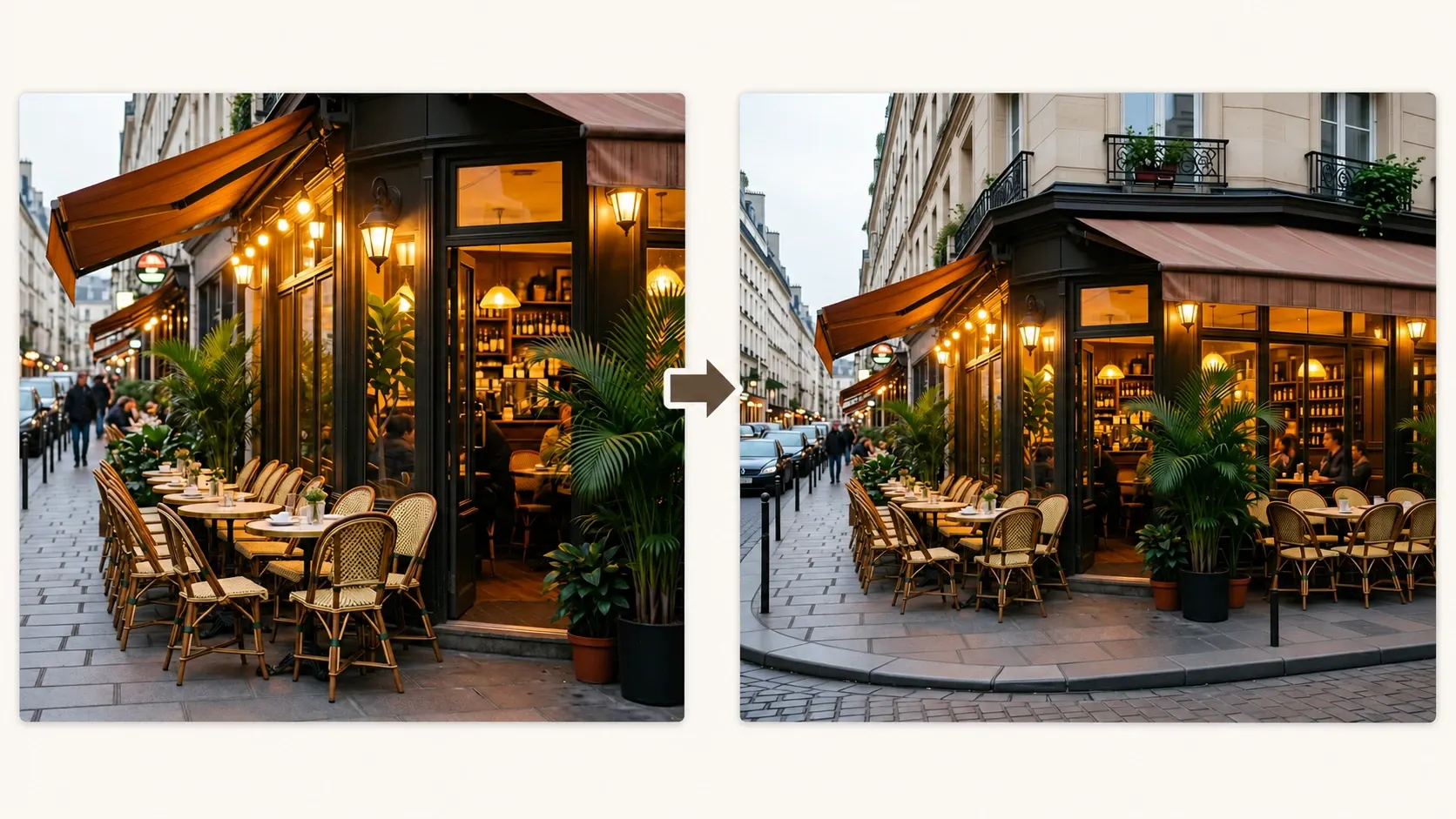
“Estenda esta imagem horizontalmente para a esquerda. Continue a cena externa do café de forma natural pela rua adjacente, combinando a arquitetura, o calçamento, a perspectiva, a iluminação e a profundidade de campo existentes. Adicione detalhes realistas da rua no lado esquerdo, como a calçada, o meio-fio, a superfície da estrada, as bordas de lojas próximas, placas de rua, bicicletas ou carros estacionados e elementos urbanos sutis que se encaixem no ambiente original. Mantenha a extensão visualmente consistente com a parte externa do café e com a cena de rua existente. Preserve a imagem original inalterada. Não adicione nenhum texto.”
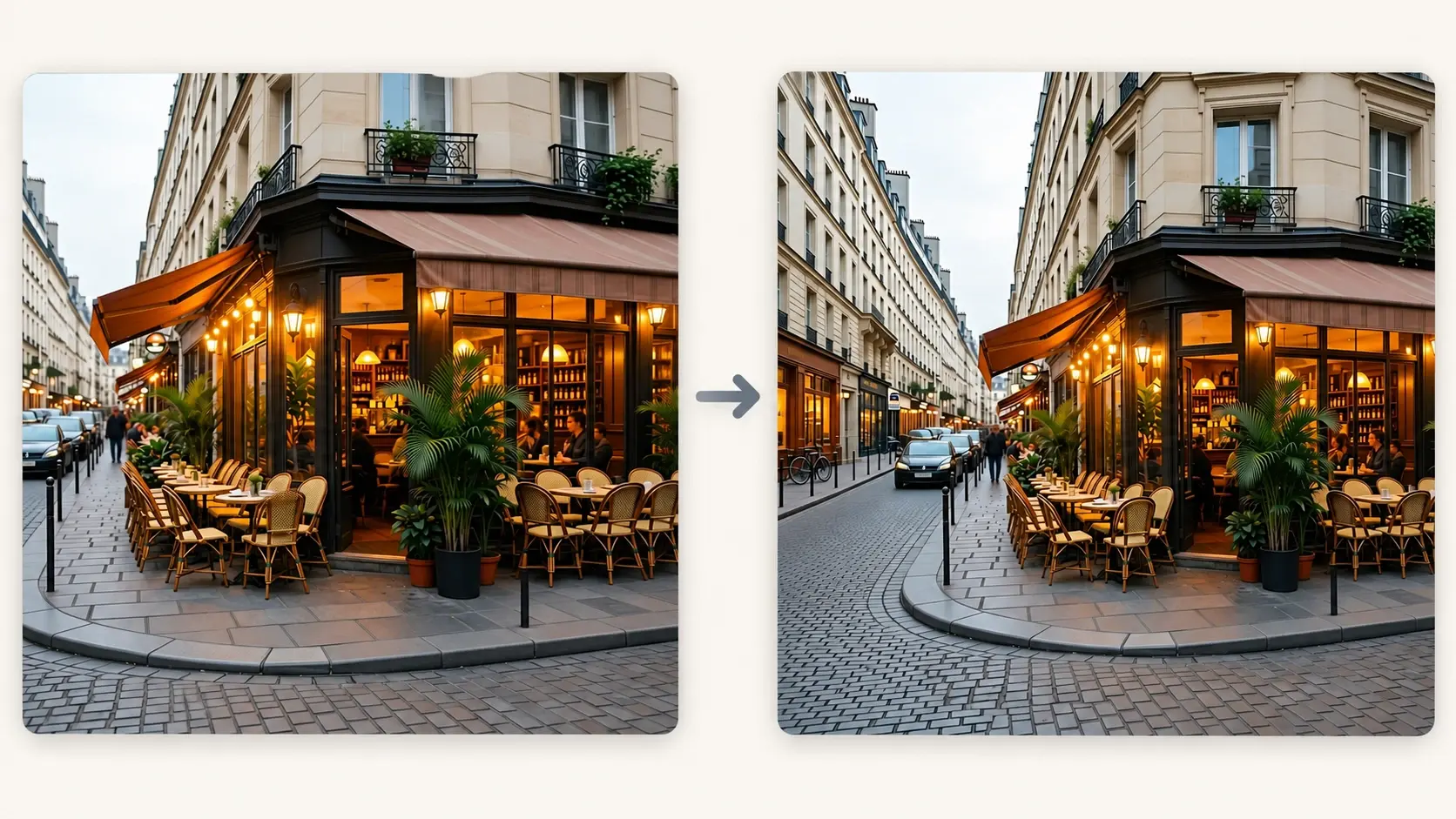
3. Verifique a Nova Borda
Revise a junção entre as áreas original e gerada.
Verifique:
- Tamanho e direção dos objetos
- Linhas retas em paredes, estradas e mesas
- Posição do horizonte
- Direção das sombras
- Objetos ou padrões repetidos
- Rótulos e bordas de produtos
- Escala e posição do assunto
- Texto ou logotipos indesejados
Se a extensão estiver próxima, corrija um problema por vez.
10 Prompts para Extensão Horizontal de Imagens
| Caso de uso | Prompt |
|---|---|
| Adicionar espaço para texto no lado direito | Estenda esta imagem horizontalmente para a direita. Mantenha o assunto original e o conteúdo da imagem inalterados. Continue o fundo existente de forma natural e deixe a nova área à direita limpa e sem excesso de elementos para um título. Não gere texto. |
| Adicionar espaço para texto no lado esquerdo | Estenda esta imagem horizontalmente para a esquerda. Preserve a composição original, o assunto, a iluminação e a perspectiva. Continue o fundo de forma natural e deixe uma área simples e clara no lado esquerdo para o texto futuro. Não adicione palavras, letras ou logotipos. |
| Banner de produto | Estenda esta foto do produto horizontalmente para a esquerda. Mantenha o produto, a embalagem, o rótulo, o logotipo, as proporções, a sombra e o ângulo da câmera inalterados. Continue a superfície e o fundo de forma natural, deixando espaço limpo para o texto do site. |
| Banner de retrato | Estenda este retrato horizontalmente para o lado oposto à pessoa. Mantenha o rosto da pessoa, o penteado, a expressão, a roupa, as proporções do corpo, a pose e a iluminação inalterados. Continue o ambiente original com profundidade de campo correspondente. |
| Panorâmica de paisagem | Estenda esta imagem de paisagem horizontalmente para os dois lados. Preserve as montanhas, as árvores, o horizonte, a água e a iluminação originais. Continue a cena de forma natural sem adicionar novos objetos focais nem alterar a composição existente. |
| Foto de praia | Estenda esta foto de praia para a direita. Preserve a pessoa, a linha da costa, o oceano, a areia, as ondas, o horizonte e a iluminação. Continue a praia e o céu de forma natural, sem pessoas ou objetos duplicados. |
| Rua da cidade | Estenda esta foto de rua da cidade horizontalmente para a esquerda. Mantenha os prédios, os carros, as pessoas, o layout da estrada, o ângulo da câmera e a iluminação inalterados. Continue a rua e a arquitetura com perspectiva realista e sem texto gerado legível. |
| Foto interna | Estenda esta imagem do cômodo horizontalmente para a direita. Preserve todo o mobiliário existente, as janelas, as paredes, o chão, a iluminação e a perspectiva da câmera. Continue a parede e o chão visíveis de forma natural, sem adicionar mobiliário extra. |
| Produto em fundo de estúdio | Estenda esta foto do produto no estúdio para os dois lados. Mantenha o produto exatamente inalterado, incluindo formato, materiais, cor, rótulo, logotipo e sombra de contato. Continue o fundo e a superfície lisos com uma iluminação de estúdio suave e consistente. |
| Corrigir um recorte apertado | Estenda esta imagem horizontalmente para criar mais espaço de respiro ao redor do assunto. Mantenha o conteúdo original na mesma escala e posição. Gere apenas um fundo correspondente além das bordas existentes, sem recorte, alongamento ou novos objetos focais. |
Combine a Extensão com a Borda Original
A IA usa as informações perto da borda para continuar a cena. Uma borda limpa é mais fácil de estender do que uma que contenha parte de um rosto, uma mão, um rótulo de produto ou um objeto complexo.
| Detalhe da borda | Melhor direção do prompt |
|---|---|
| Parede lisa | Continue a mesma cor, textura e queda de luz da parede |
| Mesa ou chão | Continue a granulação, o material, a direção da sombra e a perspectiva |
| Céu | Continue o tipo de nuvem, a cor, a névoa do horizonte e a luz do dia |
| Floresta ou grama | Continue a variação natural sem árvores ou padrões repetidos |
| Prédio | Continue as linhas arquitetônicas, as janelas e o ponto de fuga |
| Água | Continue a direção das ondas, as reflexões e o nível do horizonte |
Para um layout amplo 16:9, veja Como Estender uma Imagem para 16:9. Para feed vertical e formatos de Story, use Como Estender Fotos para o Instagram.
Problemas Comuns e Como Corrigir
| Problema | Ajuste do prompt |
|---|---|
| A imagem original muda | Diga que todo o conteúdo original deve permanecer inalterado e que a IA deve gerar apenas fora da borda atual. |
| A parede ou a estrada entorta | Peça para preservar a direção visível, as linhas e o ponto de fuga. |
| O mesmo objeto se repete | Solicite variação natural e nenhum objeto duplicado. |
| O assunto muda de posição | Preserve o tamanho original do assunto, sua colocação, pose e recorte. |
| A área nova está ocupada demais | Peça uma continuação limpa, sem novos objetos focais. |
| O texto aparece na extensão | Adicione “não gerar texto, letras, logotipos ou símbolos.” |
| Um produto fica distorcido | Preserve exatamente o formato, o rótulo, o logotipo, os materiais, as proporções e a sombra. |
Use a Extensão para Layout, Não para Decoração
A extensão horizontal é mais útil quando resolve um problema de composição:
- Uma imagem principal precisa de espaço para texto
- Uma página de produto precisa de um recorte mais amplo
- Uma paisagem parece estreita demais
- Um assunto precisa de mais espaço de respiro
- Uma campanha precisa de uma proporção de banner
- Várias imagens precisam de uma largura consistente
Mantenha a instrução focada no novo espaço. Se você também quiser mudar a cena, o fundo ou o assunto, faça essa edição separadamente depois que a extensão for aprovada.
Comece por um lado, preserve a imagem original e inspecione a borda antes de usar a versão expandida.