Uma foto pode parecer perfeita na sua galeria e ainda assim ficar estranha quando você a prepara para o Instagram.Uma foto ampla de viagem pode perder o cenário ao redor do seu assunto. Um retrato em close pode cortar parte do cabelo ou da roupa. Em um carrossel, uma imagem também pode influenciar como as fotos restantes são exibidas.
Você poderia adicionar uma borda simples, mas isso muitas vezes faz a imagem parecer menor. Recortar preenche o quadro, mas remove parte da composição original. A extensão de imagem com IA oferece outra opção. Em vez de cortar a foto, ela gera um novo conteúdo visual ao redor das bordas. Você mantém a imagem original e adiciona espaço suficiente para ajustar ao layout que precisa.
Como estender uma foto para o Instagram sem recortar
Antes de editar, decida onde a foto vai aparecer. Uma postagem no feed de retrato geralmente precisa de mais espaço vertical, enquanto uma capa de Story ou Reel usa um quadro mais alto. Se estiver preparando um carrossel, escolha uma forma consistente para todos os slides antes de editar a primeira imagem.
O objetivo não é apenas deixar a imagem maior. Você precisa estender os lados corretos, protegendo o assunto original.
Passo 1: Envie a foto e descreva o novo quadro
Abra o XPT e envie a foto original.
Diga ao XPT qual proporção você quer e onde ele deve adicionar novo espaço. Também especifique o que precisa permanecer inalterado.
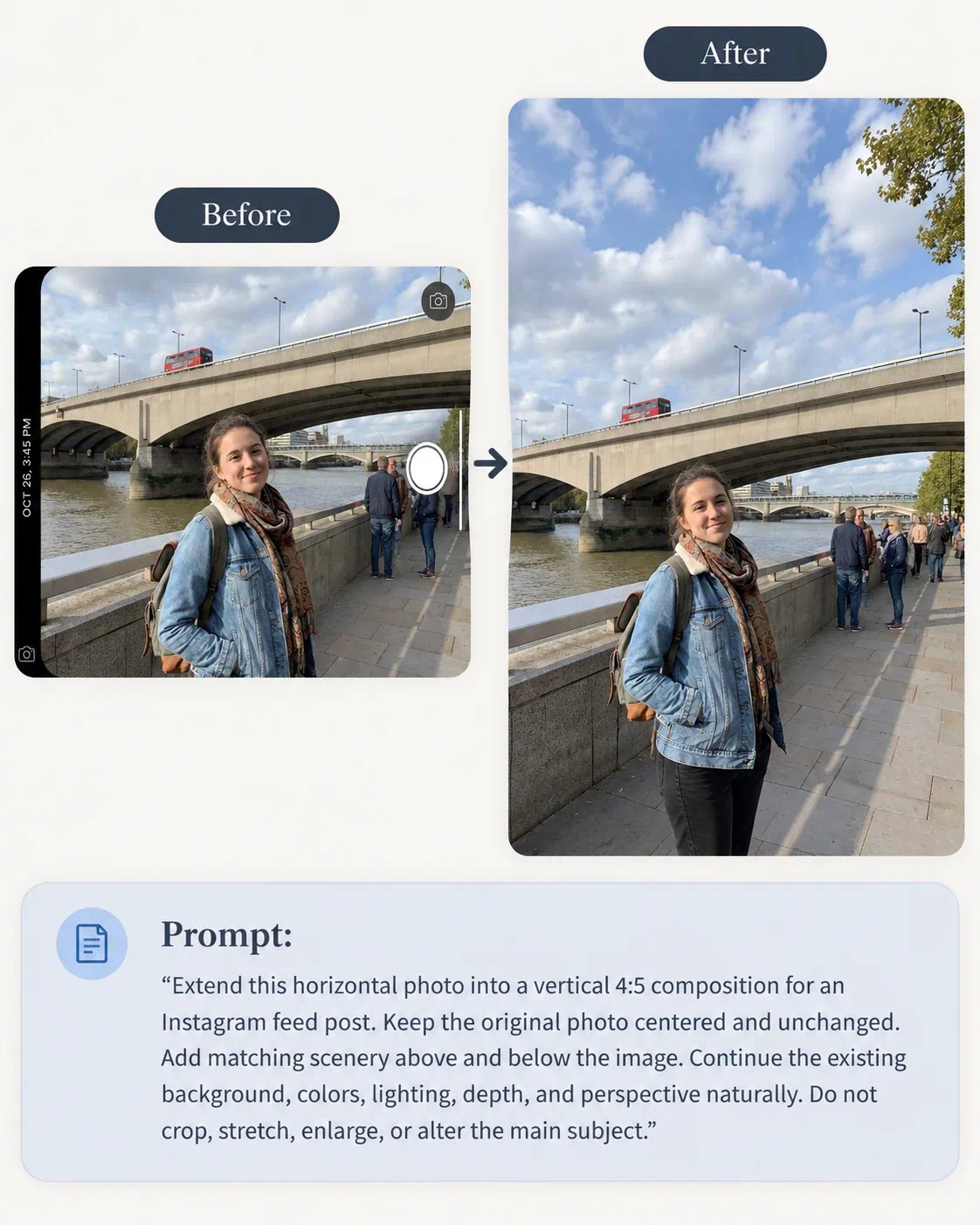
Para uma foto horizontal que precisa de um layout de feed vertical, tente: “Estenda esta foto horizontal para uma composição vertical 4:5 para uma postagem no Instagram. Mantenha a foto original centralizada e inalterada. Adicione um cenário correspondente acima e abaixo da imagem. Continue o fundo, as cores, a iluminação, a profundidade e a perspectiva existentes de forma natural. Não recorte, não distorça, não aumente nem altere o assunto principal.”
Para uma explicação geral sobre expansão horizontal, veja como estender qualquer imagem para 16:9 com IA.
Passo 2: Verifique o resultado estendido
Compare a imagem gerada com a original antes de publicar.
Primeiro, confirme que a área original não mudou. O objetivo do outpainting é adicionar conteúdo ao redor da imagem, e não redesenhar a pessoa, o produto ou a cena central.
Verifique estes detalhes:
- O assunto ainda tem o mesmo tamanho e a mesma posição?
- Alguma parte da foto original foi recortada ou distorcida?
- As paredes, estradas, horizontes e móveis continuam na direção correta?
- A nova área combina com a luz e a cor originais?
- Existem objetos repetidos ou padrões não naturais?
- Mãos, cabelo, roupas, produtos, placas ou rostos mudaram?
- Há espaço suficiente e claro ao redor de conteúdos importantes?
Preste muita atenção à borda entre a imagem original e a área gerada. Uma extensão forte não deve deixar uma emenda visível. Se a IA adicionar objetos que chamem atenção, pessoas desnecessárias ou texto inventado, refine o resultado antes de usá-lo.
Passo 3: Continue ajustando a composição
Se o novo quadro estiver perto, mas ainda parecer estranho, ajuste um problema por vez.
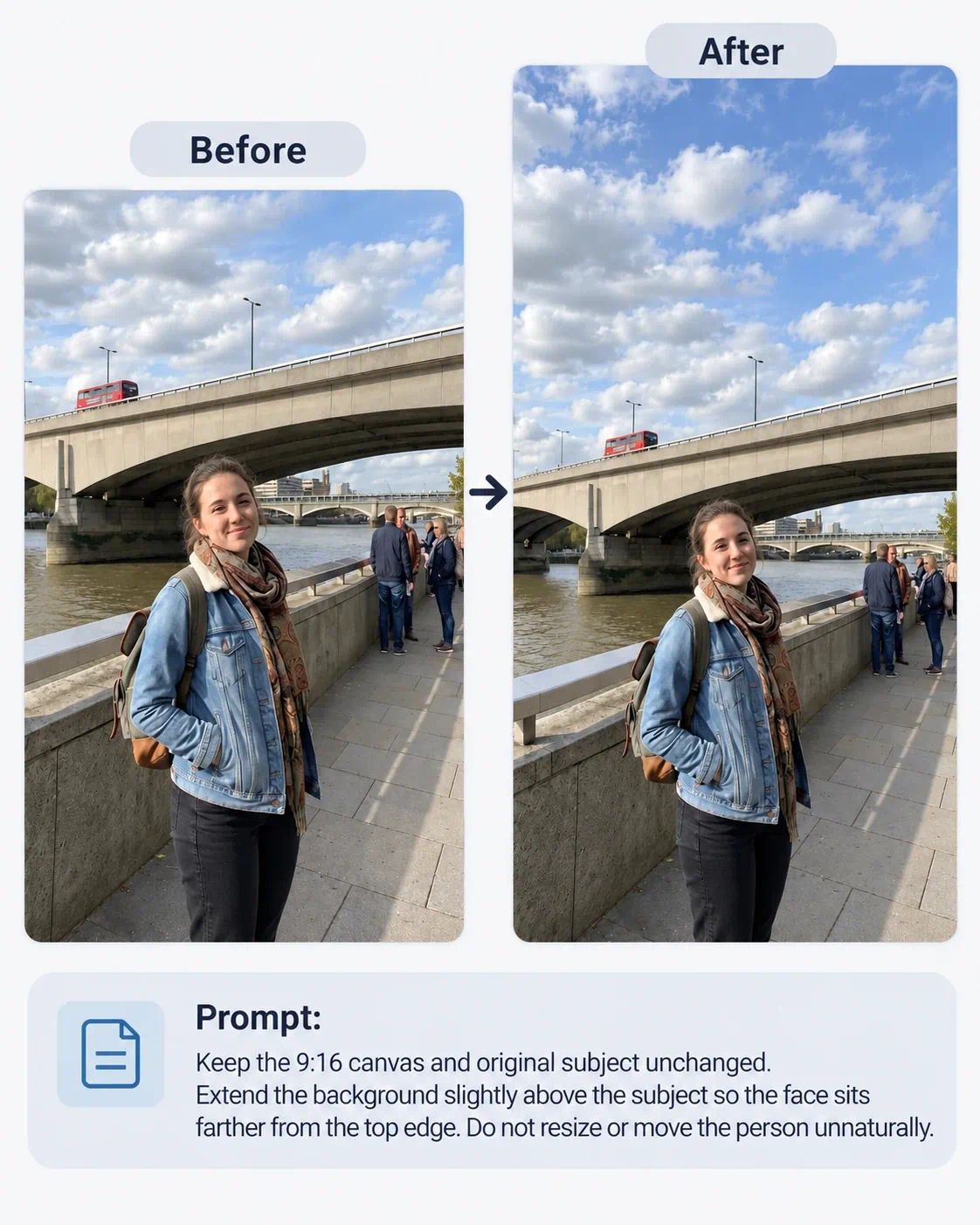
Se o assunto estiver muito perto de uma área de interface na capa de Story ou Reel, peça mais espaço negativo:
“Mantenha a tela 9:16 e o assunto original inalterados. Estenda o fundo um pouco acima do assunto para que o rosto fique mais distante da borda superior. Não redimensione nem mova a pessoa de forma não natural.”
Qual layout do Instagram você deve escolher?
O layout certo depende de onde a imagem vai aparecer e de como você quer que as pessoas a vejam.
| Localização | Proporção comum de trabalho | Melhor uso |
|---|---|---|
| Retrato no feed | 4:5 | Retratos, moda, produtos, ilustrações e posts que se beneficiam de mais espaço vertical na tela |
| Quadrado no feed | 1:1 | Grelhas consistentes, gráficos simples, assuntos centralizados e carrosséis com conteúdo misto |
| Paisagem no feed | 1.91:1 | Cenários amplos, arquitetura, grupos e composições horizontais |
| Story ou Reel | 9:16 | Conteúdo vertical em tela cheia, criativos de Story e capas de Reels |
O comportamento de exibição do Instagram e a interface de publicação podem mudar. Verifique a prévia de recorte atual dentro do Instagram antes de postar, especialmente para capas de carrossel, prévias da grade do perfil ou posicionamentos pagos.
Quando você deve estender em vez de recortar?
Preservar um retrato de corpo inteiro
Recortar uma foto de corpo inteiro para um layout vertical pode cortar sapatos, roupas ou o ambiente ao redor da pessoa. Estender o fundo permite manter toda a pose enquanto cria uma composição mais alta.
Manter o cenário em uma foto de viagem
Uma foto de paisagem geralmente depende do espaço ao redor do assunto. Em vez de remover as montanhas, a arquitetura, a praia ou a cena da rua, estenda o céu, o chão ou o ambiente ao redor para caber no quadro do Instagram.
Proteger detalhes do produto
Recortar a imagem de um produto pode remover a embalagem, acessórios, alças ou sombras que ajudam o usuário a entender o item. Estender o fundo cria respiro enquanto mantém o produto inteiro visível.
Ajustar imagens horizontais em um carrossel
Um carrossel fica mais consistente quando os slides usam o mesmo layout. Você pode estender fotos horizontais em um quadro vertical ou quadrado compartilhado, em vez de recortar fortemente cada imagem. Crie cada slide separadamente e depois revise o conjunto em conjunto.
Transformar uma foto em fundo de Story
Uma foto do feed pode não ter espaço vertical suficiente para um Story. Estendê-la para 9:16 cria espaço ao redor da foto original e pode fornecer área para legendas, stickers, links ou outros elementos de Story.
Criar espaço para texto
Se você pretende adicionar um título ou mensagem, peça à IA para deixar uma área simples no lado apropriado. Gera o fundo limpo primeiro. Depois, adicione o texto exato em um editor de design para manter sob seu controle a ortografia, a fonte e o estilo da marca.
Problemas comuns e como resolvê-los
| Problema | O que solicitar |
|---|---|
| A IA distorce a foto original | Mantenha a imagem original na escala e proporções atuais. Adicione conteúdo apenas fora dos limites existentes. |
| O rosto ou o produto mudam | Preserva todos os pixels originais dentro da imagem de origem. Estenda apenas a tela e o fundo ao redor. |
| A extensão tem uma emenda visível | Misture a área gerada com a cor, textura, iluminação, foco e perspectiva da imagem original. |
| Objetos novos desviam a atenção do assunto | Substitua os objetos gerados por uma continuação simples do fundo existente. |
| O horizonte fica curvado | Continue o horizonte em linha reta, com a mesma altura e perspectiva da imagem original. |
| Uma parede ou o chão muda de direção | Corresponda as linhas arquitetônicas visíveis e o ponto de fuga da foto de origem. |
| O fundo parece repetitivo | Crie variações naturais sem adicionar novos objetos focais nem alterar a cena original. |
| Controles do Story podem cobrir o assunto | Adicione mais espaço de fundo acima ou abaixo, mantendo o assunto inalterado. |
Se a extensão continuar alterando a foto original, volte ao arquivo original e use um prompt mais restritivo.
10 prompts de IA para estender fotos do Instagram
| Caso de uso | Prompt de IA |
|---|---|
| Foto horizontal para 4:5 | Estenda esta foto horizontal para uma composição vertical 4:5. Mantenha a imagem original centralizada e inalterada. Gere um fundo correspondente acima e abaixo. Preserve o assunto, a iluminação, a perspectiva, a cor e a profundidade de campo. |
| Foto quadrada para 4:5 | Estenda esta foto quadrada verticalmente para uma proporção 4:5. Adicione espaço de fundo natural acima e abaixo. Não recorte, não distorça, não redimensione nem altere qualquer conteúdo original. |
| Foto do feed para Story 9:16 | Estenda esta foto do feed para um layout vertical de Story 9:16. Preserve a foto original completa e gere um cenário correspondente acima e abaixo. Mantenha o assunto central longe das bordas superior e inferior. |
| Estender um retrato de corpo inteiro | Estenda este retrato para 4:5 sem recortar a pessoa. Continue o fundo e o chão de forma natural. Preserve o rosto, o cabelo, o corpo, a roupa, as mãos, os sapatos, a pose, as proporções e a iluminação. |
| Estender uma paisagem de viagem | Estenda esta imagem de viagem verticalmente para 4:5. Continue o céu acima e o primeiro plano abaixo, preservando o ponto de referência, as pessoas, o horizonte, a perspectiva e o enquadramento original. |
| Estender uma foto de praia | Transforme esta foto de praia em uma composição vertical 4:5. Adicione um céu correspondente acima e a areia abaixo. Preserve a pessoa, o oceano, a linha da costa, as ondas, as sombras e a iluminação. |
| Estender uma foto de produto | Estenda esta foto do produto para um quadro 4:5. Mantenha o produto, a embalagem, o rótulo, a forma, a cor, as proporções e a sombra existente inalterados. Continue apenas o fundo e a superfície. |
| Preparar um slide de carrossel | Estenda esta foto para um layout de carrossel do Instagram 4:5. Mantenha o assunto e a composição originais inalterados. Adicione um fundo simples e compatível ao redor da imagem para que ela se alinhe naturalmente com os outros slides. |
| Criar espaço para uma legenda | Estenda esta imagem para cima até um quadro 4:5 e deixe uma área limpa e visualmente simples acima do assunto para um título posterior. Não gere texto. Preserve a imagem original e a iluminação. |
| Simplificar a área estendida | Mantenha as dimensões atuais e todo o conteúdo original inalterados. Substitua objetos que distraiam na área gerada por uma continuação natural do fundo existente. |
Publique a foto completa sem abrir mão da composição
Recortar é útil quando as partes extras de uma imagem não importam. Quando o assunto completo ou o cenário é essencial, estender a tela dá mais controle.
Escolha primeiro o layout do Instagram. Envie a foto para o XPT, solicite a proporção de destino e identifique claramente tudo o que precisa permanecer inalterado.
Em seguida, verifique a borda, o assunto, a iluminação e o fundo antes de publicar.
Para instruções mais gerais de edição de imagens, leia como editar imagens com prompts de IA.