Remover o fundo de uma foto significa separar o assunto do que está ao redor. A parte importante é o que sobrevive à separação: cabelo solto, a abertura de uma alça, a borda de um copo ou uma sombra suave abaixo de um produto. Um recorte rápido que perca esses detalhes pode gerar mais trabalho quando você o colocar em um design.
Além disso, decida o que você precisa no final. Um assunto sobre branco é útil para alguns layouts, mas é diferente de um recorte transparente. Essa distinção importa, independentemente de qual editor você use.
Aqui está um fluxo de trabalho prático para descrever a edição no XPT, verificar o resultado e decidir quando uma ferramenta dedicada de recorte é o próximo passo melhor.
Remova o fundo com um pedido focado no XPT
1. Escolha a imagem original e defina o assunto
Comece com a fonte mais nítida que você tiver. Um print de uma imagem compactada torna limites delicados mais difíceis de avaliar, especialmente ao redor do cabelo e de objetos translúcidos. Mantenha uma cópia sem alterações para comparar.
Abra o AI Image Editor do XPT e use as opções de edição de imagem disponíveis na sua sessão para fornecer a fonte. Se a entrada de imagem estiver indisponível, prepare a solicitação por lá e aplique em um editor que aceite a foto. Identifique o assunto pelos detalhes visíveis: a pessoa na jaqueta verde, a xícara de cerâmica no centro ou a bicicleta em primeiro plano.
Evite uma instrução vaga como mantenha o principal. Em uma imagem com muitos elementos, o objeto que você considera central pode não ser o mais destacado visualmente. Diga se os acessórios próximos pertencem ao assunto.
2. Informe o que a remoção deve preservar
Uma solicitação útil nomeia tanto o entorno indesejado quanto as bordas que precisam de cuidado. Os modelos de prompt de edição de imagem podem ajudar você a transformar esses requisitos em um pedido focado. Para um retrato, isso pode incluir cabelos soltos, óculos, brincos e o espaço entre um braço e o corpo. Para um produto, pode incluir alças, alças finas e uma sombra de contato.
Solicite transparência, se esse for o objetivo, mas verifique o arquivo salvo de verdade depois. Um pedido por escrito não garante que o fluxo atual suporte um canal alfa ou um formato específico de exportação.
3. Inspecione o primeiro resultado antes de pedir mais mudanças
Compare a imagem original e a editada lado a lado. Primeiro procure partes do assunto que estão faltando e, depois, fundo que sobrou. Essa ordem ajuda você a evitar aprovar um contorno que parece limpo, mas que removeu silenciosamente a borda de uma manga ou alguns fios de cabelo.
Se uma borda precisar de revisão, descreva a localização em vez de pedir para melhorar a imagem inteira. Por exemplo, identifique a franja clara ao redor do ombro esquerdo ou o fundo que ficou dentro da alça da xícara. Mantenha a iluminação e os ajustes de retoque não relacionados fora desta etapa.
4. Verifique o resultado salvo no destino
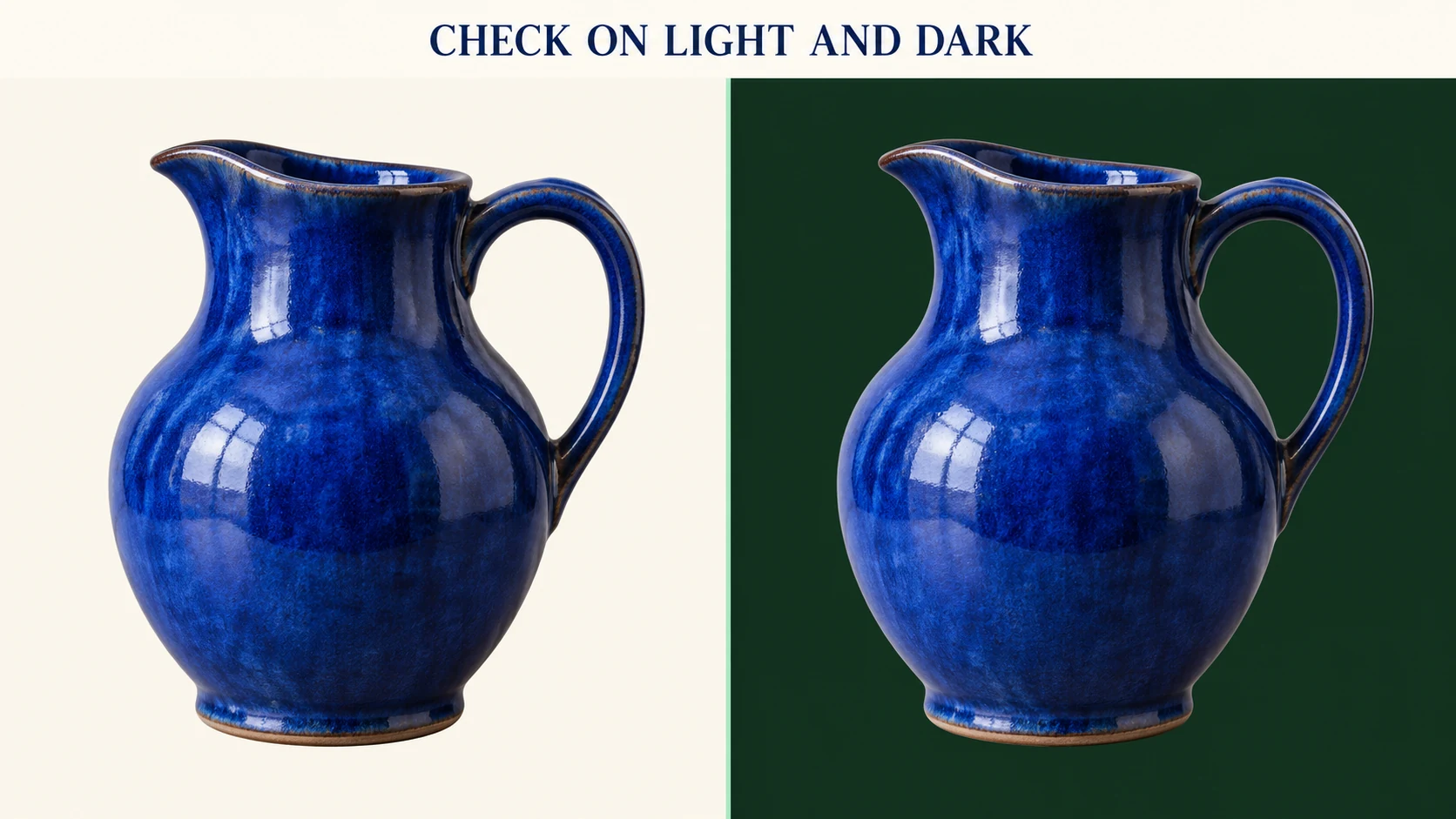
Coloque a imagem salva sobre um fundo contrastante em um editor de design. Teste tanto uma cor clara quanto uma escura. Isso evidencia halos pálidos, franjas escuras e áreas que pareciam transparentes apenas porque o fundo de prévia combinava com elas.
Um padrão quadriculado desenhado em uma imagem ainda faz parte da imagem. Transparência real permite que o novo fundo apareça. Se o seu resultado no XPT estiver “achatado”, use um editor dedicado para remoção de fundo para o recorte final, em vez de solicitar repetidamente a aparência de transparência.
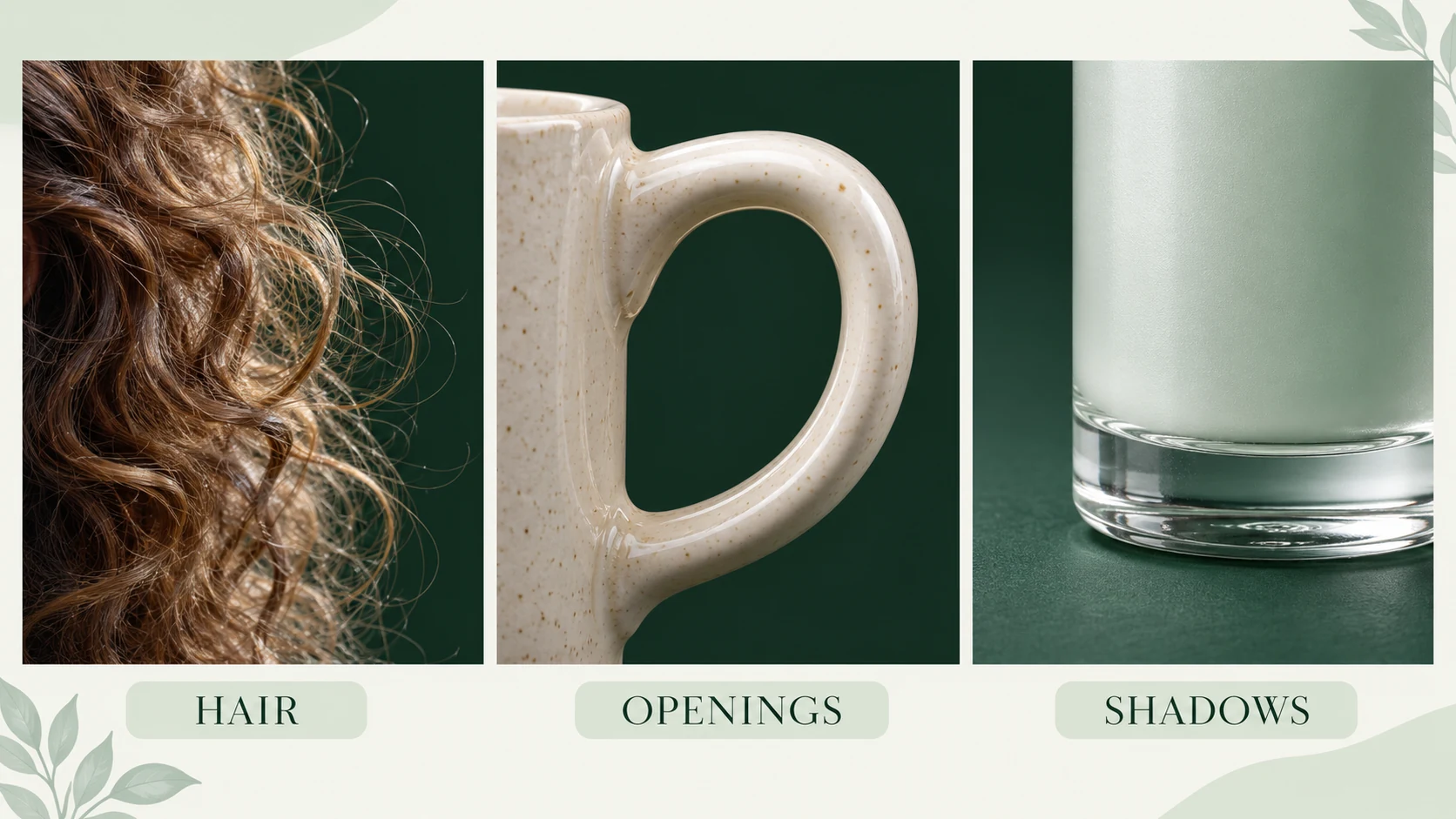
Dê um tratamento separado às bordas difíceis
Cabelos são feitos de limites macios e rígidos que se sobrepõem. Remover cada fio perdido pode fazer um retrato parecer artificialmente aparado. Mantenha a silhueta importante e, então, avalie se os detalhes finos restantes ficam naturais no tamanho pretendido.
Vidro é diferente. Um copo transparente contém reflexos e a cor do fundo transmitida; então, manter apenas o contorno dele pode não gerar um objeto isolado convincente. Teste contra o fundo de destino cedo. Uma nova fotografia do produto em um cenário adequado pode ser mais confiável do que reconstruir transparências complexas.
Alças, tiras e raios criam aberturas internas. Um contorno pode estar correto, enquanto essas aberturas ainda contêm o fundo antigo. Verifique cada uma individualmente. O mesmo vale para os espaços entre os dedos ou sob um braço dobrado.
Sombras merecem uma decisão à parte. Uma sombra de contato suave pode ajudar um produto a ficar naturalmente na página. Uma grande sombra direcional do cenário antigo pode entrar em conflito com o ambiente novo. Diga qual delas você quer manter, em vez de simplesmente pedir para não haver fundo.
Remover, substituir ou enquadrar?
Escolha remoção quando você precisa de um recorte reutilizável do assunto. Escolha substituição quando você quer uma cena pronta com um novo ambiente. Escolha um recorte diferente quando o entorno indesejado puder desaparecer sem cortar o assunto.
O AI Background Changer é um próximo passo relevante quando o novo ambiente é o objetivo real. Nesse pedido, descreva a perspectiva da câmera, a direção da iluminação e a superfície abaixo do assunto. Uma praia no pôr do sol e uma parede de estúdio exigem decisões diferentes de sombra e cor.
Não continue gerando um retrato inteiro apenas para remover um artefato fino de borda. Um ajuste de máscara local em um editor convencional pode resolver esse problema com menos alteração na pessoa original.
Uma checagem final simples
Antes de usar o recorte, responda quatro perguntas: todas as partes necessárias do assunto estão presentes? As aberturas internas estão claras? As bordas funcionam no fundo de destino? O arquivo salvo se comporta como esperado?
Verifique também no tamanho real de exibição, além de uma visualização de perto. Pequenos halos que dominam um recorte ampliado podem ser invisíveis em uma miniatura; um dedo faltando continua sendo um problema em qualquer tamanho. Deixe o uso pretendido orientar a decisão final.
Mantenha o arquivo-fonte junto ao recorte finalizado. Você pode precisar de um tratamento de sombra diferente, um recorte mais amplo ou um novo fundo mais tarde. Um resultado limpo é aquele que você consegue colocar com confiança, com a identidade e o formato do assunto ainda intactos.


