Mesmo uma boa foto pode ficar limitada quando o ângulo da câmera não combina com o seu design. Um produto pode estar fotografado de frente, mas o anúncio precisa de uma vista em três quartos. Ou talvez você tenha um retrato frontal de um personagem e precise de um perfil para a próxima cena.
A edição de imagens com IA permite reconstruir o assunto a partir de um novo ponto de vista, mantendo o máximo possível de sua aparência original. Diferente de apenas girar ou recortar a imagem, esse processo também cria detalhes que não estavam visíveis na foto de origem.
O que significa mudar o ângulo da câmera?
Mudar o ângulo da câmera significa recriar a mesma cena como se a câmera tivesse sido colocada em outra posição.
Alguns ângulos comuns incluem:
| Ângulo da câmera | Efeito visual |
|---|---|
| Altura dos olhos | Natural e equilibrado |
| Ângulo alto | A câmera olha o assunto de cima |
| Ângulo baixo | A câmera olha o assunto de baixo |
| Vista em três quartos | Mostra a frente e um dos lados |
| Perfil lateral | Mostra o assunto diretamente de lado |
| Vista de cima | A câmera fica posicionada acima da cena |
| Sobre o ombro | Mostra a cena por trás de uma pessoa |
| Vista traseira | Mostra a parte de trás do assunto |
Quanto maior a mudança de ângulo, mais áreas ocultas a IA precisa reconstruir. Por isso, mudanças mais amplas exigem uma revisão mais cuidadosa dos detalhes.
Como mudar o ângulo da câmera de uma imagem com IA
1. Envie uma imagem de origem nítida
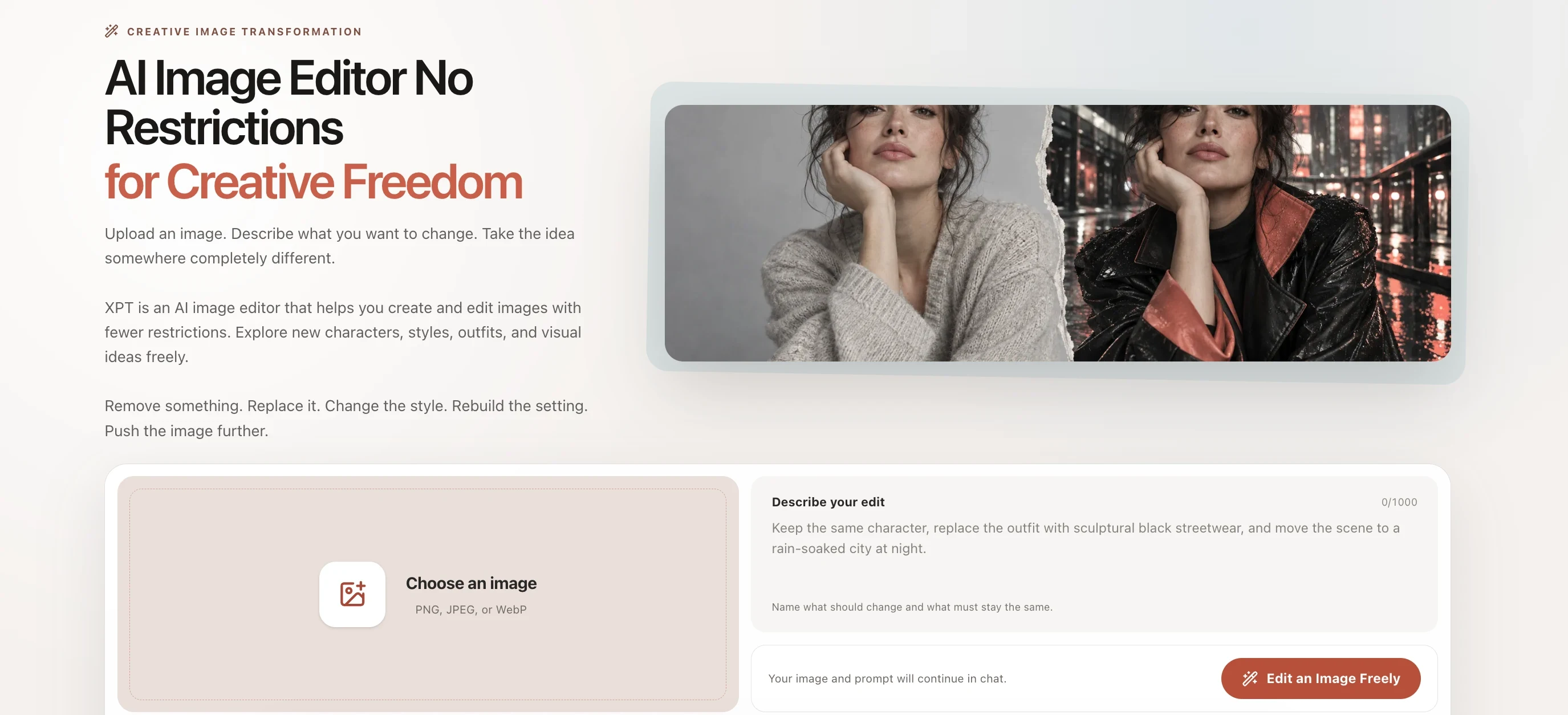
Abra o Editor de Imagens com IA e envie a imagem que você deseja editar.
Dê preferência a uma imagem com:
- Assunto claramente visível
- Boa iluminação
- Algum espaço ao redor do assunto
- Pouco desfoque ou obstrução
- Detalhes visíveis que precisam permanecer consistentes
Quanto mais limpa for a imagem original, mais informações confiáveis a IA terá sobre forma, cores, materiais e proporções.
2. Descreva o novo ponto de vista com precisão
Diga exatamente qual ângulo você quer. Evite instruções vagas como “Mude a perspectiva.”
Você pode usar um prompt como:
“Recrie esta imagem a partir de um ângulo de câmera em três quartos, levemente elevado. Preserve a identidade do assunto, as roupas, as cores, as proporções, o estilo do fundo e a iluminação.”
Um bom prompt para mudar o ângulo costuma incluir:
- A nova posição da câmera
- A direção para a qual o assunto deve estar voltado
- Os detalhes que não podem mudar
- O enquadramento desejado
- Restrições de fundo ou iluminação
Se você está começando a editar imagens com instruções, veja como editar imagens com prompts de IA.
3. Confira os detalhes reconstruídos
Antes de usar a nova imagem, compare-a com a original.
Observe principalmente:
- Identidade facial
- Formato e dimensões do produto
- Logos, rótulos ou padrões
- Detalhes da roupa
- Mãos e proporções do corpo
- Direção das sombras
- Estrutura do fundo
- Coerência da perspectiva
A IA pode inventar detalhes que estavam escondidos na imagem original. Isso merece atenção especial em produtos de marca, personagens detalhados e ambientes internos.
4. Ajuste um detalhe por vez
Se o novo ângulo já estiver bom, mantenha o que funcionou e corrija apenas o ponto que ficou errado.
Por exemplo:
“Mantenha o ângulo em três quartos e a composição atuais. Restaure os botões prateados originais e o bordado na manga esquerda.”
Alterar muitas instruções de uma só vez também pode mudar partes da imagem que já estavam corretas.
10 prompts de IA para mudar o ângulo da câmera
| Caso de uso | Prompt |
|---|---|
| Retrato em ângulo baixo | Recrie este retrato a partir de um ângulo de câmera levemente baixo, olhando discretamente para cima em direção à pessoa. Preserve a mesma identidade, penteado, expressão, roupa, iluminação e fundo. Mantenha um resultado fotorrealista. |
| Retrato em ângulo alto | Mostre a mesma pessoa a partir de um ângulo alto suave, com a câmera posicionada um pouco acima do nível dos olhos. Preserve os traços faciais, os detalhes da roupa, as cores e a iluminação. |
| Retrato em três quartos | Recrie a pessoa a partir de um ângulo em três quartos, com o rosto virado cerca de 30 graus. Preserve a mesma identidade, penteado, expressão, roupa e iluminação de estúdio. |
| Perfil lateral | Gere um perfil lateral limpo da mesma pessoa olhando para a esquerda. Preserve a estrutura facial, o penteado, o tom de pele, a roupa e o estilo do fundo. |
| Produto em três quartos | Recrie este produto a partir de um ângulo frontal direito em três quartos. Preserve exatamente o formato, as proporções, os materiais, as cores, os controles, o posicionamento da marca e a iluminação de estúdio. |
| Produto visto de cima | Mostre o mesmo produto diretamente de cima. Mantenha todos os componentes visíveis, as texturas das superfícies, as cores e os detalhes de design consistentes com o original. |
| Personagem visto por trás | Recrie o mesmo personagem visto de costas. Preserve o penteado, a roupa, os acessórios, as proporções do corpo, a paleta de cores e o estilo visual geral. |
| Cena sobre o ombro | Recrie esta cena a partir de um ângulo sobre o ombro, atrás do personagem principal. Preserve o design do personagem, o ambiente, a iluminação e o contexto da cena. |
| Interior visto de baixo | Mostre o mesmo ambiente a partir de uma altura de câmera próxima ao chão. Preserve os móveis, a disposição, os materiais, as janelas, a iluminação e a estrutura arquitetônica. |
| Plano geral | Recrie esta cena a partir de uma posição de câmera mais ampla, mantendo o mesmo assunto, ambiente, horário do dia, estilo visual e direção da luz. |
Como manter um personagem consistente
Ao mudar o ângulo da câmera, o rosto, o corpo, a roupa ou os acessórios de um personagem podem mudar sem querer. Se a identidade precisar permanecer consistente, deixe claro no prompt o que deve ser preservado.
Por exemplo:
“Mostre o mesmo personagem a partir de um ângulo traseiro em três quartos. Preserve exatamente a identidade do personagem, o contorno do penteado, a jaqueta vermelha, a bolsa preta de ombro, as proporções do corpo e o estilo da ilustração.”
Em projetos com várias cenas, veja como criar personagens de IA consistentes entre imagens.
Você também pode fornecer outra vista como referência visual. Saiba mais em como editar imagens com uma imagem de referência.
Problemas comuns e como corrigir
| Problema | Ajuste no prompt |
|---|---|
| O rosto parece diferente | Reforce a identidade exata, as proporções faciais, o penteado, a idade e a expressão |
| Os detalhes do produto são inventados | Liste os componentes, rótulos, botões, materiais e cores que devem permanecer iguais |
| A perspectiva parece distorcida | Peça uma perspectiva de lente realista e proporções fisicamente coerentes |
| A pose muda demais | Diga que apenas a posição da câmera deve mudar e que a pose deve permanecer igual |
| O fundo é substituído | Peça para preservar o ambiente, a disposição, os objetos e a iluminação originais |
| A iluminação fica inconsistente | Especifique a direção da luz, a suavidade das sombras, a temperatura de cor e a exposição originais |
| O ângulo fica extremo demais | Comece com uma mudança menor, como 20–30 graus, antes de testar uma rotação maior |
Dicas para obter resultados melhores
- Comece com uma mudança moderada de ângulo.
- Use o nome exato do ponto de vista em vez de pedir apenas “outro ângulo”.
- Separe a posição da câmera da pose do assunto.
- Repita os detalhes que precisam permanecer iguais.
- Use uma imagem de referência quando precisar de um ângulo muito preciso.
- Revise com atenção logos, textos e detalhes mecânicos gerados.
- Corrija pequenos erros sem reescrever o prompt inteiro.
Mude o ponto de vista sem refazer a sessão de fotos
Com IA, uma única imagem pode virar várias vistas para páginas de produto, folhas de personagem, storyboards, anúncios e conteúdos para redes sociais. Os melhores resultados começam com uma imagem nítida, uma direção de câmera específica e instruções claras sobre o que deve permanecer igual.
Envie sua imagem para o Editor de Imagens com IA, escolha o ponto de vista que você precisa e gere um novo ângulo sem organizar uma nova sessão de fotos.