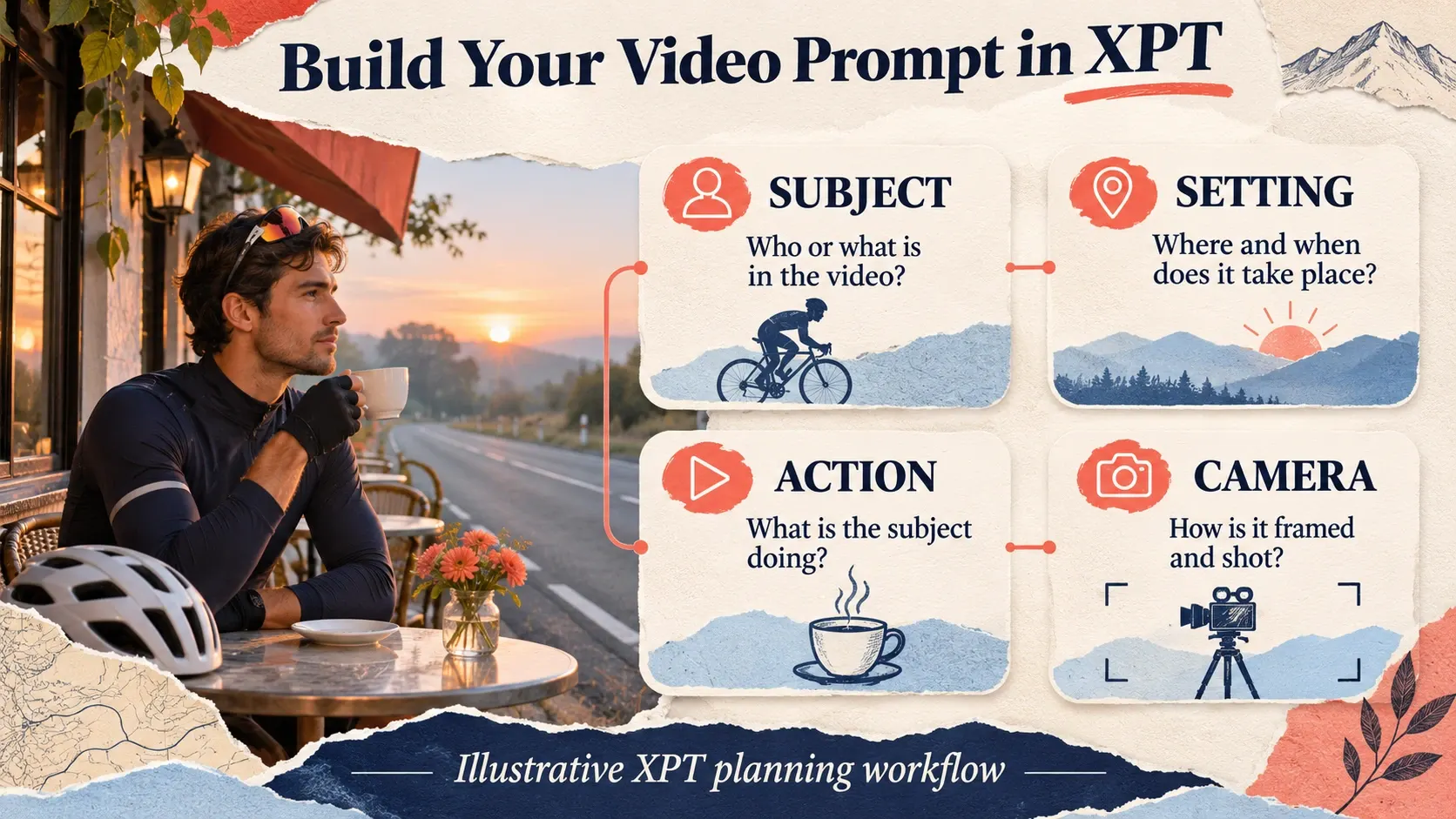
Gerar um vídeo a partir de texto começa com um plano que você consegue descrever com clareza: um assunto, um cenário, uma ação e uma decisão de câmera. Uma premissa de história, como uma cidade acordando, pode inspirar várias cenas, mas ainda não informa ao modelo de vídeo o que deve acontecer em um único clipe contínuo.
Comece pela menor cena útil. Quando ela funcionar, você pode planejar outro plano e montar uma sequência. A lição mais ampla é tratar a geração como criação de planos, e não como um filme final que “surge” a partir de um único parágrafo.
O XPT pode ajudar você a transformar uma ideia nesse briefing de produção. O render então depende de uma ferramenta de vídeo compatível disponível na sua sessão ou escolhida no seu fluxo de trabalho.
Crie o prompt de vídeo no XPT
1. Descreva o trabalho que o plano precisa fazer
Comece pelo público e pela colocação pretendida. É uma imagem de abertura, um insert explicativo, um estudo de clima de produto ou uma transição entre cenas? A resposta ajuda você a escolher o que merece atenção.
Use a estrutura do briefing do AI Text to Video Generator para dar ao XPT o assunto, o local, o tratamento visual e a ação desejada. Inclua restrições úteis, como manter uma placa fora do enquadramento se a digitação exata não for necessária.
Evite pedir uma aventura completa em um único plano. Se a ideia incluir uma partida, uma jornada e uma chegada, peça ao XPT que separe isso em três momentos antes. Escolha um para desenvolver antes de gerar qualquer coisa.
2. Peça um único plano contínuo
Transforme o clima abstrato em escolhas visíveis. “Lonely” é um sentimento; uma pessoa esperando ao lado de uma estrada vazia dá à câmera algo para mostrar. “Dramatic” é amplo; um ponto de vista baixo e uma direção de luz deliberada são decisões que você pode avaliar.
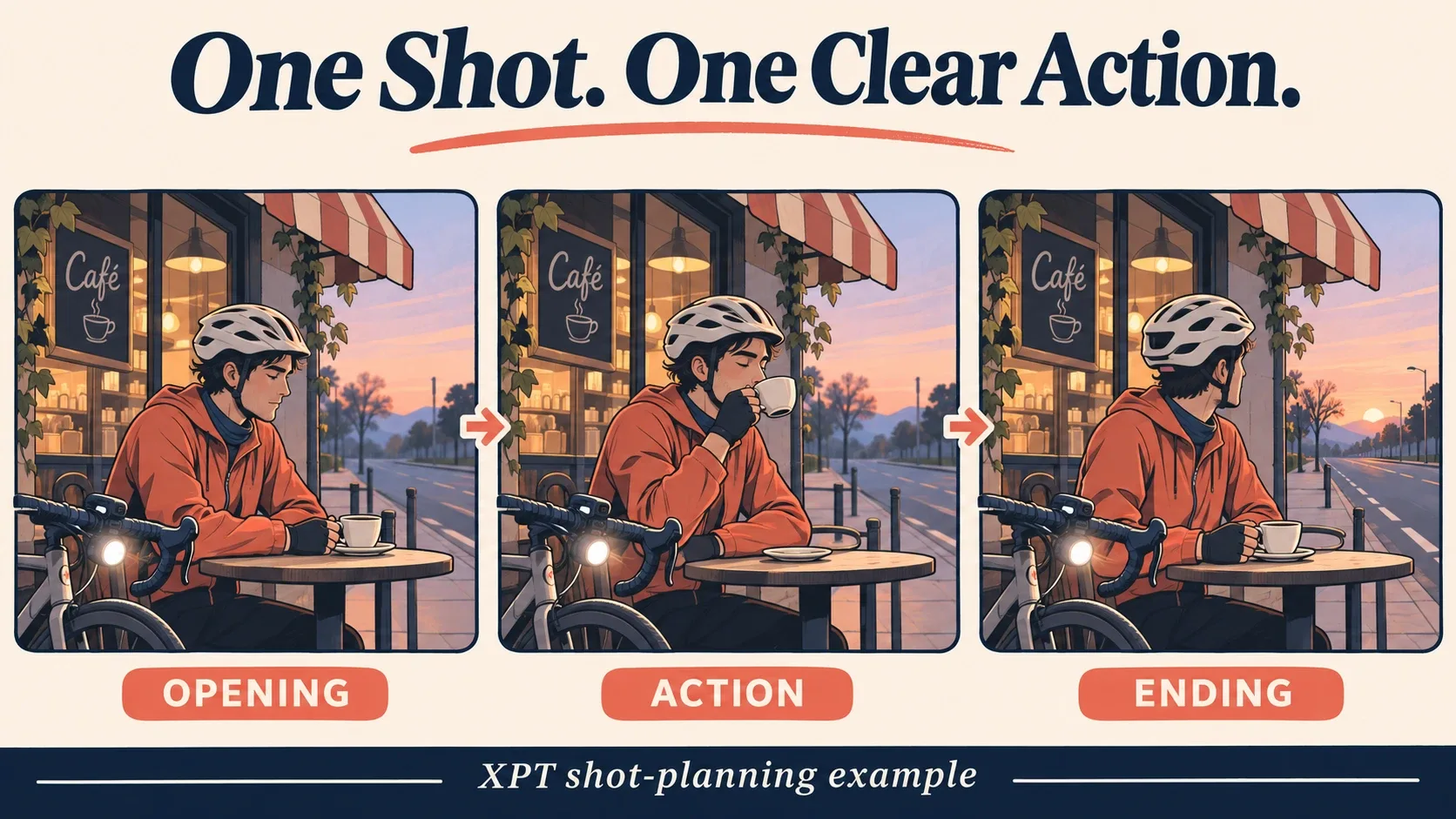
“Escreva um único prompt de vídeo contínuo para um plano de abertura tranquilo. Um ciclista está ao lado de uma cafeteria à beira da estrada ao amanhecer, levanta uma xícara de papel e olha para a estrada vazia. Use uma composição de médio a amplo e um avanço de câmera discreto e para frente. Mantenha a atmosfera calma. Não adicione legendas nem cortes de cena.”
Esse prompt tem um começo, uma ação visível e uma escolha de câmera. Ele não exige que o renderizador invente uma montagem ou uma cadeia complicada de eventos.
3. Resolva instruções contraditórias
Peça ao XPT para identificar conflitos antes de renderizar. Uma câmera travada não pode orbitrar o assunto ao mesmo tempo. Um close pode não mostrar uma ação de corpo inteiro. Um pedido para manter o rótulo do produto exatamente igual pode não estar bem alinhado a uma rotação rápida.
Escolha qual exigência é a mais importante. Mantenha versões alternativas separadas: um plano estático, um avanço lento, um ângulo mais aberto. Se você combinar os três na primeira solicitação, o clipe resultante fica mais difícil de avaliar.
4. Gere no fluxo de vídeo disponível
Verifique se a sua sessão do XPT oferece uma opção de renderização compatível. O material público do XPT analisado para este guia não estabelece um modelo específico de vídeo, controle de duração nem direito de exportação. Se a sessão não renderiza vídeo, copie o prompt aprovado para uma ferramenta de texto-para-vídeo à qual você tenha acesso.
Confirme o modelo, o recorte (crop), a duração, o custo e as configurações de saída exibidas ali. Texto-para-vídeo e imagem-para-vídeo podem ter controles diferentes mesmo dentro de um único serviço. Mantenha instruções exatas da interface vinculadas à ferramenta que você realmente está usando.
5. Recoloque o “desalinhamento” visível
Assista ao clipe inteiro e compare com o briefing. O assunto executou a ação? A câmera se moveu como pretendido? Os objetos mudaram ou desapareceram? Verifique o resultado salvo no tamanho de destino.
Um acompanhamento útil diz o que falhou: o ciclista começou a andar, a câmera balançou para o lado ou o copo mudou de formato. Peça ao XPT para simplificar essa parte do prompt mantendo as escolhas aprovadas. Volte ao briefing original se revisões repetidas fizerem você perder o propósito da cena.
Um modelo de plano reutilizável
“Uma visão de [tamanho do plano] de [assunto] em [cenário]. O assunto [uma única ação visível]. A câmera [um único movimento ou permanece fixa]. Use [iluminação e tratamento visual]. Mantenha [detalhes importantes de continuidade]. Um único plano contínuo.”
Substitua os colchetes por informações que mudam na imagem. Evite repetir palavras de qualidade que não dizem ao renderizador o que deve mostrar. Para saber mais formas de separar uma mudança solicitada de detalhes protegidos, consulte os exemplos de prompts de edição de imagem.
Não trate o modelo como uma sintaxe obrigatória. Alguns modelos respondem melhor a prosa natural e concisa do que a listas longas. Adapte-o às orientações oficiais da ferramenta selecionada e compare o resultado, em vez de presumir um comportamento universal de prompt.
Quando uma imagem de referência é o melhor ponto de partida
Texto deixa muitas escolhas de aparência em aberto. Se você já aprovou um personagem, um produto ou uma composição, use um frame fixo como referência visual. O AI Image Editor pode ajudar a preparar essa fonte antes de você escrever o movimento.
Uma referência ainda não garante preservação exata. Verifique rostos, roupas, logotipos e geometria ao longo do clipe resultante. Se algum elemento precisa permanecer exatamente igual, considere mantê-lo em uma camada de edição separada ou filmá-lo de forma convencional.
Use geração apenas com texto quando o objetivo é explorar. Use uma visual aprovado quando a continuidade for uma exigência central. Escolher entre esses caminhos costuma ser mais útil do que fazer o mesmo prompt de texto ficar mais longo.
Faça a edição depois dos planos
Mantenha títulos, legendas, narração, música e ordem dos planos como decisões separadas. Um renderizador pode fornecer alguns deles, mas a disponibilidade varia e a redação exata ainda precisa ser revisada. Não peça para um letreiro de fundo gerado carregar informações essenciais do negócio.
Salve o prompt-fonte de cada plano e anote a ação aprovada, a câmera e os “anchors” visuais. Quando vários clipes compartilham um personagem ou local, compare-os antes de tratá-los como uma sequência.
Um fluxo de trabalho útil de texto-para-vídeo transforma uma ideia vaga em decisões visíveis e, em seguida, testa essas decisões no resultado real. Escreva um plano único e claro, aprenda com o resultado e monte o próximo plano com o mesmo cuidado.