最佳的 AI 图像编辑提示词应当能带来清晰可见的变化,并为编辑器设定明确的边界。它会告诉你在生成任何内容之前,什么样的结果才算成功。冗长的“优质词汇”清单往往很难解决一个模糊的需求。
先做四个决定:要更改什么、在哪里更改、结果看起来应该是什么样、以及哪些内容必须保持不变。Adobe 关于编辑提示词的建议也同样强调:先识别要编辑的对象、区域或属性,再加入相关的视觉细节。下面的示例会把这一原则转化为你可以直接改写并使用的实操型请求。
这些是写作模式,而不是来自受控产品测试的结果。不同的编辑器对指令的理解方式可能不同;即便你的请求足够精确,也仍然需要仔细复核。
如何在 XPT 中生成编辑后的图像
1. 打开图像编辑器并添加你的源图
打开 XPT 的 AI 图像编辑器,上传你想要更改的图片。使用可获得的最清晰版本,并保留一份未被修改的副本。对于这些编辑提示词,源照片提供的是起始场景;你生成的是“编辑后的版本”,而不是描述一张完全全新的图片。
2. 选择模板并填写细节
使用下面任意一个模板。提交前,把每个被方括号标记的字段都替换为你图片中能看到的细节。你可以用“位置、外观,或两者兼具”来命名目标。先从一个主要变化开始,便于你清晰评估。
3. 只有在确实有帮助时才添加参考图
如果另一张图片展示了你想要的穿搭、对象或风格,就把它作为参考图添加。请在提示词中把“源图”和“参考图”分别点明,并说明要借用哪些属性。当你只需要它的夹克或配色方案时,避免让编辑器去复制整张参考图。
4. 提交提示词并对比生成结果
提交你的请求以生成编辑后的版本。与原图进行对比:先检查你要求的变化,再检查人脸、手部、标签、构图以及其他受保护的细节。XPT 的公开参考图教程会描述这种“源图—参考图—提示词”的工作流;不同会话中的可用控制项可能会有所差异。
5. 只精修一个可见问题
给出一个聚焦的后续指令,而不是重新打开整个场景。如果一次修订改变得太多,就回到原始版本或上一次效果良好的版本。保存最符合你预期用途的那一版,并以实际文件为准检查,而不仅仅依赖预览。
可复制并改写的提示词模板
提交前先替换方括号中的内容。只保留与图片相关的指令;简短且一致的需求比一份充满冲突的长要求清单更容易判断。
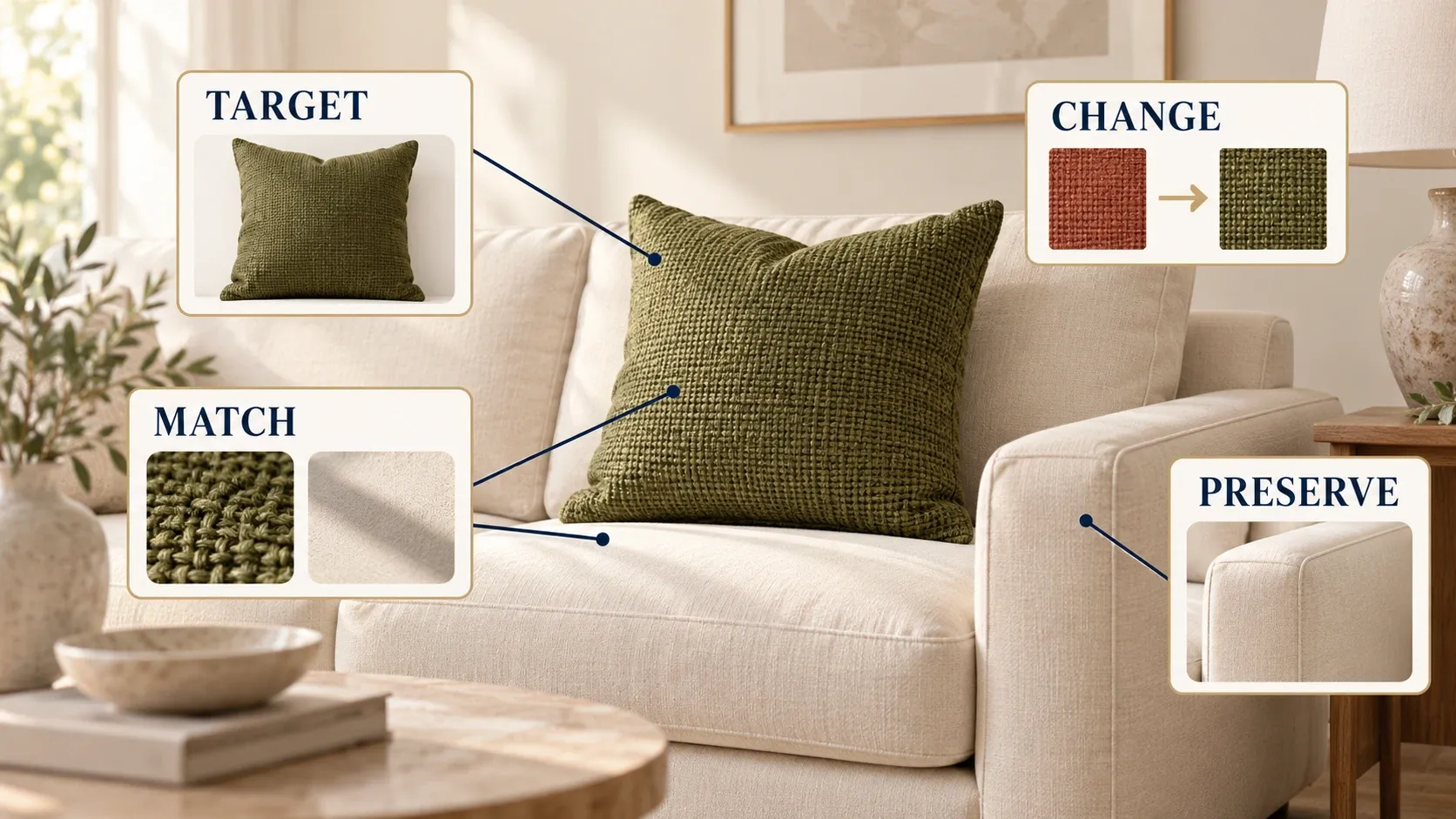
本地编辑模板
“编辑 [源图]。只将 [对象或区域与位置] 更改为 [期望的外观]。匹配 [光照、透视、纹理或比例]。保留 [特定主体与细节]。其余构图保持不变。”
如果是给坐垫换色,请填写位置、面料颜色、织纹、缝线以及周围沙发。完整示例见下方。
基于参考图的替换模板
“图片 1 是源图。图片 2 仅作为 [特定对象或属性] 的参考。使用 [来自图片 2 的细节] 来替换图片 1 中的 [目标位置]。匹配源图的 [光照、角度与比例]。保留 [受保护的细节]。忽略参考图中的 [不需要的人、场景或造型]。”
当仅靠词语描述仍无法让目标对象足够明确时,就使用这类模板。给每个参考图都单独标注名称,而不是假设上传顺序能解释它的用途。
聚焦式修订模板
“保留已批准的 [变化]。只纠正 [可见缺陷与位置],使其匹配 [源图细节或期望外观]。修复 [发生漂移的细节],使其回到原始图中的样子。不要做任何其他更改。”
接下来的 8 个完整示例会展示:这些结构如何转化为可直接使用的编辑请求。
常见编辑的 8 种提示词模式
1. 提亮暗部主体,同时不让画面“变平”
“在保留夜晚氛围的前提下,稍微提升人物脸部的阴影细节。保留面部特征、表情、皮肤纹理、衣服以及背景。保持原始光线方向不变。”
这是色调修正。检查人脸在周围环境中的可信度。如果主体看起来像是在摄影棚灯光下拍摄的,那么这种修正可能比你的简报意图走得更远了。
2. 移除一个小干扰
“移除左侧椅子旁地面上的红色包。继续让木地板在该区域延伸,方向一致,并匹配柔和阴影。保持椅子、桌子以及房间其他部分不变。”
替换面的描述非常明确。检查木板的间距,以及椅子边缘,而不仅仅根据“包是否消失”来判断。AI 图像替换器 在维修需要一个经过明确界定的局部替换时会是下一步的合适选择。
3. 在保留主体的同时更换背景
“将陶瓷花瓶摆放到一个安静的暖灰色工作室背景中。保持其形状、釉面颜色、把手以及现有装饰不变。使用来自左侧的柔光,并在底座下方加入受控的接触阴影。”
场景与光照应当写在同一条指令中。复核把手开口、底座以及倒影;即便新的背景看起来很吸引人,那些细节也可能暴露出不匹配。
4. 为标题腾出空间
“把这张照片的右侧扩展延伸出来:让浅色墙面延续下去。保持人物和原始场景细节不变。留出新增区域,保持足够简单,方便放置一段深色标题并将其单独排版。”
提出“留空间”,而不是生成占位文字。这能让图像任务与精确的排版工作分开。检查原墙面与新增墙面连接处在纹理或透视上的变化。
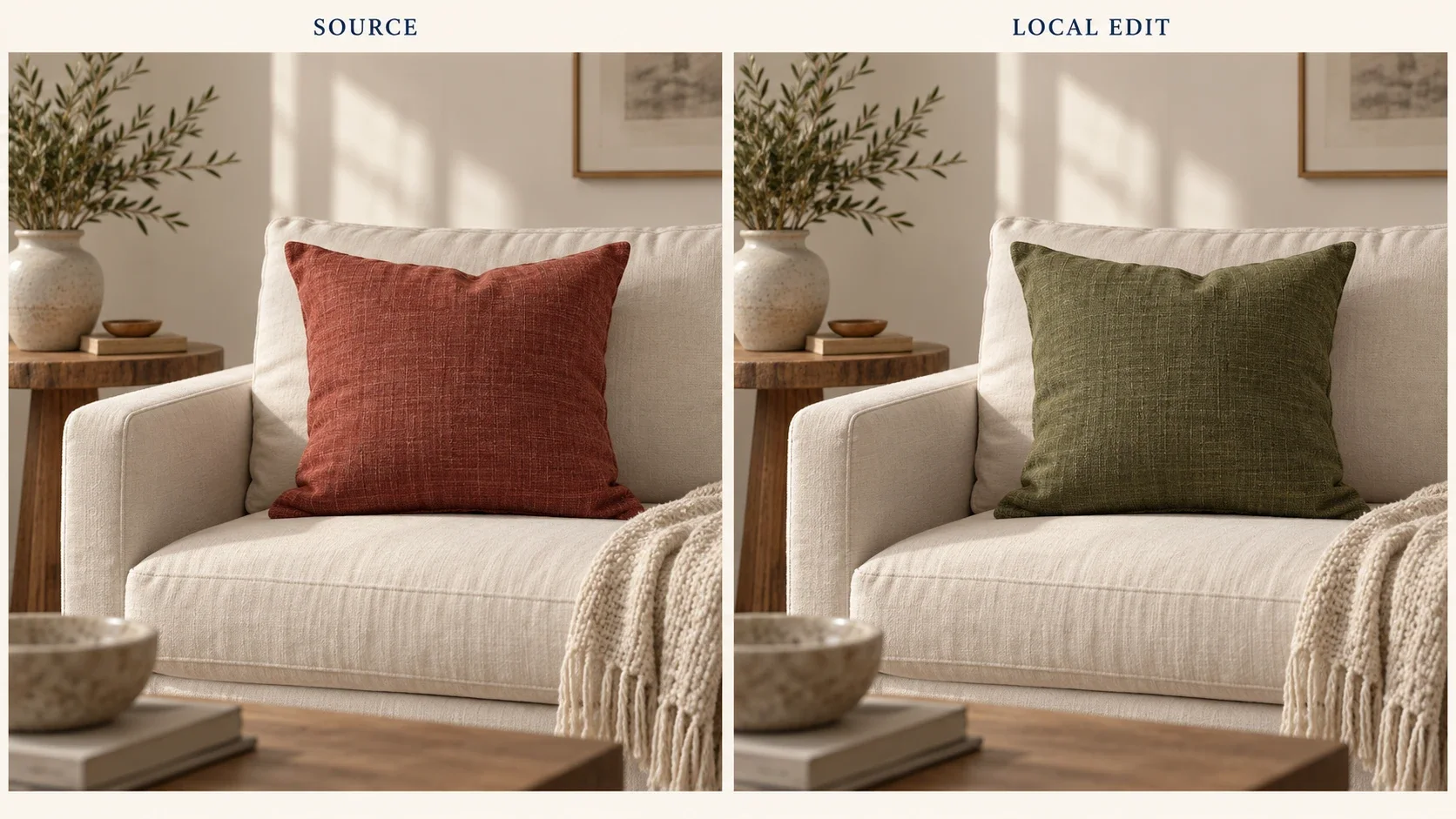
5. 更换一种材质或颜色
“只将坐垫面料从亮红色改为柔和的橄榄绿。保留织纹、缝线、褶皱和阴影。保持沙发框架、周围坐垫、室内光照以及构图不变。”
颜色需求有时会意外演变为“重新设计”。确认坐垫是否仍然拥有相同的尺寸、走线与材质,而不是接受任何绿色替换。
6. 修复一个小面积损坏
“修复这张扫描照片中下墙面上的细划痕。匹配周围的木纹与褪色的色调。保留人物、衣着、手写笔迹以及整体的年代感外观。”
当源图包含个人或历史细节时,修复要保持克制。一个“合理的新纹理”与对缺失的脸部、日期或物体进行准确复原是不同的概念。
7. 尝试插画化处理
“把这片风景重新诠释为一种柔和的编辑部插画风格,使用低饱和的土色系,并呈现简单的刷笔纹理。保持山体轮廓、道路位置和主要构图可辨识。简化小的背景细节。”
这是对整张图片的重新理解,因此更多源图内容可能会发生变化。对比不同版本前,先判断哪些“结构锚点”是关键的。不要用与“移除局部对象”相同的保留标准来评判它。
8. 为新文案准备一张无文字底图
“只移除这张图形顶部的标题,并在其下方重新构建纯蓝色背景。保留插画、边框、Logo 和下方文字。把修复后的区域留空,供新的可编辑排版文字使用。”
当“用词的准确性”很重要时,把已批准文本放在独立的设计图层里会让你对字符和间距拥有更直接的控制权。修复完成后,阅读所有保留的文字,包括小字说明。如果你需要添加新的文案,请按指南参考替换图片中的文字以完成拼写与布局检查。
修正你能看见的缺陷
一个有用的后续指令会点名“不一致”之处。如果花瓶把手变了,就要求把手与原图一致。如果背景过于复杂,就减少背景细节。如果人物在光照编辑中出现了脸部变化,请回到源图并缩小你的色调请求范围。
避免在同一次修正里叠加“重新裁切”“更强的颜色”“更光滑的皮肤”以及“不同的阴影”。否则你会很难判断,是哪一条指令导致了接下来的问题。
保留一份简短记录:包括提示词以及你更偏好的具体结果。这样你能在不声称“同样的词每次都会生成相同输出”的前提下,比较不同决策。
不只检查主要变化
对受保护的区域要和对编辑区域一样仔细复核。对于人像,检查眼睛、牙齿、手部以及独特特征。对于产品,检查形状、标签、尺寸以及材质线索。对于建筑,检查线条、重复的图案以及倒影。
然后,在图片将要被使用的场景中再查看一遍。缩略图需要清晰可读的主体;大型产品图则需要更细致的检查。保存原始版本,避免一次“不理想的分支”成为你之后所有尝试的源头。
一个好的提示词既要足够具体以便编辑,也要足够简单以便评估。选取最接近的模式,用你的内容替换其中的场景细节,并把下一次请求限定为一个你能看到的具体决定。


