在图片中替换文字包含两项工作:移除旧的字面内容,并让新的字面内容“刚好能放下”。结果看起来可能很有说服力,但也可能包含一个拼错的字符、价格被更改,或削弱设计效果的换行。将这些词视为需要核对的信息,而不仅仅是另一种视觉纹理。
如果你有可编辑的源文件设计,请直接在源文件中更改文字图层。对于已“压平”的图片,AI 编辑有助于准备或预览替换效果。精确的品牌文案通常更容易在支持可编辑字体的设计编辑器中完成。
Adobe 的文字编辑文档指出,它的“图像文字”工作流在字符集、造型化字形以及旋转文字等方面有一定限制。在你依赖它来完成最终图形之前,这些都是很有用的排查问题。
如何替换图片中文字?
1. 上传图片
打开 AI图片编辑器,并在当前会话可用的选项中上传你的图片。
描述旧文本的确切内容、位置,以及要替换成的准确文字。关键时请包含大小写、标点符号、重音符号、货币符号和换行。与其提出“更新日期”的要求,不如直接把两个日期都点名更可靠。
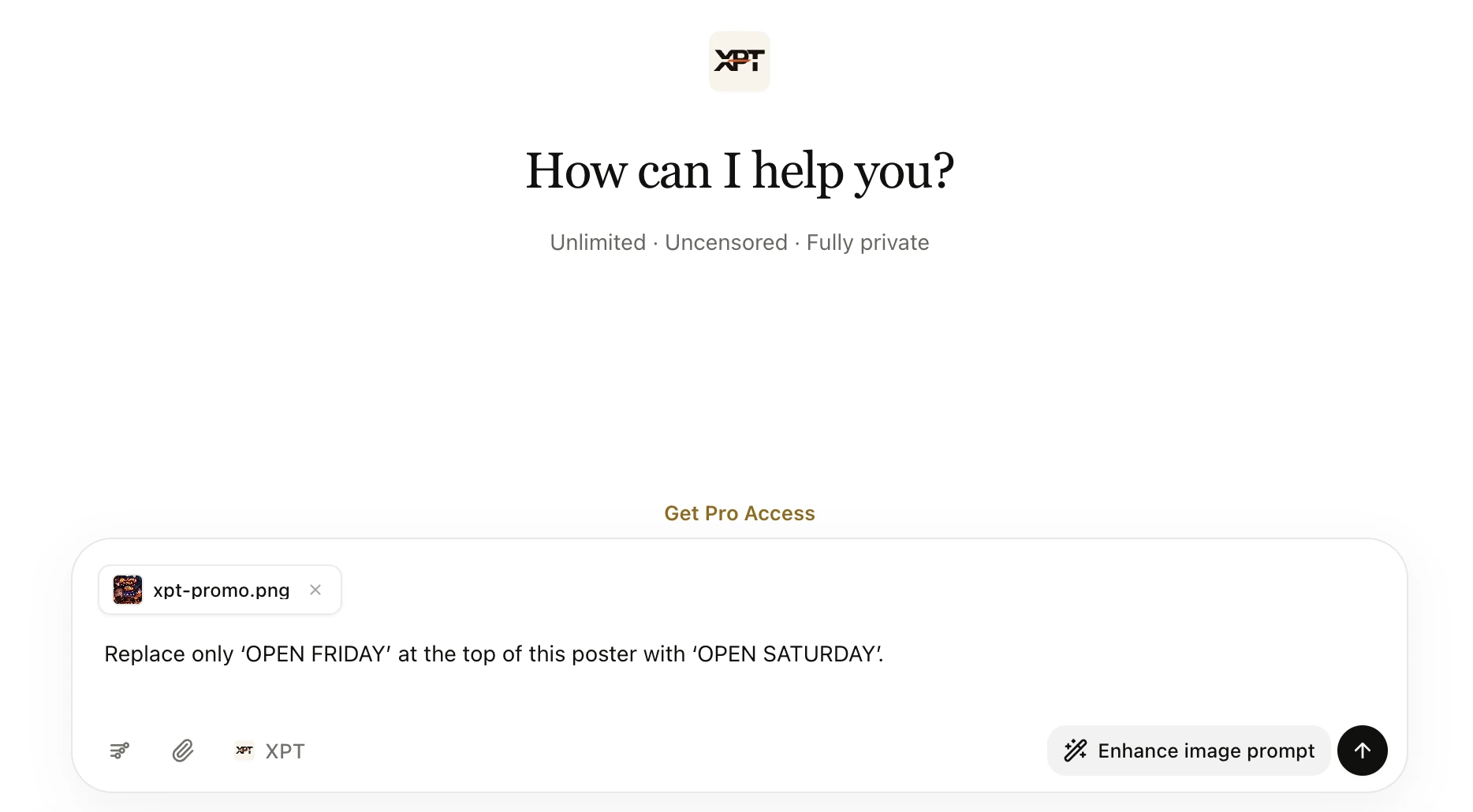
2. 描述处理方式,但不要过度“堆料”
使用可观察的排版术语:粗体无衬线、窄版大写字母、奶油色字形、居中对齐,或两行宽度相近的文字。如果你知道原字体,就把这条信息保留给传统编辑器;不要假设 AI 生成就会以完全一致的方式复现它。
“只把这张海报顶部的 ‘OPEN FRIDAY’ 替换为 ‘OPEN SATURDAY’。使用与原粗体重量相近、居中对齐的奶油色大写字形。保持背景插画、边框、下方文字以及整体布局不变。围绕更长的单词保留足够的留白。”
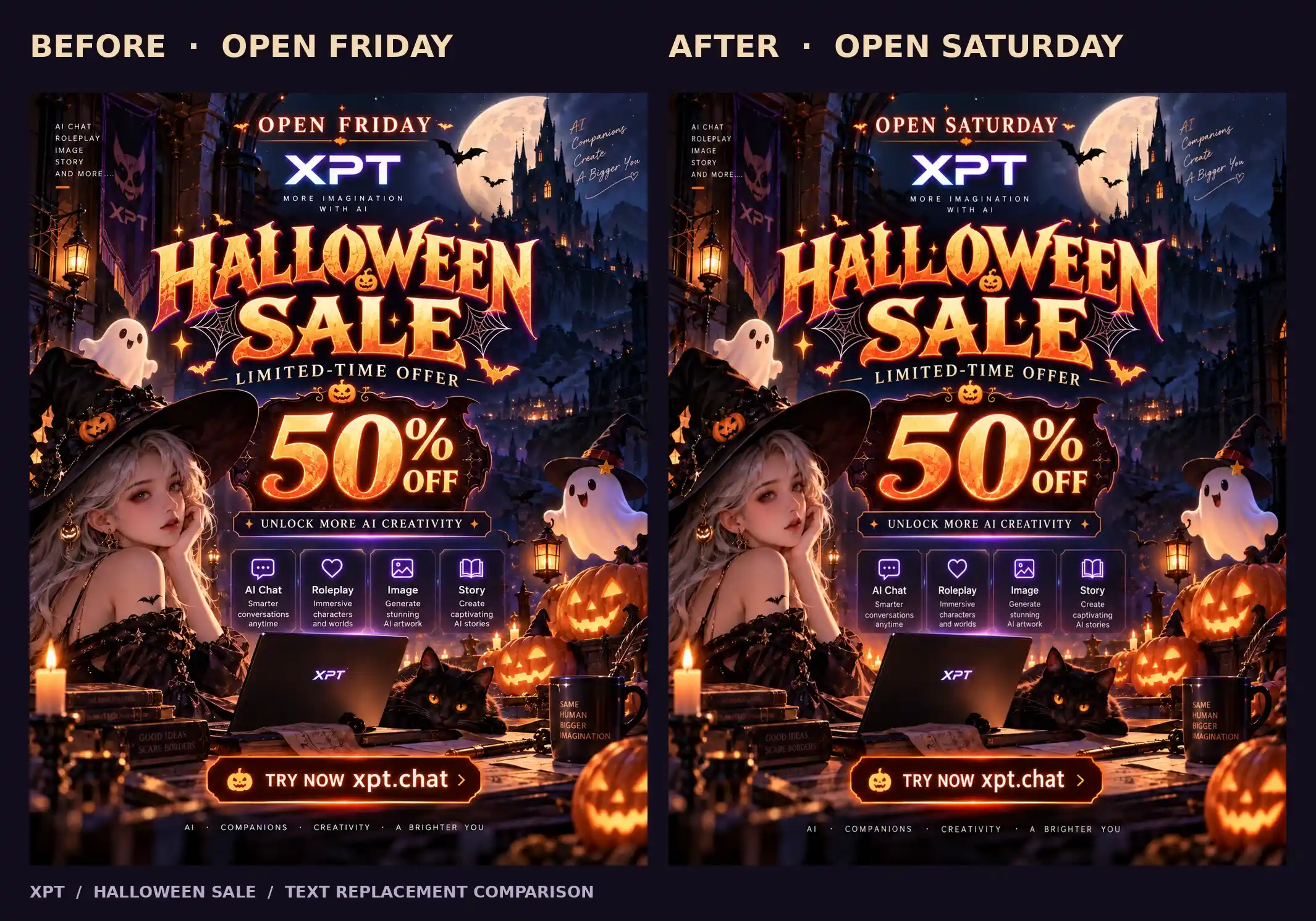
3. 确定是修改还是移除文本
如果新的字形有拼写错误或变形,请避免反复重建整个设计。先使用 文字移除工作流 预先准备一个干净区域,然后在你的设计编辑器里把通过审核的文字以可编辑字体图层的方式添加进去。
这对价格、日期、联系方式、多语言文案以及受监管的产品措辞尤其有用。AI 辅助部分可以修复背景,而文字图层会保留精确字符,并让未来更新更容易。
如果文字是印在倾斜的招牌上,请留意招牌的透视。平面的文字图层可能需要透视变换,或使用 mockup 工作流来贴合表面。不要把排版贴合度的审查与拼写检查混为一谈——要分别核对。
4. 校对保存后的结果
把替换后的字符逐个与已批准的源内容对照阅读。然后再检查那些本应保持不变的文字。即使编辑后的标题看起来正确,小标题也可能被改错。
在最终展示尺寸下检查保存后的图片。细线条、字母间距过紧以及对比度较低,可能在大图预览中看起来还能接受,但在手机卡片上就可能失败。找一个不熟悉草稿的人,要求他在不被告知“应该怎么说”的情况下阅读重要细节。
不同的文案需要不同的处理方式
假设一个短标题变成了一整句话。若继续沿用原来的字号,文字可能会被挤进一个拥挤的块中。缩小到能放下可能又会导致信息变得难以阅读。你需要判断哪个约束可以变化:行数、字号、文字区域大小,或措辞。
对于简单的活动海报图形,两行平衡的排版可能比一行很小的长度更能保留层级。对于产品标签,可能需要重新设计版块区域。不要把布局问题藏在“要求完美字体排版”的提示里。
翻译也会带来同样的问题。另一种语言的短语可能更长、使用不同的书写体系,或需要包含更多字形的字体。先让通顺的读者对措辞进行复核,再用实际文字进行设计测试,而不是用同样大小的占位符文本替代。
修改字体同时也要修改相关背景
纸面上的文字应当符合纸张的倾角与光照。彩绘招牌可能带有轻微的表面纹理。清爽的数字海报通常需要更锐利的边缘和更一致的字距。选择与“物体本身”匹配的处理方式。
当标签或招牌面板在最终添加文字之前需要进行局部视觉替换时,AI图片替代工具 就很有相关性。在复查时保留相邻的形状和阴影;更换招牌不应该在不经意间把周围建筑的外观也重新设计了。
当精确复现很重要时,请保留来自授权源素材中的标志和官方标记。生成的近似效果可能会看起来很眼熟,但在比例或字形方面仍可能存在差异。
常见问题
如果有一个字母总是在变化,把最终文字放到可编辑图层中。若背景发生偏移,请把目标区域收窄并返回到原始图片。如果新短语显得过于拥挤,请修改布局,而不是在提示里再添加更多形容词。
如果结果看起来像是“贴上去的”,请检查透视、基线、边缘的柔和程度以及光照方向。如果周围文字也发生了变化,请用源文件把它们恢复回来,或在支持分层的工具中继续完成设计。
随最终文案保留一份小清单:拼写、数字、标点符号、对齐方式、对比度,以及不需要改动的周围内容。尽可能保存一份可编辑版本,这样下一次更新就会是一次文字修订,而不是再来一项重建任务。
最终图片需要清晰传达正确的文字。让 AI 帮你进行视觉修复或概念辅助,并在准确性比“看起来差不多”的预览更重要时使用精确排版。


