AI 可以帮助你快速探索图标、插画、纹样和标志等不同方向。但由 AI 生成的图像并不一定天然就是“真正的 SVG”。一个可用的 SVG 需要可编辑的路径、干净的形状,以及在缩放后仍能正常工作的结构。
这个工作流程能先借助 AI 帮你建立清晰的视觉概念,再将其转化为实用的矢量素材。
你可以创建哪些 SVG?
| 用途 | AI 能帮助你探索什么 |
|---|---|
| 标志概念 | 符号、字母组合(monograms)以及图形方向 |
| 网站图标 | 简洁的界面图标与视觉系统 |
| 产品插画 | 装饰性产品图形与局部插画 |
| 社交素材 | 徽章、贴纸和活动图形 |
| 纹样 | 可重复的几何或装饰母题 |
| 平面设计 | 需要保持清晰度的大幅面图形 |
用 AI 创建 SVG 概念
步骤 1:定义一个简单的图形系统
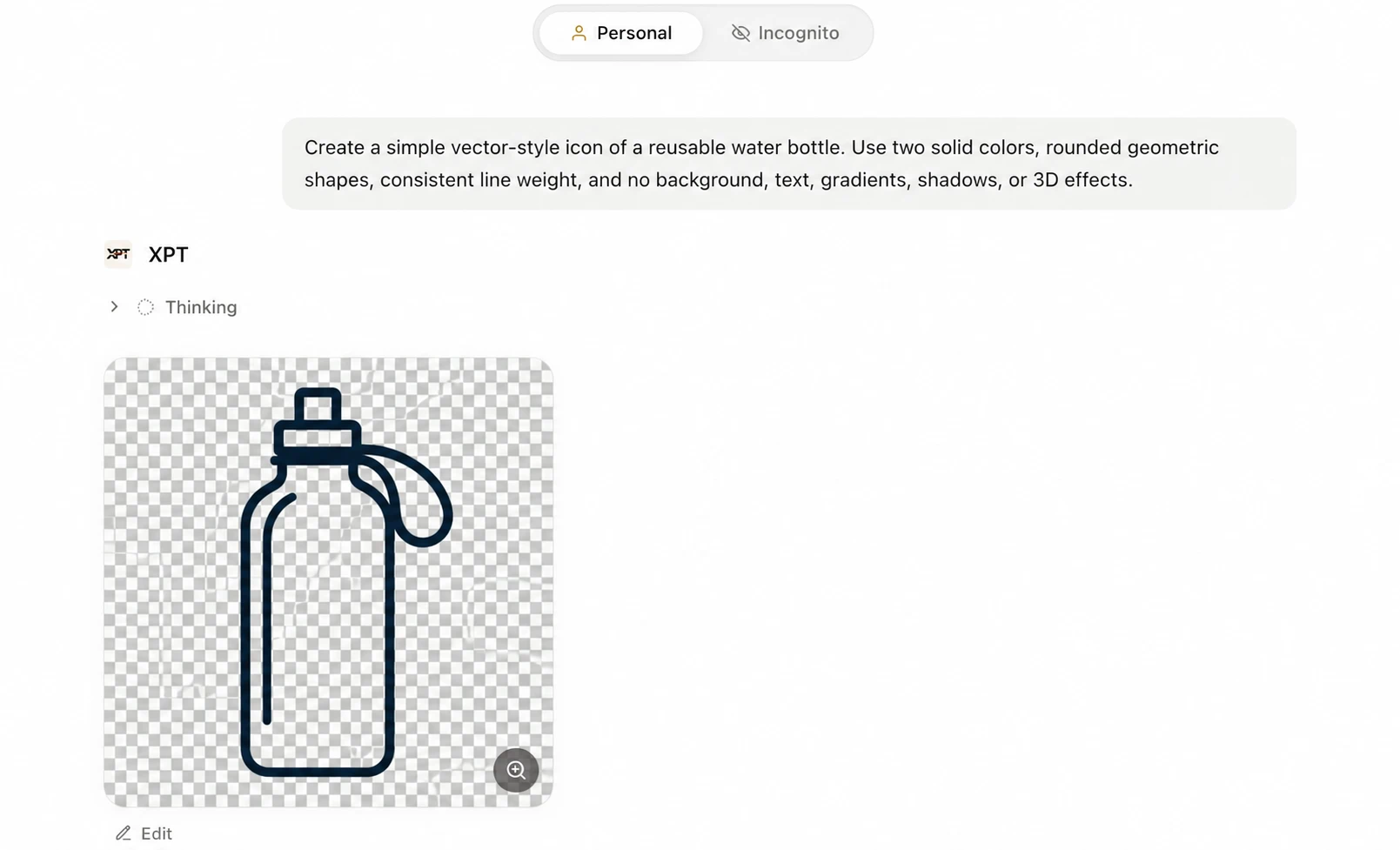
从一个核心主体开始,配合有限的色彩调色板,并确定清晰的视觉风格。这样你得到的结果会更容易重绘或转为矢量。
“创建一个可复用的水瓶图标,采用简洁的矢量风格。使用两种纯色、圆角几何形状、统一的线条粗细,并且不要背景、文字、渐变、阴影或 3D 效果。”
步骤 2:生成视觉方向
使用图像生成器或编辑器来测试构图、配色平衡与图形风格。对于以插画为主的概念,试试 AI艺术插画生成。如果你要把现有参考图编辑成更简化的图形方向,请使用 AI图片编辑器。
生成多种变体,然后选择边缘清晰、布局均衡的一张。通常,越简单的图像越容易产出更干净的矢量结果。
步骤 3:转换并验证 SVG
选定概念后,使用矢量化工具进行转换,或在矢量软件中重新绘制。用支持 SVG 的编辑器打开文件,并检查:
- 放大后形状仍保持清晰锐利。
- 关键元素是可编辑路径,而不是单一嵌入图像。
- 颜色、描边与间距保持一致。
- 文件中不包含不必要的背景对象。
在验证通过后,你就可以将 SVG 重用于品牌符号与 favicon、网站或应用插画、活动图形、包装设计稿以及印刷素材。若是用于专属标志的场景,请参见 如何用 AI 创建标志。如果是更大的插画方向,可以探索 AI艺术插画生成,当你需要更多“即用型品牌视觉灵感”时,也可以使用这些 AI 标志提示词。
10 条用于 SVG 图像创意的 AI 提示词
| # | 提示词 |
|---|---|
| 1 | 创建一个极简的平面矢量风格纸飞机图标,圆角,海军蓝与天蓝配色;不要文字;白色背景。 |
| 2 | 为可持续护肤品牌设计一个几何叶片符号,形状简洁,深绿色与奶油色;不要文字。 |
| 3 | 为旅行设计一组五个风格统一的线稿描边图标:行李箱、护照、相机、飞机和地图定位针。使用干净的黑色描边,白色背景。 |
| 4 | 设计一幅俏皮的平面插画:一只困倦的橘色猫在一叠书上,采用大胆的形状与有限的配色;不要文字。 |
| 5 | 创建一款无缝重复纹样:由柠檬、叶子和小花构成;平面矢量风格;黄色、绿色与偏白(off-white)。 |
| 6 | 为健身挑战设计一个现代抽象徽章,圆形构图,充满活力的红黑配色;不要词语。 |
| 7 | 创建一幅简单的线条艺术插画:家庭办公桌,包含笔记本电脑、植物、台灯和笔记本;单色矢量风格。 |
| 8 | 设计一个干净的电商产品徽章:礼品盒与火花符号,平面风格;紫色与白色;不要文字。 |
| 9 | 为户外品牌创建一幅大胆的几何山脉插画:三种平面颜色,锐利边缘;不要渐变。 |
| 10 | 设计一个友好的机器人吉祥物图标:方形头部,简单的表情,圆润几何形状;青绿色与深蓝色;透明风格背景。 |
获取更干净矢量效果的技巧
- 主色不要超过两到三种。
- 要求使用纯色,而不是逼真的光照效果。
- 让主体居中,并与背景分开。
- 先生成不含文字的图像,再在设计工具中添加排版。
- 矢量化之前,优先选择形状大、轮廓清晰的版本。
如果你需要标志(logo),请把符号与文字标识(wordmark)分开。这样两部分都更容易编辑,也更方便在不同尺寸中使用。你可以在 如何用 AI 创建标志 中找到更偏“标志方向”的指导。
常见问题
SVG 仍然看起来有点模糊
文件可能在 SVG 容器内部包含了栅格图像。检查你是否能选中单独的路径与形状。如果不能,就需要进行矢量化或重新绘制图片。
转换后的图像点位太多
在转换之前先简化源图像。移除纹理、小装饰以及复杂阴影,然后再进行矢量化。
转换后设计变化太大
把 AI 输出当作视觉参考,然后手动重建重要形状。这样你能更好地控制比例与保持品牌一致性。
提示词生成了文字或不需要的标签
在提示词中加入“no text, no letters, no watermark”。图形完成后再分别构建排版。
最后想说
AI 能帮助你快速找到一个强 SVG 方向。保持最初概念简洁,确认最终文件包含可编辑的矢量路径,并根据素材将要使用的渠道进行调整适配。