AI 可以根据一段简短的品牌介绍,快速生成多个 Logo 设计方向。但第一次生成的图片,通常还不能直接拿来使用。一个完整的 Logo 设计流程,不只是“输入提示词 → 生成图片”。你还需要先明确品牌定位,探索不同创意方向,筛选并优化最合适的方案,再处理字体、检查是否与现有标志相似,最后整理成可以正式使用的文件。
下面以 XPT 为例,看看如何用 AI 完成一套更完整的 Logo 设计流程。
第 1 步:先写一份简短的品牌 Brief
在考虑颜色、图形和风格之前,先明确这个 Logo 到底需要表达什么。
可以先整理这些信息:
- 品牌名称
- 产品或服务
- 目标用户
- 3 个品牌关键词
- 希望使用的 Logo 类型
- 想使用或避开的颜色
- Logo 主要会出现在哪些场景
- 希望避开的图形或常见设计套路
例如:
| Brief 内容 | 示例 |
|---|---|
| 品牌 | Northline |
| 业务 | 面向远程创意团队的项目管理软件 |
| 目标用户 | 小型代理公司和独立工作室 |
| 品牌气质 | 清晰、有活力、强调协作 |
| Logo 类型 | 纯图标几何标志 |
| 颜色 | 深蓝色,搭配少量珊瑚色 |
| 使用场景 | 网站、App 图标、社交头像、演示文稿 |
| 避免元素 | 对勾、拼图、聊天气泡、渐变 |
信息越具体,AI 越容易理解你真正要解决的设计问题。
第 2 步:生成多个不同的 Logo 方向
打开 XPT,把刚才整理的品牌 Brief 转成完整提示词。
例如:
“为 Northline 设计一个纯图标 Logo。Northline 是一款面向远程创意团队的项目管理平台。品牌整体要给人清晰、有活力、强调协作的感觉。使用三个相互连接的几何形状构成一个独立图形,体现协调一致和向前推进的感觉。主色使用深蓝色,只加入少量珊瑚色点缀。整体保持扁平、简洁,即使缩小到 App 图标尺寸也要容易识别。不要文字、对勾、拼图、聊天气泡、渐变、阴影或 3D 效果。”
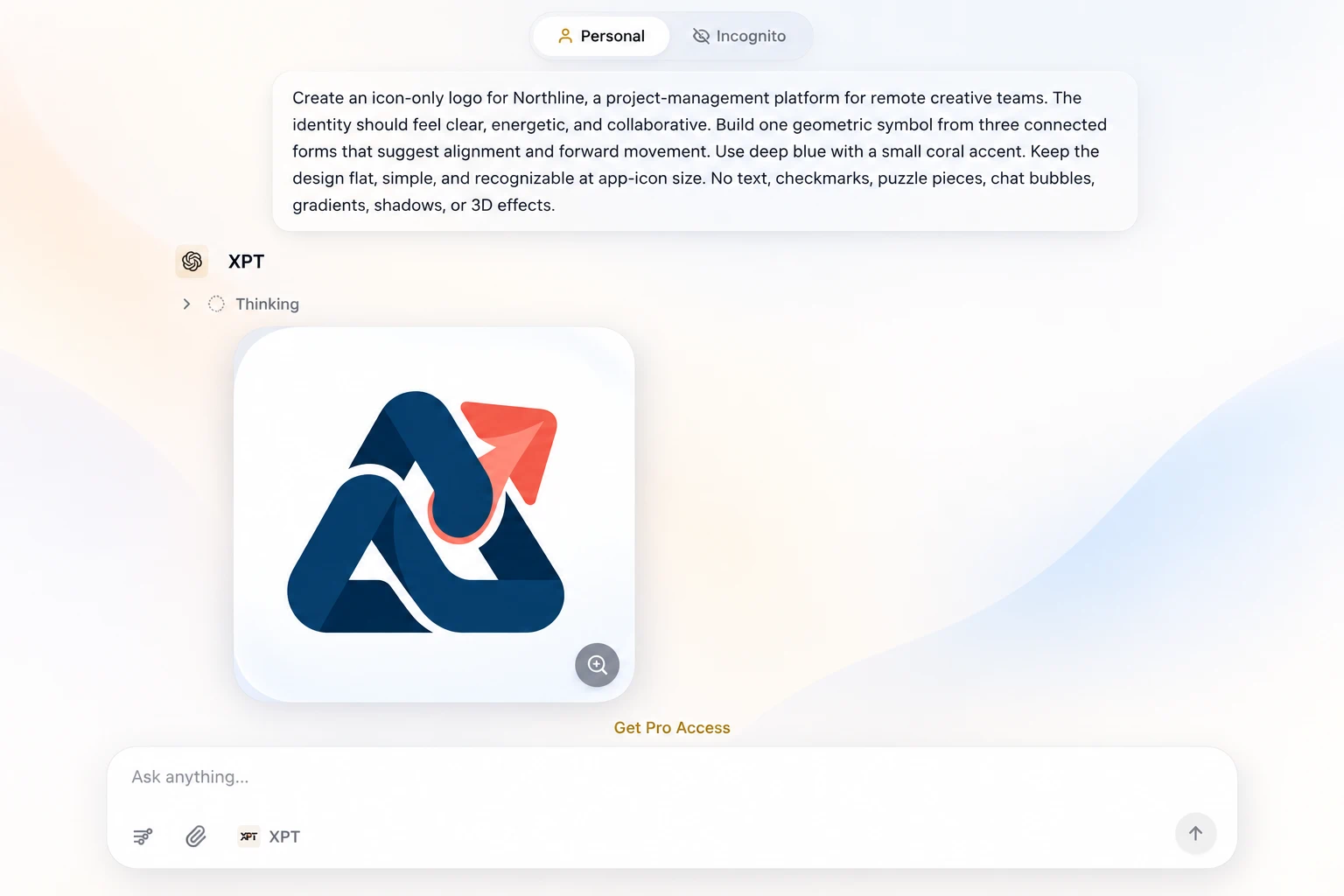
更建议主动尝试几个差异明显的设计方向,例如:
- 几何风格
- 负空间设计
- 自然有机风格
- 大胆的字体设计
- 简洁徽章风格
不要因为某个方案“细节更多”就优先选择它。
真正值得继续优化的 Logo,通常都有一个很清楚的核心想法,而且和品牌本身有关系。
如果暂时不知道提示词怎么写,可以参考这篇:30 个 AI Logo 提示词,里面整理了科技、时尚、餐饮、专业服务等不同类型的 Logo Prompt。
第 3 步:对比不同方案
把几个你比较满意的方案放在一起对比。
建议统一按照以下标准来判断:
| 评估维度 | 需要考虑的问题 |
|---|---|
| 品牌匹配度 | 是否符合品牌想传达的气质? |
| 相关性 | 图形是否和业务有关,但又不会过于直白? |
| 简洁度 | 是否只有一个明确的视觉核心? |
| 识别度 | 能不能快速和其他方案区分开? |
| 小尺寸表现 | 缩小成 App 图标或社交头像后是否依然清晰? |
| 通用性 | 彩色、黑色和白色版本是否都能正常使用? |
最后选择一个方向继续深入。
尽量不要把多个互不相关的设计概念强行拼在一起。这样通常不会让 Logo 更丰富,反而容易变得杂乱。
第 4 步:继续优化选中的设计
确定方向后,可以通过后续提示词,一次只调整一个问题。
如果图形太复杂
可以这样写:
“保留当前的核心概念和整体轮廓。把设计简化到三个实心图形以内,去掉细小的内部元素,并让负空间更加明显。”
如果颜色不够统一
可以这样写:
“保持图形本身不变。使用深海军蓝作为主色,珊瑚色只作为少量点缀。同时提供一个完全使用黑色的版本。”
如果生成结果带有太多展示效果
可以这样写:
“把当前设计转换成扁平矢量风格的 Logo 图形。去掉样机、场景背景、纹理、灯光效果、阴影、浮雕和 3D 立体效果。将图形居中展示在纯白背景上。”
如果缩小后不够清楚
可以这样写:
“保留主要设计思路,但使用更宽的图形、更清晰的间距和更强的对比度。删除所有在 favicon 尺寸下无法看清的细节。”
持续调整,直到整个 Logo 的轮廓足够清楚,没有多余装饰。
第 5 步:单独添加品牌名称
AI 生成文字时,经常会出现拼写错误、字间距不统一或者字形不稳定的问题。更稳妥的方法是:先让 AI 只生成图形标志,再到设计工具中手动添加准确的品牌名称。
字体可以根据品牌方向来选择:
| 品牌方向 | 字体建议 |
|---|---|
| 现代科技品牌 | 简洁的几何无衬线字体 |
| 高端或编辑风格 | 高对比度衬线字体 |
| 亲和型消费品牌 | 圆润无衬线字体 |
| 成熟专业服务 | 克制的衬线字体或人文无衬线字体 |
| 大胆创意品牌 | 定制展示字体 |
还可以尝试几种不同的 Logo 组合方式:
- 图形放在品牌名上方
- 图形放在品牌名旁边
- 只保留文字标
- 只保留图标
- 针对小尺寸场景设计紧凑版本
字距和图形之间的间距最好手动调整,不要直接使用第一次自动生成的排版。
第 6 步:放到真实场景中测试
一个 Logo 在大图里看起来不错,不代表实际使用时也一定好用。
建议至少测试这些场景:
- 网站顶部导航
- 手机 App 图标
- 社交媒体头像
- 名片
- 产品包装
- 黑白文档
- 浅色和深色背景
- 浏览器 favicon
重点观察几个问题:
细线是否会消失?
较小的空隙缩小后会不会粘在一起?
颜色在不同背景上是否还有足够的对比度?
即使没有漂亮的样机、背景和展示效果,Logo 本身也应该足够清楚、容易识别。
第 7 步:检查是否存在相似 Logo
AI 有可能生成一个和现有品牌标志比较接近的设计。因此,在正式采用之前,建议先做相似性检查。可以进行图片搜索、查看同类竞争品牌,并查询相关商标数据库。如果计划在美国申请商标,USPTO 建议在提交申请前搜索相似的文字和设计元素。
检查时,不要只看完全一样的 Logo,还需要考虑:
- 相似品牌名称
- 相似图形
- 相近的商品或服务类别
- 不同拼写方式
- 整体视觉印象比较接近的设计
如果 Logo 会用于正式商业品牌,或者之后计划申请商标,也可以考虑让专业商标人士进一步审核。
第 8 步:准备正式 Logo 文件
AI 生成的图片更适合作为设计概念,而不是直接作为最终品牌文件。确定设计后,最好把 Logo 重新绘制或转换成干净的矢量文件,再正式使用。
建议准备以下格式:
| 文件格式 | 常见用途 |
|---|---|
| SVG | 网站和需要自由缩放的数字场景 |
| PDF 或 EPS | 印刷和生产文件 |
| 透明 PNG | 演示文稿、社交媒体和文档 |
| JPG | 简单预览,或不支持透明背景的平台 |
| Favicon 文件 | 浏览器标签页和书签 |
同时建议导出:
- 全彩版本
- 黑色版本
- 白色版本
- 横向版本
- 上下排列版本
- 纯图标版本
一定要保留原始矢量文件。
以后如果需要调整颜色、字体或间距,就不需要重新生成整个 Logo,也不会因为反复导出而损失画质。
常见的 AI Logo 设计问题
提示词太模糊
“帮我做一个很酷、很现代的 Logo。” 这样的提示词没有告诉 AI 品牌是做什么的、服务谁,也没有明确品牌气质。更好的方式是先写一份简短的品牌 Brief。
一个 Logo 里塞进太多元素
如果提示词同时要求加入山、叶子、地球、字母、箭头和太阳,最终结果通常会非常拥挤。尽量围绕一个核心概念展开。
直接使用 AI 生成的文字
正式使用前,一定要逐字检查。如果品牌名必须准确,最好单独添加最终文字。
因为样机好看就选择某个 Logo
金属招牌、压印名片或者高质感展示图,很容易让一个普通的 Logo 看起来更高级。判断设计本身时,最好把 Logo 单独放在纯色背景上看。
没有测试小尺寸效果
把 Logo 缩小到 favicon 尺寸。如果核心图形已经看不清,就应该继续简化。
默认 AI 生成的设计一定原创
不要直接假设 AI 生成的 Logo 没有人用过。如果要用于商业品牌,正式上线前一定要搜索视觉上相似的标志。
先用 AI 找方向,再完成完整品牌设计
AI 最大的优势,是让前期探索变得更快。你不需要从一张空白画布开始,可以先从品牌 Brief 出发,很快尝试多个不同的视觉方向。但最终 Logo 的质量,仍然取决于后面的筛选和优化。
你可以使用 XPT 生成和调整设计概念,再完善字体、重新整理为矢量文件、放到真实场景中测试,并在正式发布前检查是否存在相似商标。
一个真正好用的 Logo,不只是看起来漂亮。它应该足够清楚、容易识别,而且无论出现在网站、App、包装还是社交媒体上,都能稳定地代表品牌。