亚马逊产品图片要做好两件事:一是吸引用户点击,二是准确展示买家最终会收到什么。
AI 可以帮你清理背景、优化构图、生成生活场景图,也能基于现有实拍图延展出不同视觉版本。但产品图和普通 AI 生图不一样。如果 AI 改了标签、产品外形、配件数量,或者生成了原本不存在的功能,就可能直接误导消费者。
所以最重要的一点是:产品本身必须保持准确。
最好从真实产品实拍图开始,再用 AI 调整背景、场景和展示方式。生成完成后,还要和实物及原始照片逐项核对,确认无误后再上传。
如何用 AI 制作亚马逊产品图片
在写 Prompt 之前,先想清楚这张图是做什么的。主图通常需要简洁、准确地展示实际出售的产品;副图则可以用来展示细节、不同角度、尺寸、功能,或者真实使用场景。
不建议用一个很宽泛的 Prompt 一次生成整套图片。更稳妥的方式是:一张一张做,一张一张检查。
Step 1:上传真实产品图,并描述你想要的效果
打开 XPT,上传一张清晰的产品实拍图。尽量使用质量最高的原图,并确保产品外形、包装、材质、颜色、标签和配件都能看清楚。
如果想制作白底产品图,可以这样写:
以这张产品实拍图为基础,将相同产品放在纯白背景上,使用干净的棚拍光线,并保留自然的接触阴影。保持产品原有的形状、比例、颜色、材质、纹理、包装、标签、Logo、印刷文字、组件和附带配件完全不变。只移除原背景和无关物体,不要重新设计、简化、增加或删除任何产品细节。
Amazon 对主图的基本要求是:准确展示实际出售的商品,并通常使用纯白背景,只展示商品本身。
主图中一般不应加入文字、水印、拼图、Mockup 或容易产生误解的道具。不同品类还可能有额外要求。
如果要做生活场景图,可以在 Prompt 里同时写清楚场景要求和产品保留要求:
以我上传的风扇实拍图作为产品参考,生成一张适合 Amazon 的家居生活场景图。场景可以是明亮、整洁的卧室、客厅或家庭办公空间。保持风扇的形状、比例、结构、底座、网罩、控制区域和整体外观与原图完全一致。
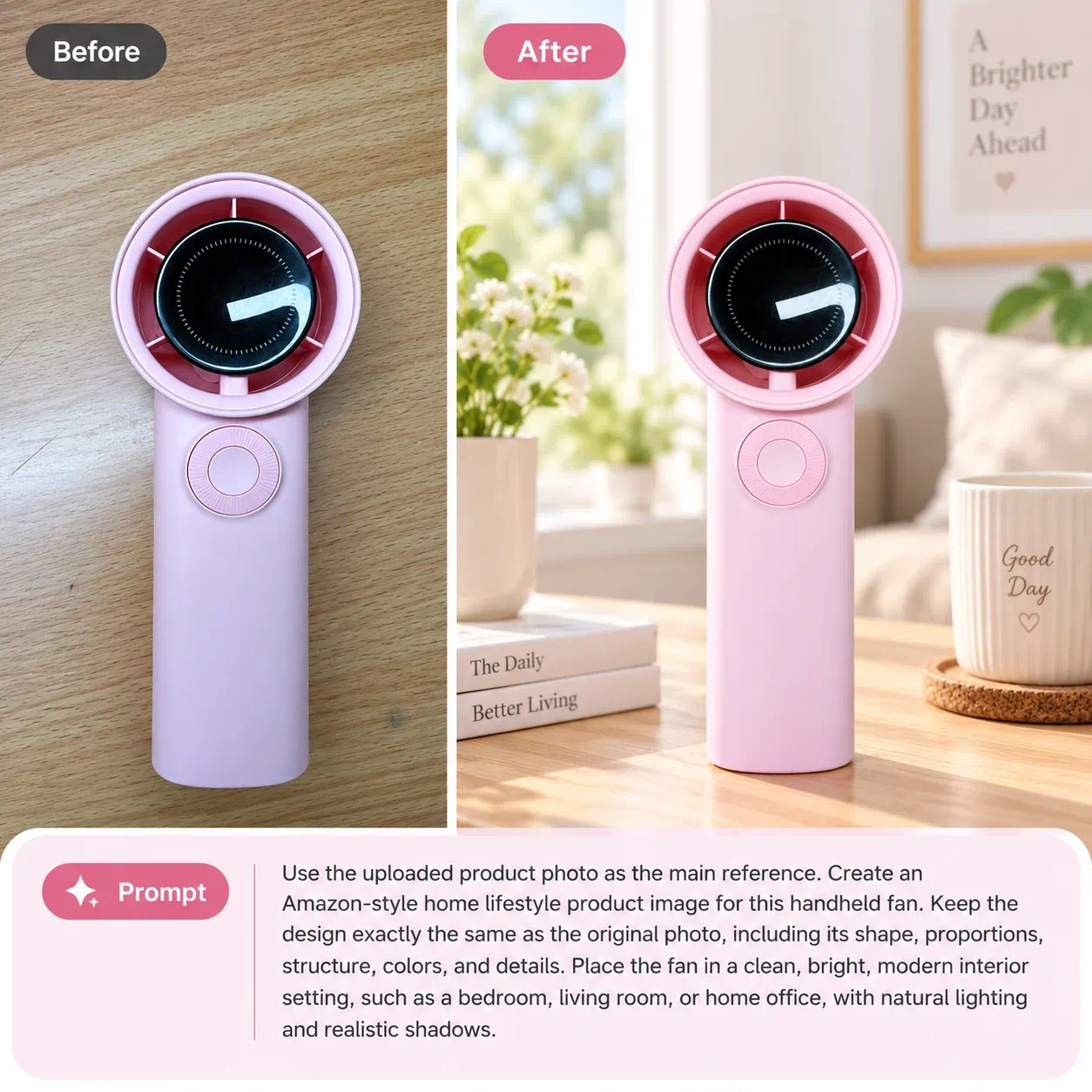
图片 1 作为主要产品参考,图片 2 和图片 3 只用于确认侧面轮廓、Logo 位置和包装细节。生成一张三分之四角度的产品图,背景使用干净的浅灰色棚拍环境,并确保所有产品细节都与参考图一致。
如果想了解如何配合多张参考图使用,可以查看:如何使用参考图编辑图片。
Step 2:和原始产品逐项对比
不要因为图片看起来很精致,就直接通过。
一定要把生成结果和原始产品图、实物进行对比。
重点检查:
- 产品整体形状和比例
- 颜色和表面质感
- Logo 的位置、大小和拼写
- 标签文字和包装
- 按钮、接口、缝线、把手、盖子和开合结构
- 配件数量
- 图片中出现的附件
- 文字或视觉效果表达出的卖点
- 产品与手、家具或其他物体之间的比例
- 阴影、反射以及与桌面或地面的接触关系
AI 生成文字尤其容易出错。
如果产品标签或包装上有重要文字,最好直接保留实拍图中的原始文字区域,或者后期再用设计工具添加已经确认过的文案。如果图片里多出了产品实际上没有的功能、材质或配件,就需要重新修改。 画面好看很重要,但不能让用户误以为某个东西是实际包含的。
Amazon 当前的卖家指南也强调,产品图应该清晰、真实、准确,并建议通过多个视角帮助消费者了解产品。正式上传前,建议再次查看最新的 Amazon 产品摄影指南,以及对应品类的具体要求。
Step 3:一次只改一个问题
如果产品本身已经准确,只是背景、光线或构图不够理想,后续 Prompt 最好只针对这些部分进行调整。
例如:
保持原图不变。基于原来的产品再增加两个相同风扇,一个机身改成白色,一个改成黑色。保留原风扇当前颜色。三个风扇的设计、比例、结构、光线、阴影、背景和其他元素都保持一致,只增加两个颜色版本。
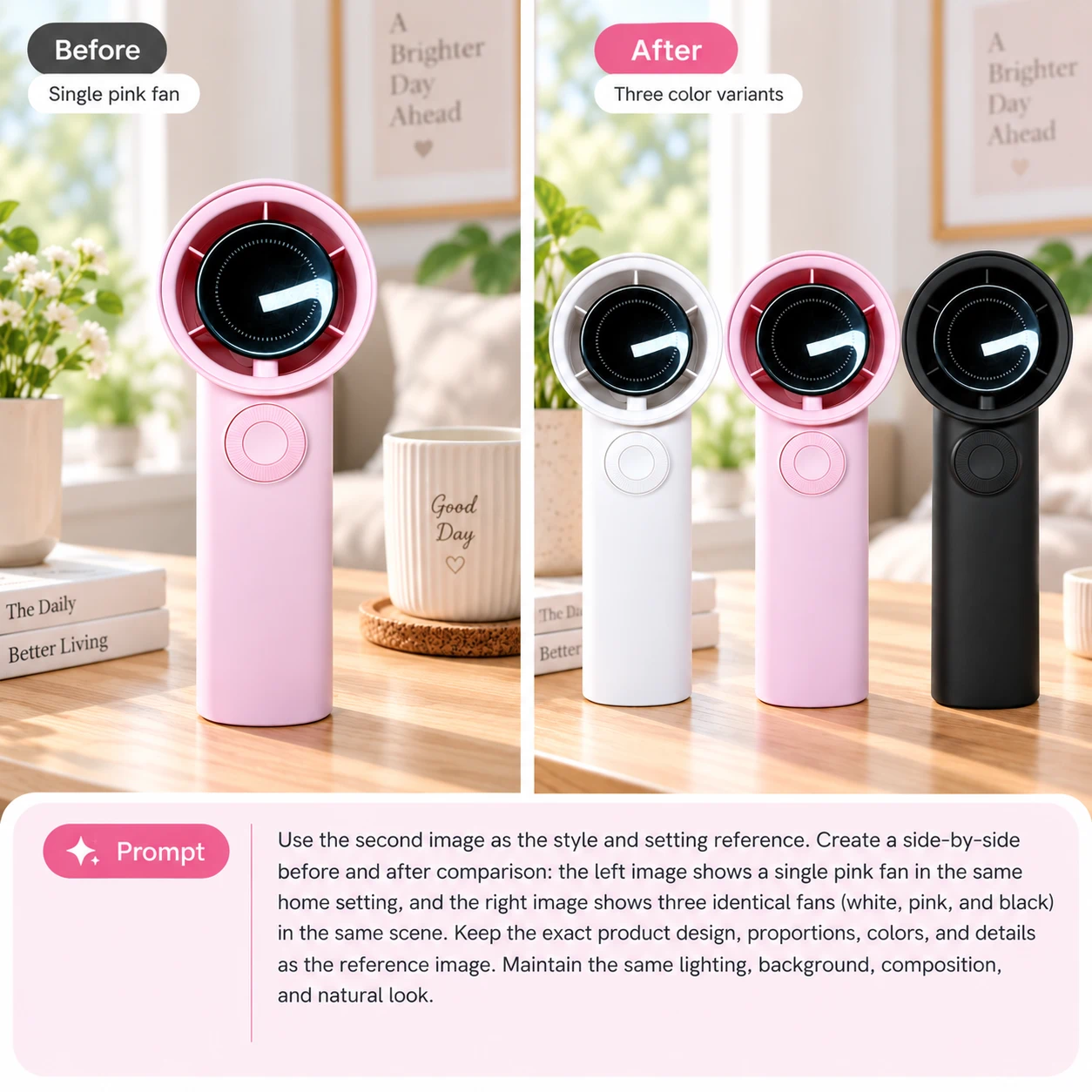
反复基于 AI 生成结果继续修改,很容易让小误差越积越多。
对于结构比较复杂的产品,可以把不同目标拆成多张图片:
- 白底主图
- 正面、背面、侧面和细节图
- 生活场景图
- 尺寸或比例展示图
- 核心功能展示图
- 包装及配件图
上传图片 + Prompt → 检查 → 调整
主图和副图承担的作用不同
根据 Amazon 官方说明,每个商品至少需要一张图片,同时建议提供多张。目前 Amazon 支持最长边为 500–10,000 像素的图片,并建议图片超过 1,000 像素,以便支持放大查看。
不同品类的规则可能不一样,因此最终还是要以 Seller Central 和对应品类规范为准。
| 图片类型 | 主要作用 | AI 适合做什么 |
|---|---|---|
| 主图 | 展示用户实际购买的商品 | 清理背景、调整光线,在不改变产品的前提下优化展示 |
| 不同角度图 | 展示产品外形和结构 | 优化周围背景,同时保留真实拍摄角度 |
| 细节图 | 展示材质、控制区域、纹理或组件 | 清理干扰元素、提升画面清晰度 |
| 生活场景图 | 展示真实使用环境 | 基于准确的产品图生成合适的场景 |
| 尺寸比例图 | 帮助用户理解大小 | 生成真实参照环境,并仔细核对比例 |
| 功能展示图 | 展示某个真实功能或卖点 | 生成基础视觉,准确文字建议后期添加 |
| 包装内容图 | 展示买家实际收到什么 | 排列真实产品和配件,不增加额外物品 |
| 对比图 | 展示不同型号或版本的区别 | 基于真实产品、规格和文案搭建版式 |
可以用 AI 制作哪些亚马逊产品图片?
白底产品图
如果原图背景比较杂乱,可以把真实拍摄的产品放到更干净的棚拍环境里。主图最好只展示实际出售的商品,除非 Amazon 当前规则和对应品类允许其他展示方式。不建议用完全生成出来的产品 Mockup 替代真实产品照片。
生活场景图
生活场景图可以帮助用户更直观地理解产品会在哪里使用。
比如:
- 厨具放在厨房
- 背包放在旅行场景中
- 桌面配件放进家庭办公环境
场景应该服务于产品,而不是把产品遮住,也不要暗示并不存在的功能。
不同角度产品图
如果你有多个真实拍摄角度,AI 可以帮助统一背景、光线和整体视觉风格。但只有一张正面图时,并不足以准确生成背面、底部、接口区域或内部结构。只要某个角度会影响消费者判断,就建议上传对应的真实参考图。
功能细节图
副图可以重点展示材质、开合结构、收纳空间、纹理、按键等细节。但所有视觉表达都应该建立在真实功能上。尺寸、标签和说明文字建议根据已确认信息,在图片生成后再添加。
尺寸和比例图
生活场景能帮助用户更直观地理解产品大小。但 AI 可能会把手、家具或周围物体的比例生成得不准确。
发布前一定要对照真实尺寸检查。如果准确度要求很高,建议使用真实测量图或实拍图。
包装和配件图
可以展示包装盒、说明书、线材、附件或其他实际包含的物品。不要保留 AI 自动添加出来的额外配件,否则很容易给用户造成错误预期。
节日或季节场景图
可以把真实产品放进圣诞、夏季、户外或送礼场景中,用于副图或广告素材。装饰元素尽量放在产品周围,不要直接修改产品,也不要挡住重要细节。
不同颜色或尺寸版本
不同颜色、尺寸的产品如果使用统一背景、机位和光线,看起来会更整齐。但最好每个真实版本都使用对应的实拍图作为参考。只在一张图上直接改颜色,可能会让最终色调和材质与实物出现偏差。
一套实用的 Amazon 产品图应该怎么排?
一套完整的商品图片,最好按顺序回答消费者最关心的问题。
| 图片位置 | 用户最想知道什么? | 建议内容 |
|---|---|---|
| 1 | 这是什么产品? | 清晰主图 |
| 2 | 最重要的细节是什么? | 不同角度或核心功能 |
| 3 | 怎么使用? | 真实生活场景 |
| 4 | 有多大? | 已确认的尺寸或比例参考 |
| 5 | 什么材质? | 材质或结构特写 |
| 6 | 包装里有什么? | 准确的包装内容图 |
| 7 | 应该选哪个版本? | 型号、颜色或规格对比 |
具体顺序可以根据产品类型调整。例如,服装类产品可能更需要提前展示版型和面料;电子产品则可能更适合优先展示接口、按键和配件。
常见的 AI 产品图问题
| 问题 | 为什么要注意 | 怎么处理 |
|---|---|---|
| Logo 或标签发生变化 | 实物可能与图片不一致 | 回到原始照片,保留真实标签区域 |
| 多出了不存在的配件 | 用户可能误以为包含该配件 | 删除,只保留实际包装内容 |
| 产品比例发生变化 | 容易误导用户判断尺寸 | 对照真实尺寸和原图检查 |
| 产品颜色偏差 | 用户可能选错版本 | 与真实产品在中性光线下对比 |
| 主图出现道具或文字 | 可能不符合 Amazon 规则 | 使用纯白背景,只展示商品 |
| 场景把产品遮住 | 用户无法看清重要细节 | 简化背景,把视觉重点放回产品 |
| 生成文字拼写错误 | 标签和卖点可能出错 | 基础图生成后再手动添加文字 |
| 场景暗示不存在的用途 | 可能误导消费者 | 只使用符合真实用途的场景 |
| 用一张正面图生成看不到的背面 | 隐藏结构容易被编造 | 上传真实侧面、背面和底部照片 |
10 个适合 Amazon 产品图的 AI Prompts
| 使用场景 | AI Prompt |
|---|---|
| 白底产品图 | 将这个产品放在纯白背景上,使用干净的棚拍光线和自然接触阴影。保持产品的形状、尺寸、颜色、材质、Logo、标签、包装、组件和配件不变,只移除原背景。 |
| 干净棚拍副图 | 将产品放在浅灰色棚拍背景上,使用柔和商业摄影光线。保留产品颜色、纹理、形状、Logo、标签、控制区域、缝线和比例,不要添加道具。 |
| 三分之四角度图 | 使用上传的正面图和侧面图作为参考,生成三分之四角度产品图,并保持所有可见设计细节、尺寸、品牌元素、材质和组件一致。 |
| 家居生活场景图 | 将这个产品放入明亮、真实的家居场景中,保持产品完整可见,并保留形状、尺寸、颜色、材质、品牌和功能。不要加入不包含的配件。 |
| 厨房场景图 | 将产品放在干净、现代的厨房台面上,保持产品设计、标签、颜色、纹理、比例和组件不变,整体画面简洁自然。 |
| 户外场景图 | 将产品放到符合真实用途的户外环境中,保持所有产品细节不变,并使用真实比例、透视、阴影和光线。 |
| 材质细节图 | 生成近距离构图,突出产品现有材质和结构。不要编造纹理或修改产品,保持颜色、缝线、接缝、表面效果、品牌和设计一致。 |
| 包装内容图 | 将产品、包装和附带配件以干净的俯拍构图排列,只展示实际提供的物品,并保持外观、数量、比例、颜色、标签和 Logo 不变。 |
| 节日主题副图 | 将产品放在简洁的节日礼物场景中,装饰只放在背景区域,并保持产品细节、包装、颜色、标签、尺寸和配件不变。不要添加文字。 |
| 清理背景 | 保持产品完全不变,删除背景中干扰视线的物体,并用现有墙面或桌面的自然延续进行补全。保留产品的位置、阴影、颜色、Logo、标签和光线。 |
优化图片,但不要改变产品本身
AI 可以大幅减少制作背景、生活场景图和统一视觉风格时的工作量。但最后的人工检查不能省。先准备准确的产品实拍图,再上传到 XPT 调整背景、场景或展示方式。每一张生成图都要重新与真实产品核对。
正式发布前,再以原尺寸检查一遍图片,并确认 Seller Central 对应品类的规则。确保图片里出现的产品、功能、配件、尺寸和卖点,都和真实商品一致。