一张照片在手机相册里看起来很好,真正准备发到 Instagram 时,却可能突然发现比例不合适。
横版旅行照裁成竖图后,人物周围的风景可能没了;人像照片可能会切掉头发或衣服;如果是轮播帖,一张图片的比例还可能影响其他图片的展示效果。
你当然可以加白边或留黑边,但这样往往会让照片显得更小。直接裁剪虽然能填满画面,却会丢掉原本的构图。
更合适的方法,是直接扩展图片。
AI 可以在原图四周补充新的画面内容,让照片适配需要的比例,同时尽量保留原有的人物、产品和背景。
如何在不裁剪的情况下扩展 Instagram 照片
开始之前,先确定这张照片准备发到哪里。
Instagram Feed 竖版帖子通常需要更多上下空间,而 Story 或 Reel 封面则更适合较高的竖版比例。如果准备做轮播帖,最好先确定统一的图片比例,再开始处理第一张图。
重点不是简单把图片“变大”,而是在正确的方向补充画面,同时尽量不动原来的主体。
Step 1:上传照片,并说明要扩展成什么比例
打开 XPT,上传原始照片。
告诉 XPT 你想要的图片比例、需要往哪个方向扩展,以及哪些内容必须保持不变。
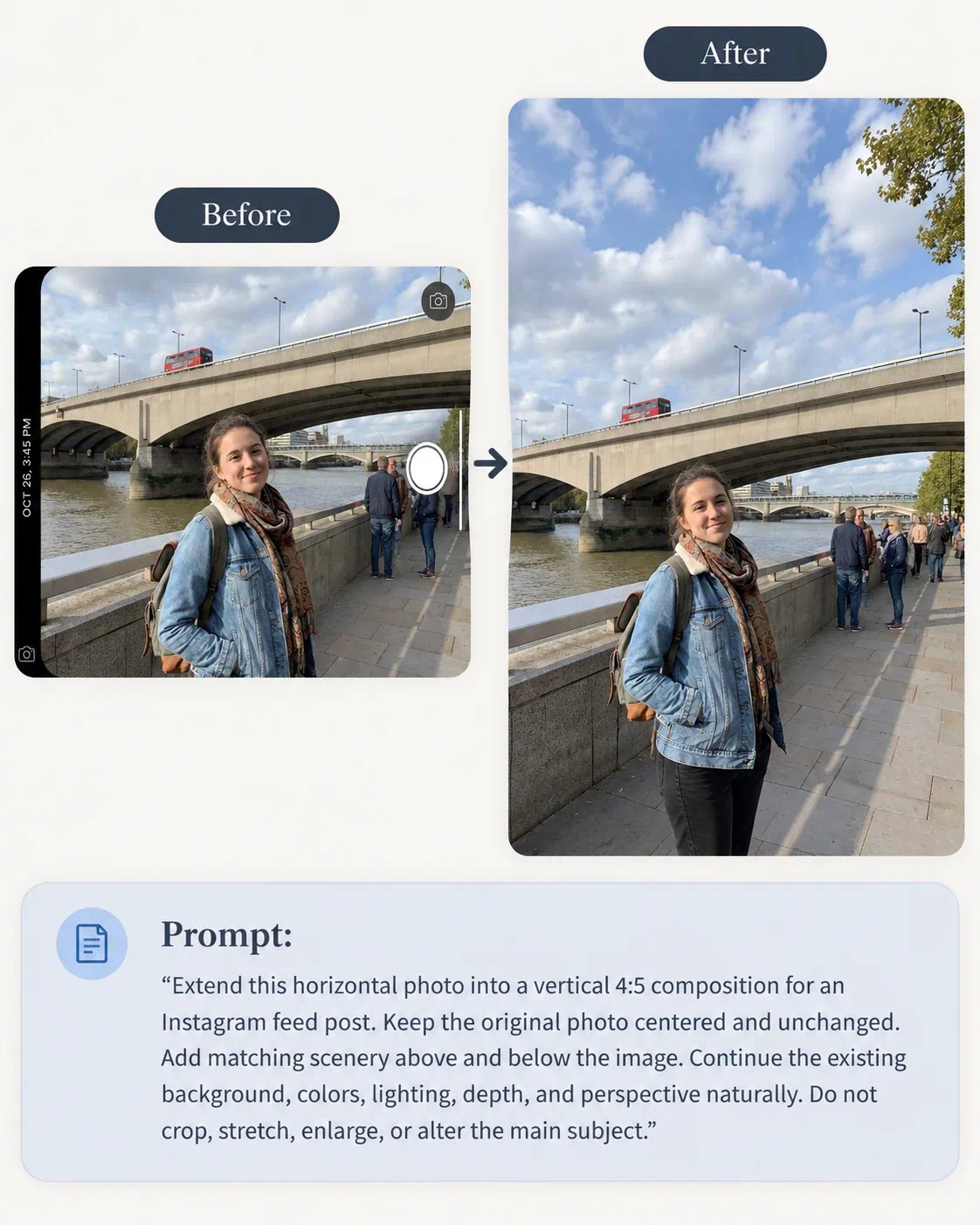
例如,一张横版照片需要改成适合 Instagram Feed 的竖版,可以使用:
将这张横版照片扩展成适合 Instagram Feed 的 4:5 竖版构图。保持原始照片居中且内容不变,在图片上方和下方自然补充场景。延续原图的背景、颜色、光线、景深和透视关系。不要裁剪、拉伸、放大或修改主体。
Meta 目前将 9:16 作为 Reels 的完整竖版比例。制作图片时,重要的人脸、产品、Logo 和文字不要放得太靠近顶部或底部,以免被界面元素遮挡。
如果想了解横向扩图,可以参考:如何使用 AI 将任意图片扩展到 16:9。
Step 2:检查扩展后的效果
生成完成后,先把新图片和原图放在一起对比。
第一件事,是确认原来的区域有没有被改动。
扩图的重点应该是补充原图周围的内容,而不是重新生成里面的人物、产品或主要场景。
可以重点检查这些地方:
- 主体的大小和位置有没有变化?
- 原图有没有被裁剪或拉伸?
- 墙面、道路、地平线、家具等是否按照正确方向自然延伸?
- 新生成区域的光线和颜色是否与原图一致?
- 有没有重复物体或奇怪纹理?
- 手部、头发、衣服、产品、标志或人脸有没有发生变化?
- 重要内容周围是否留出了足够空间?
尤其要看原图和扩展区域之间的交界处。
如果能明显看出“这里是后补出来的”,说明还需要继续调整。
如果 AI 加入了多余的人物、物体或者错误文字,也建议先处理干净再使用。
Step 3:继续调整构图
如果整体方向已经对了,只是局部不够自然,建议一次只修改一个问题。
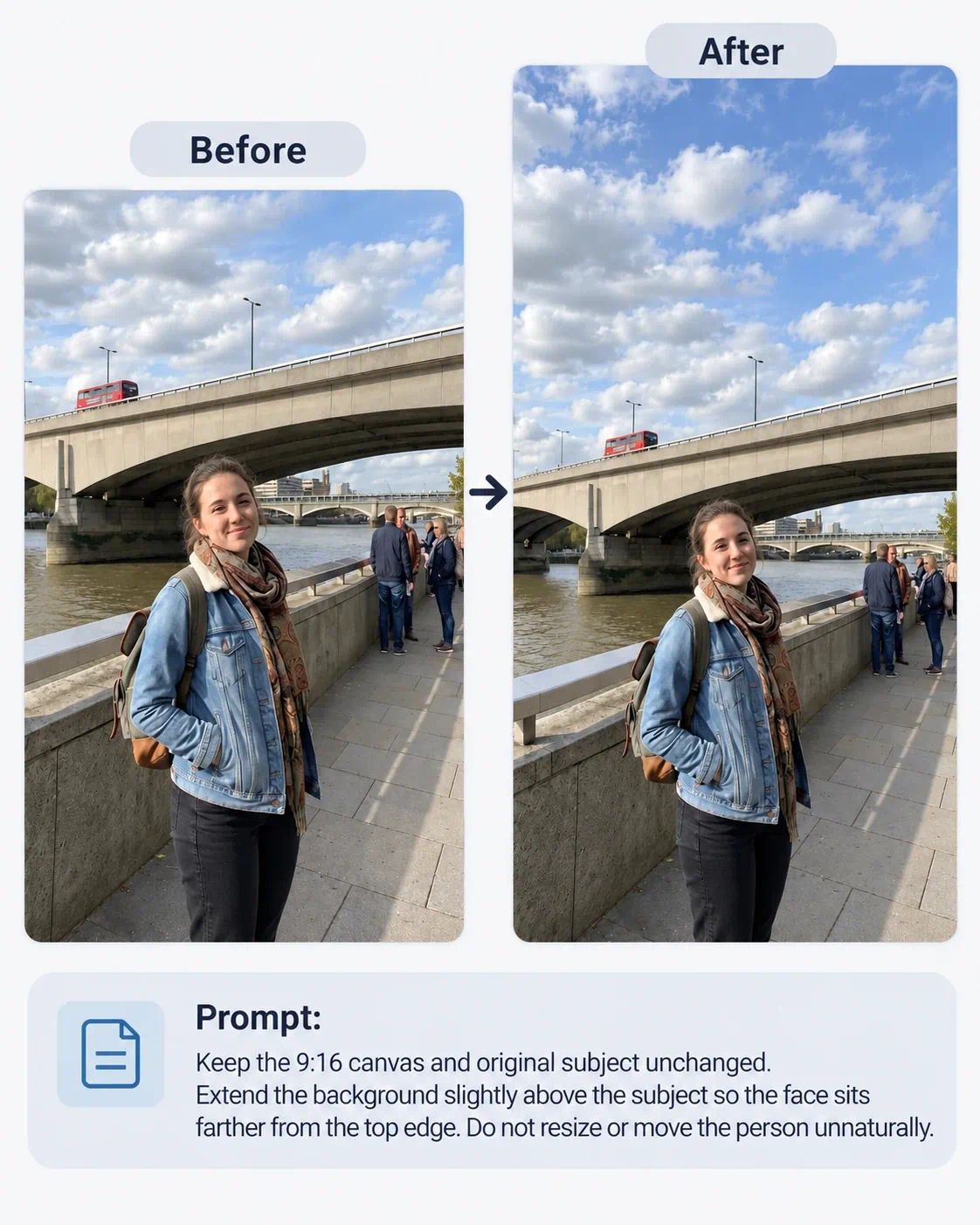
比如制作 Story 或 Reel 封面时,如果人物距离顶部太近,可以让 AI 再补一点上方空间:
保持当前 9:16 画布和原始人物不变。继续向人物上方扩展一些背景,让脸部距离顶部更远。不要缩放人物,也不要不自然地移动人物位置。
如果是轮播帖,其他图片也按照相同的目标比例和视觉方向处理即可。
上传图片 + Prompt → 检查 → 调整
Instagram 图片应该选什么比例?
不同发布位置适合的比例不同。
| 发布位置 | 常用比例 | 适合场景 |
|---|---|---|
| Feed 竖版 | 4:5 | 人像、穿搭、产品图、插画,以及希望占据更多手机屏幕空间的内容 |
| Feed 方形 | 1:1 | 统一主页排版、简单图形、居中主体、混合内容轮播 |
| Feed 横版 | 1.91:1 | 风景、建筑、多人合照和横向构图 |
| Story 或 Reel | 9:16 | 全屏竖版内容、Story 图片和 Reel 封面 |
Instagram 的展示方式和发布界面可能会调整。
正式发布之前,建议在 Instagram 里检查一次实际裁剪预览,尤其是轮播封面、个人主页网格和广告素材。
什么情况下更适合扩图,而不是裁剪?
保留完整全身照
把全身照直接裁成竖版,很容易切掉鞋子、衣服或者人物周围的环境。
扩展背景可以完整保留人物姿势,同时让画面适配更高的竖版比例。
保留旅行照里的风景
旅行照的重点往往不只是人物,周围环境本身也是画面的一部分。
与其裁掉山景、建筑、海滩或者街道,不如延伸天空、地面或周围场景,让照片适配 Instagram 的尺寸。
保留产品细节
裁剪产品图片时,可能会切掉包装、配件、把手或者阴影。
这些细节有时会直接影响用户对产品的理解。
扩展背景可以增加周围留白,同时把产品完整保留下来。
让横版图片适配轮播帖
轮播帖里的图片如果比例统一,看起来会更整齐。
相比把每一张横图都大幅裁剪,可以先统一成 4:5 或 1:1,再通过扩图补足周围空间。
每张图片单独处理,最后再放在一起检查整体效果。
把普通照片改成 Story 背景
普通 Feed 图片通常没有足够的上下空间直接用于 Story。
把它扩展到 9:16 后,可以保留原始画面,同时增加更多背景空间。
这些位置还可以留给标题、贴纸、链接或其他 Story 元素。
给文字预留空间
如果之后准备在图片上加标题或文案,可以在扩图时提前留出一块干净区域。
先让 AI 把背景补好,再使用设计工具添加正式文字。
这样更容易控制字体、拼写和品牌视觉,也不容易出现 AI 生成文字错误的问题。
常见问题和解决方法
| 问题 | 可以这样告诉 AI |
|---|---|
| 原图被拉伸 | 保持原始图片当前的大小和比例,只在现有边界之外补充内容。 |
| 人脸或产品发生变化 | 保留源图片中的原始内容,只扩展画布和周围背景。 |
| 扩展区域有明显接缝 | 让新生成区域与原图的颜色、纹理、光线、焦点和透视自然融合。 |
| 新生成的物体太抢眼 | 删除新增物体,用原有背景自然补全。 |
| 地平线变弯 | 按照原来的高度和透视关系,把地平线自然延伸。 |
| 墙面或地板方向不对 | 根据原图中的建筑线条和消失点继续延伸。 |
| 背景看起来太重复 | 增加自然变化,但不要添加新的视觉主体,也不要改变原有场景。 |
| Story 界面可能遮住人物 | 在人物上方或下方增加更多背景空间,同时保持人物不变。 |
如果 AI 一直修改原图,建议重新上传最初的图片,并把 Prompt 写得更严格一些。
10 个适合 Instagram 扩图的 AI Prompts
| 使用场景 | AI Prompt |
|---|---|
| 横版照片转 4:5 | 将这张横版照片扩展为 4:5 竖版构图。保持原图居中且完全不变,在图片上方和下方生成自然匹配的背景。保持主体、光线、透视、颜色和景深一致。 |
| 方形照片转 4:5 | 将这张方形照片纵向扩展为 4:5 比例。在图片上方和下方增加自然背景空间。不要裁剪、拉伸、缩放或修改任何原始内容。 |
| Feed 图片转 9:16 Story | 将这张 Feed 图片扩展为 9:16 Story 竖版布局。完整保留原始照片,并在上下生成自然衔接的场景。让主要主体远离顶部和底部边缘。 |
| 扩展全身人像 | 将这张人像照片扩展到 4:5,不要裁剪人物。自然延续背景和地面。保持脸部、头发、身体、服装、手部、鞋子、姿势、比例和光线不变。 |
| 扩展旅行风景照 | 将这张旅行照片纵向扩展到 4:5。向上延伸天空,向下延伸前景,同时保持地标、人物、地平线、透视和原始构图不变。 |
| 扩展海滩照片 | 将这张海滩照片扩展为 4:5 竖版构图。向上补充天空,向下延伸沙滩。保持人物、海洋、海岸线、海浪、阴影和光线不变。 |
| 扩展产品图片 | 将这张产品图扩展到 4:5。保持产品、包装、标签、形状、颜色、比例和原有阴影不变,只扩展背景和承载产品的表面。 |
| 制作轮播图片 | 将这张照片扩展为 4:5 Instagram 轮播尺寸。保持原始主体和构图不变,在图片周围补充简洁、自然匹配的背景,让它与其他轮播图片保持一致。 |
| 给标题预留空间 | 将图片向上扩展到 4:5,并在主体上方留出一块干净、简洁的区域,方便后续添加标题。不要生成任何文字,保持原图和光线不变。 |
| 简化扩展区域 | 保持当前图片尺寸和所有原始内容不变。删除扩展区域里分散注意力的物体,并用现有背景自然补全。 |
不裁剪,也能保留完整构图
如果图片边缘的内容不重要,直接裁剪当然最快。
但如果人物、产品或者背景本身就是构图的一部分,扩图通常会更合适。
先确定最终要用的 Instagram 比例,把照片上传到 XPT,说明需要扩展到什么尺寸,并明确哪些内容不能改变。
生成之后,再检查边缘衔接、人物、光线和背景是否自然。
这样就能在尽量保留原始构图的情况下,把横图、方图或普通照片调整成更适合 Instagram 的尺寸。
如果还想了解更多图片编辑方法,可以继续阅读:如何使用 AI Prompt 编辑图片。