Auch ein gutes Foto kann unpraktisch sein, wenn der Kamerawinkel nicht zum geplanten Design passt. Vielleicht zeigt ein Produkt nur die Vorderseite, für eine Anzeige wird aber eine Dreiviertelansicht benötigt. Oder ein Charakter liegt bisher nur als Frontalporträt vor, während für die nächste Szene ein Seitenprofil gebraucht wird.
Mit KI-Bildbearbeitung lässt sich ein Motiv aus einem neuen Blickwinkel rekonstruieren, ohne sein grundlegendes Erscheinungsbild unnötig zu verändern. Anders als beim Drehen oder Zuschneiden entstehen dabei auch Details, die im Originalbild gar nicht sichtbar waren.
Was bedeutet es, den Kamerawinkel zu ändern?
Den Kamerawinkel zu ändern bedeutet, dieselbe Szene so neu zu erzeugen, als wäre die Kamera an einer anderen Position aufgestellt worden.
Typische Kamerawinkel sind:
| Kamerawinkel | Wirkung |
|---|---|
| Augenhöhe | Natürlich und ausgewogen |
| Aufsicht | Die Kamera blickt von oben auf das Motiv |
| Untersicht | Die Kamera blickt von unten auf das Motiv |
| Dreiviertelansicht | Zeigt Vorderseite und eine Seite gleichzeitig |
| Seitenprofil | Zeigt das Motiv direkt von der Seite |
| Draufsicht | Die Kamera befindet sich über der Szene |
| Über-die-Schulter-Perspektive | Zeigt die Szene von hinter einer Person |
| Rückansicht | Zeigt die Rückseite des Motivs |
Je größer die Winkeländerung ist, desto mehr verborgene Bereiche muss die KI neu ergänzen. Entsprechend steigt auch das Risiko für kleine Abweichungen.
So änderst du den Kamerawinkel eines Bildes mit KI
1. Lade ein klares Ausgangsbild hoch
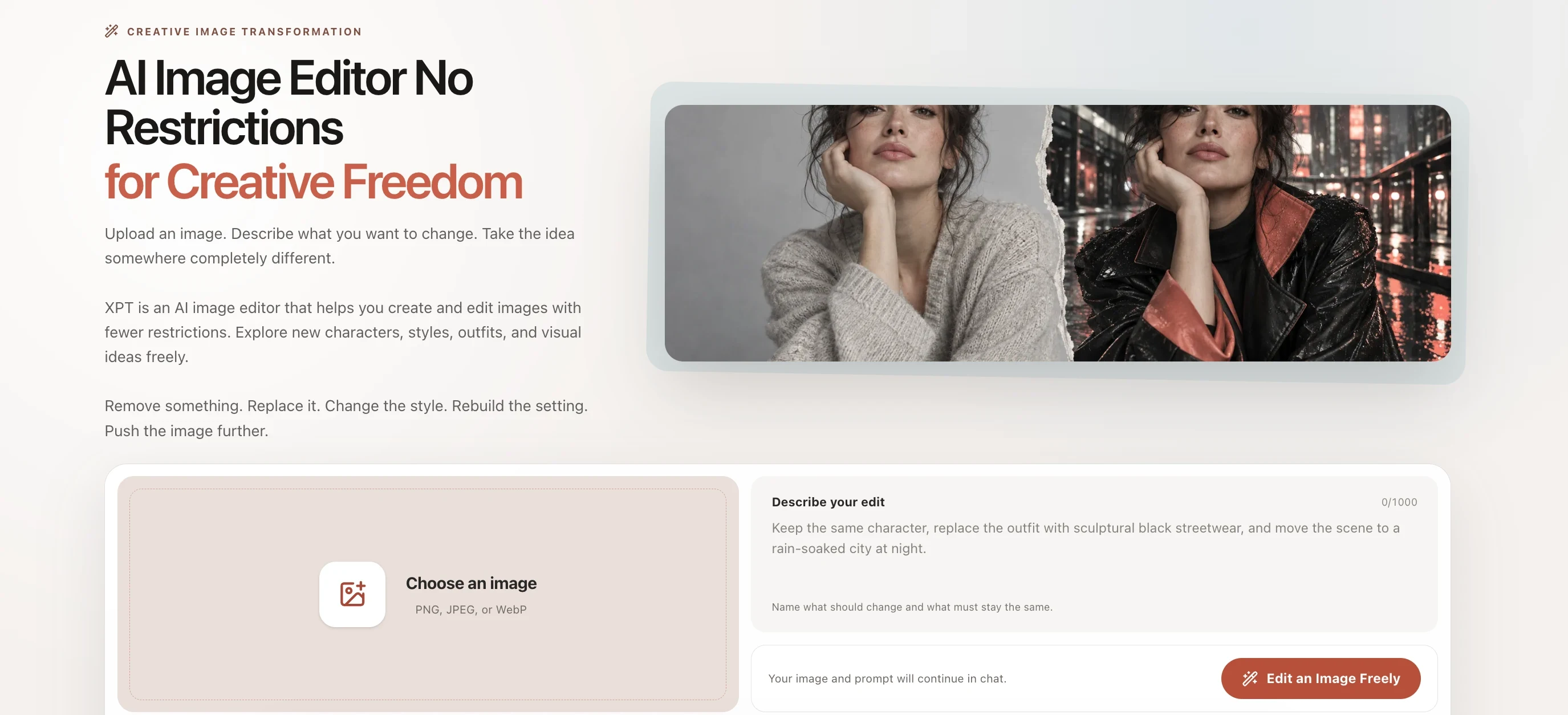
Öffne den KI-Bildeditor und lade das Bild hoch, das du bearbeiten möchtest.
Am besten eignet sich ein Ausgangsbild mit:
- Gut sichtbarem Hauptmotiv
- Ausreichender Beleuchtung
- Etwas Platz rund um das Motiv
- Möglichst wenig Unschärfe oder Verdeckung
- Klar erkennbaren Details, die erhalten bleiben sollen
Je sauberer die Vorlage, desto zuverlässiger kann die KI Form, Farben, Materialien und Proportionen übernehmen.
2. Beschreibe den neuen Blickwinkel genau
Formuliere möglichst konkret, welchen Winkel du möchtest. Vermeide allgemeine Anweisungen wie „Ändere die Perspektive.“
Zum Beispiel:
„Erzeuge dieses Bild aus einer leicht erhöhten Dreiviertelperspektive neu. Behalte Identität, Kleidung, Farben, Proportionen, Hintergrundstil und Beleuchtung des Motivs bei.“
Ein guter Prompt für einen Kamerawinkel enthält meist:
- Die neue Kameraposition
- Die Blickrichtung des Motivs
- Die Details, die unverändert bleiben müssen
- Den gewünschten Bildausschnitt
- Vorgaben für Hintergrund oder Licht
Wenn du mit promptbasierter Bildbearbeitung noch nicht vertraut bist, lies wie du Bilder mit KI-Prompts bearbeitest.
3. Prüfe die neu erzeugten Details
Vergleiche das neue Bild mit dem Original, bevor du es verwendest.
Achte besonders auf:
- Gesicht und Identität
- Form und Abmessungen von Produkten
- Logos, Etiketten oder Muster
- Kleidungsdetails
- Hände und Körperproportionen
- Richtung der Schatten
- Aufbau des Hintergrunds
- Stimmige Perspektive
Bei Bereichen, die im Original nicht sichtbar waren, muss die KI Details ergänzen. Gerade bei Markenprodukten, detaillierten Charakteren und Innenräumen lohnt sich deshalb eine genaue Kontrolle.
4. Korrigiere jeweils nur ein Detail
Wenn der neue Winkel bereits passt, behalte ihn und korrigiere nur den fehlerhaften Bereich.
Zum Beispiel:
„Behalte die aktuelle Dreiviertelperspektive und Komposition bei. Stelle die ursprünglichen silbernen Knöpfe und das Stickmuster am linken Ärmel wieder her.“
Zu viele Änderungen auf einmal können auch Bereiche verändern, die bereits richtig waren.
10 KI-Prompts zum Ändern von Kamerawinkeln
| Anwendungsfall | Prompt |
|---|---|
| Porträt aus leichter Untersicht | Erzeuge dieses Porträt aus einer dezenten Untersicht neu, sodass die Kamera leicht nach oben auf die Person blickt. Behalte Identität, Frisur, Ausdruck, Kleidung, Beleuchtung und Hintergrund bei. Das Ergebnis soll fotorealistisch wirken. |
| Porträt aus leichter Aufsicht | Zeige dieselbe Person aus einer sanften Aufsicht mit einer Kameraposition knapp oberhalb der Augenhöhe. Behalte Gesichtszüge, Kleidungsdetails, Farben und Beleuchtung bei. |
| Dreiviertelporträt | Erzeuge die Person aus einer Dreiviertelperspektive neu, wobei das Gesicht um etwa 30 Grad gedreht ist. Behalte Identität, Frisur, Ausdruck, Outfit und Studiolicht bei. |
| Seitenprofil | Erzeuge ein klares Seitenprofil derselben Person mit Blick nach links. Behalte Gesichtsstruktur, Frisur, Hautton, Kleidung und Hintergrundstil bei. |
| Produkt in Dreiviertelansicht | Erzeuge dieses Produkt aus einer vorderen rechten Dreiviertelperspektive neu. Behalte Form, Proportionen, Materialien, Farben, Bedienelemente, Markenplatzierung und Studiobeleuchtung exakt bei. |
| Produkt von oben | Zeige dasselbe Produkt direkt von oben. Behalte alle sichtbaren Komponenten, Oberflächentexturen, Farben und Designdetails wie im Original bei. |
| Charakter von hinten | Erzeuge denselben Charakter von hinten neu. Behalte Frisur, Kleidung, Accessoires, Körperproportionen, Farbpalette und den gesamten Zeichenstil bei. |
| Über-die-Schulter-Szene | Erzeuge diese Szene aus einer Über-die-Schulter-Perspektive hinter der Hauptfigur neu. Behalte Charakterdesign, Umgebung, Licht und Szenenkontext bei. |
| Innenraum aus niedriger Perspektive | Zeige denselben Raum aus einer niedrigen Kamerahöhe nahe am Boden. Behalte Möbel, Anordnung, Materialien, Fenster, Beleuchtung und Architektur bei. |
| Weite Establishing Shot | Erzeuge die Szene aus einer weiter entfernten, breiteren Kameraposition neu und behalte Motiv, Umgebung, Tageszeit, visuellen Stil und Lichtrichtung bei. |
So bleibt ein Charakter konsistent
Beim Wechsel des Kamerawinkels können sich Gesicht, Körper, Kleidung oder Accessoires eines Charakters ungewollt verändern. Wenn die Identität wichtig ist, solltest du die zu bewahrenden Merkmale ausdrücklich nennen.
Zum Beispiel:
„Zeige denselben Charakter aus einer rückwärtigen Dreiviertelperspektive. Behalte die genaue Identität, die Silhouette der Frisur, die rote Jacke, die schwarze Umhängetasche, die Körperproportionen und den Illustrationsstil bei.“
Für Projekte mit mehreren Szenen findest du hier weitere Tipps: So erstellst du konsistente KI-Charaktere über mehrere Bilder hinweg.
Du kannst außerdem eine weitere Ansicht als visuelle Referenz verwenden. Mehr dazu unter Bilder mit einem Referenzbild bearbeiten.
Häufige Probleme und passende Korrekturen
| Problem | Anpassung im Prompt |
|---|---|
| Das Gesicht sieht anders aus | Betone exakte Identität, Gesichtsproportionen, Frisur, Alter und Ausdruck |
| Produktdetails werden erfunden | Nenne Komponenten, Etiketten, Knöpfe, Materialien und Farben, die unverändert bleiben müssen |
| Die Perspektive wirkt verzerrt | Fordere eine realistische Objektivperspektive und physikalisch stimmige Proportionen |
| Die Pose verändert sich zu stark | Weise darauf hin, dass nur die Kameraposition wechseln darf und die Pose gleich bleiben soll |
| Der Hintergrund wird ersetzt | Bitte darum, Umgebung, Anordnung, Objekte und Beleuchtung des Originals beizubehalten |
| Das Licht passt nicht mehr | Gib ursprüngliche Lichtrichtung, Schattenweichheit, Farbtemperatur und Belichtung an |
| Der Winkel ist zu extrem | Starte mit einer kleineren Änderung von etwa 20–30 Grad und erhöhe den Winkel schrittweise |
Tipps für bessere Ergebnisse
- Beginne mit einer moderaten Winkeländerung.
- Nenne den gewünschten Blickwinkel konkret statt nur „anderer Winkel“ zu schreiben.
- Trenne Kameraposition und Körperpose klar voneinander.
- Wiederhole wichtige Details, die unverändert bleiben müssen.
- Verwende ein Referenzbild, wenn der Winkel sehr genau sein soll.
- Prüfe generierte Logos, Texte und technische Details besonders sorgfältig.
- Korrigiere kleine Fehler gezielt, statt jedes Mal den gesamten Prompt neu zu schreiben.
Neuer Blickwinkel ohne neues Fotoshooting
Mit KI lässt sich aus einem einzigen brauchbaren Bild eine Reihe zusätzlicher Ansichten für Produktseiten, Character Sheets, Storyboards, Anzeigen oder Social Posts erstellen. Besonders stabil werden die Ergebnisse mit einer klaren Vorlage, einer genauen Kamerabeschreibung und eindeutigen Vorgaben dazu, was unverändert bleiben soll.
Lade dein Bild in den KI-Bildeditor, wähle den gewünschten Blickwinkel und erstelle eine neue Ansicht, ohne ein weiteres Shooting organisieren zu müssen.