Ein gutes KI-Charakterbild zu erstellen, ist nicht besonders schwer. Deutlich schwieriger ist es, Gesicht, Frisur, Körperproportionen, Kleidung und Bildstil über mehrere Bilder hinweg wirklich konsistent zu halten.
Am zuverlässigsten funktioniert es, die Figur nicht jedes Mal neu aus dem Gedächtnis zu beschreiben. Lege eine feste Charakterreferenz an, verwende dieselbe Identitätsbeschreibung erneut und ändere nur Szene, Pose, Ausdruck oder Kameraperspektive.
Mit dem KI-Charakterbild-Generator von XPT kannst du eine Figur entwickeln und anschließend neue Bilder mit derselben visuellen Identität erstellen.
Schritt 1: Feste Merkmale des Charakters definieren
Schreibe zuerst eine kurze Beschreibung mit den Merkmalen, die in jedem Bild gleich bleiben sollen.
Trenne feste Identitätsmerkmale von Dingen, die sich ändern dürfen.
| Gleichbleibend | Darf sich ändern |
|---|---|
| Gesichtsform | Gesichtsausdruck |
| Augenfarbe und -form | Pose |
| Hautton | Kamerawinkel |
| Frisur und Haarfarbe | Hintergrund |
| Körperproportionen | Licht |
| Markante Kleidungsdetails | Aktivität |
| Wiedererkennbares Accessoire | Zusätzliche Requisiten |
| Illustrations- oder Fotostil | Wetter oder Tageszeit |
Beispiel:
„Maya ist 25 Jahre alt und hat ein ovales Gesicht, einen warmen braunen Hautton, große dunkelbraune mandelförmige Augen, eine kleine gerade Nase und schulterlanges schwarzes lockiges Haar mit Mittelscheitel. Sie ist schlank und trägt eine dunkelgrüne kurze Jacke, ein cremefarbenes T-Shirt, eine gerade schwarze Hose und eine feine silberne Halskette. Gesichtsstruktur, Frisur, Körperproportionen, Farben der Kleidung und die Halskette sollen in jedem Bild gleich bleiben.“
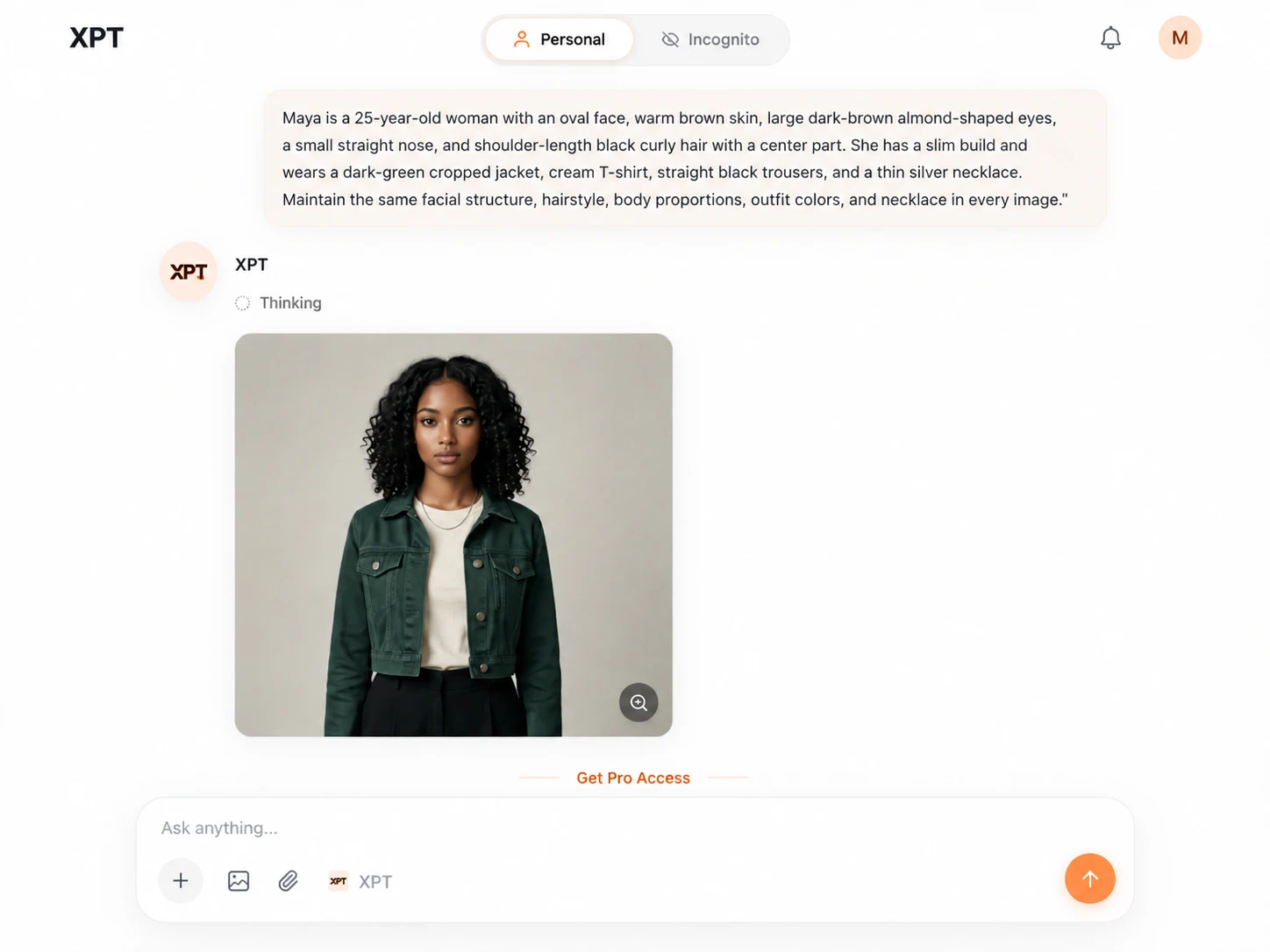
Speichere diese Beschreibung und verwende sie immer wieder, statt sie jedes Mal neu zu formulieren.
Schritt 2: Eine Charakter-Referenzübersicht erstellen
Öffne den KI-Charakterbild-Generator und erstelle zuerst eine klare Referenzübersicht, bevor du komplexere Szenen erzeugst.
„Erstelle anhand der folgenden festen Beschreibung eine Charakter-Referenzübersicht für Maya. Zeige dieselbe Figur von vorne, in Dreiviertelansicht, von der Seite und von hinten. Ergänze drei Gesichtsausdrücke: neutral, fröhlich und besorgt. Verwende einen schlichten hellgrauen Hintergrund, gleichmäßiges Licht, eine einheitliche Skalierung und in jeder Ansicht dasselbe Outfit. Gesichtsstruktur, Frisur, Hautton, Körperproportionen, Kleidungsdetails und die silberne Halskette müssen überall identisch bleiben.“
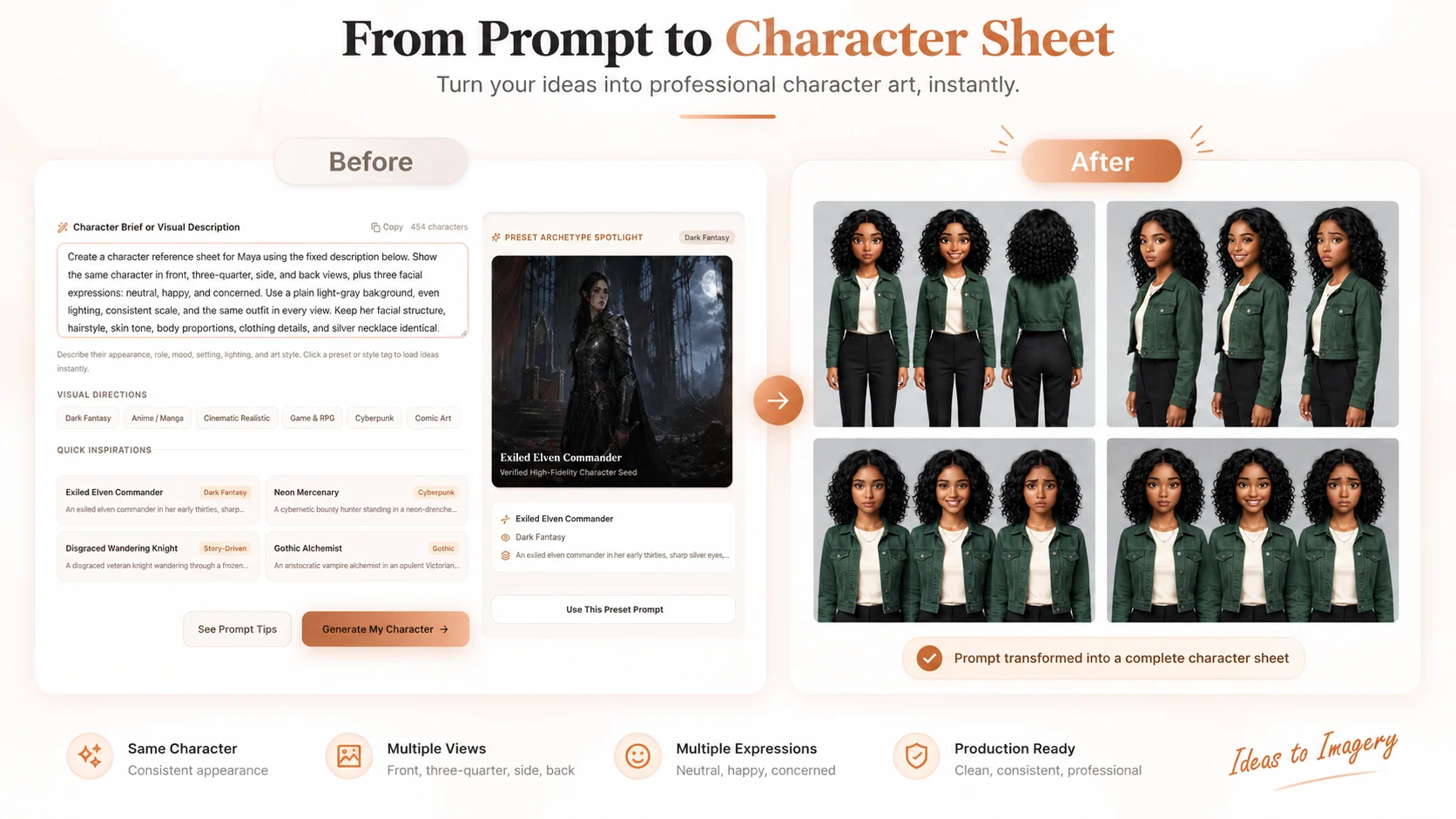
Eine gute Referenzübersicht sollte enthalten:
- Frontal- und Dreiviertelansicht des Gesichts.
- Seitenprofil.
- Ganzkörperproportionen.
- Frisur aus mehreren Blickwinkeln.
- Standard-Outfit.
- Wiedererkennbare Accessoires.
- Mehrere grundlegende Gesichtsausdrücke.
Wähle die konsistenteste Version als Hauptreferenz aus.
Weitere Tipps findest du unter Bilder mit einem Referenzbild bearbeiten.
Schritt 3: Die erste Szene erzeugen
Lade die Referenzübersicht hoch und beschreibe die neue Szene.
Nenne zuerst das Referenzbild, wiederhole anschließend die festen Identitätsmerkmale und füge dann die neue Szene hinzu.
„Verwende Bild 1 als Charakterreferenz für Maya. Behalte ihre genaue Gesichtsstruktur, den warmen braunen Hautton, die dunkelbraunen mandelförmigen Augen, das schulterlange schwarze lockige Haar, die schlanken Proportionen, die dunkelgrüne Jacke, das cremefarbene T-Shirt, die schwarze Hose und die silberne Halskette unverändert bei. Zeige Maya an einem Caféfenster sitzend, während sie konzentriert in einem Notizbuch liest. Verwende weiches Morgenlicht, eine mittlere Dreiviertelaufnahme und einen realistischen Editorial-Fotostil.“

Ein guter Prompt besteht meist aus drei Teilen:
- Referenzbild.
- Feste Charakteridentität.
- Neue Szene, Pose, Ausdruck und Kameraführung.
Ändere die Szene, ohne den Charakter neu zu gestalten.
Schritt 4: Weitere Bilder mit derselben Referenz erstellen
Nutze für jede neue Szene wieder die ursprüngliche Referenzübersicht.
Für eine Außenszene:
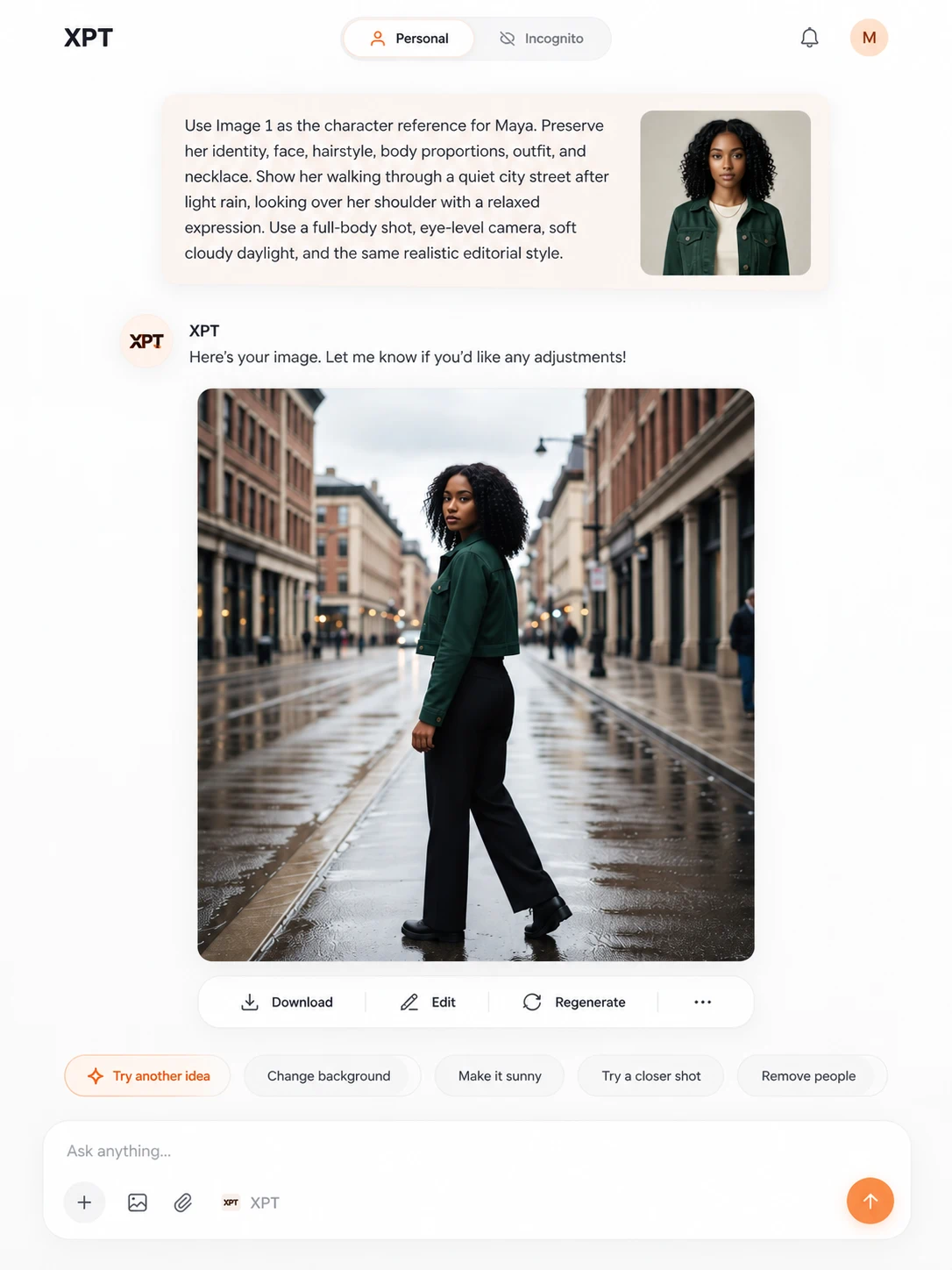
„Verwende Bild 1 als Referenz für Maya. Behalte Identität, Gesicht, Frisur, Körperproportionen, Outfit und Halskette unverändert bei. Zeige sie nach leichtem Regen auf einer ruhigen Stadtstraße, während sie mit entspanntem Gesichtsausdruck über die Schulter blickt. Verwende eine Ganzkörperaufnahme, eine Kamera auf Augenhöhe, weiches bewölktes Tageslicht und denselben realistischen Editorial-Stil.“
Für einen anderen Gesichtsausdruck:
„Verwende Bild 1 als Referenz für Maya. Behalte ihre Identität, Frisur, Kleidung und Proportionen unverändert bei. Erstelle ein Nahporträt mit überraschter Mimik, leicht angehobenen Augenbrauen und leicht geöffneten Lippen. Verwende weiches neutrales Licht und denselben visuellen Stil wie in den vorherigen Bildern.“
Für ein neues Outfit:
„Verwende Bild 1 als Referenz für Maya. Behalte Gesicht, Hautton, Augen, Frisur, Körperproportionen und silberne Halskette unverändert bei. Ersetze nur das Outfit durch ein dunkelblaues Abendkleid mit schlichtem eckigem Ausschnitt. Die Figur soll eindeutig als dieselbe Person erkennbar bleiben. Alle anderen Merkmale bleiben unverändert.“
Wenn du Outfit, Frisur und Ort ändern möchtest, erledige diese Änderungen einzeln. Zu viele Änderungen an identitätsrelevanten Details in einem Schritt erhöhen die Gefahr, dass sich der Charakter sichtbar verändert.
Einen festen Identitätsblock verwenden
Erstelle einen wiederverwendbaren Identitätsblock und füge ihn in jeden Prompt ein.
| Prompt-Bereich | Zweck |
|---|---|
| Referenz | Legt das freigegebene Charakterbild fest |
| Identität | Fixiert Gesicht, Haare, Körper und markante Merkmale |
| Szene | Definiert Ort und Handlung |
| Ausdruck und Pose | Steuert Haltung und Mimik |
| Kamera | Legt Ausschnitt, Winkel und Entfernung fest |
| Stil | Hält die visuelle Darstellung konsistent |
| Einschränkungen | Nennt Details, die nicht verändert werden dürfen |
„Verwende [Referenzbild] als Identitätsreferenz für [Charaktername]. Behalte [feste Gesichtszüge, Frisur, Körperproportionen, typische Kleidung und Accessoires] unverändert bei. Zeige den Charakter bei [Handlung] an [Ort] mit [Ausdruck und Pose]. Verwende [Kamerawinkel und Ausschnitt], [Beleuchtung] und [visuellen Stil]. Verändere nicht [geschützte Identitätsmerkmale].“
So prüfst du die Konsistenz
Vergleiche jedes neue Bild mit der freigegebenen Referenz.
Achte auf:
- Gesichtsform und Proportionen.
- Form, Farbe und Abstand der Augen.
- Nase und Mund.
- Hautton.
- Haaransatz, Länge, Struktur und Scheitel.
- Körpergröße und Proportionen.
- Farben und Aufbau der Kleidung.
- Accessoires und ihre Position.
- Illustrations- oder Fotostil.
Kleine Unterschiede durch die Beleuchtung sind normal. Veränderungen der eigentlichen Identität sollten korrigiert werden.
Wenn das Gesicht deutlich abweicht, gehe zurück zur Referenzübersicht und generiere die Szene mit einem einfacheren Prompt erneut.
Häufige Probleme
Das Gesicht verändert sich zwischen Szenen
Verwende eine klarere Gesichtsreferenz und wiederhole dieselbe feste Identitätsbeschreibung. Ändere Alter, Make-up, Frisur und Ausdruck möglichst nicht gleichzeitig.
Die Frisur verändert sich je nach Blickwinkel
Zeige in der Referenz Front-, Seiten- und Rückansicht. Beschreibe Haarlänge, Struktur, Scheitel und Silhouette.
Die Körperproportionen verändern sich
Füge eine Ganzkörperreferenz hinzu und nenne den Kamerawinkel. Extreme Perspektiven können die Proportionen optisch verzerren.
Kleidungsdetails gehen verloren
Nenne die Details ausdrücklich, die gleich bleiben müssen, zum Beispiel Kragenform, Ärmellänge, Knöpfe, Farbflächen oder Accessoires.
Der Bildstil verändert sich
Verwende in jedem Prompt dieselbe Stilbeschreibung. Wechsle nicht zwischen Cinematic Photography, Anime, Aquarell, 3D-Rendering oder Comic, wenn du nicht bewusst einen neuen Stil möchtest.
Mehrere Figuren vermischen sich
Erstelle für jede Figur eine eigene Referenzübersicht und einen eigenen Identitätsblock. Beschreibe in Gruppenszenen klar, wo sich jede Person befindet und was sie tut.
Beispiel-Prompts
| Anwendungsfall | Prompt |
|---|---|
| Neue Szene | Verwende Bild 1 als Charakterreferenz. Behalte Gesicht, Frisur, Körperproportionen, Outfit und Accessoires exakt unverändert bei. Platziere die Figur in einer ruhigen Buchhandlung, während sie nach einem Buch in einem hohen Regal greift. Verwende warmes Innenlicht und eine mittlere Ganzkörperaufnahme. |
| Neuer Ausdruck | Verwende Bild 1 als Identitätsreferenz. Behalte alle Gesichtszüge, Haare, Kleidung und Proportionen unverändert bei. Zeige die Figur mit einem natürlichen Lächeln und entspanntem Blick. Verwende denselben Kamerawinkel, dieselbe Beleuchtung und denselben visuellen Stil. |
| Seitenprofil | Verwende Bild 1 als Referenz. Erstelle ein klares Seitenprofil und behalte Stirn, Nase, Lippen, Kinn, Frisur, Hautton und Kleidung exakt unverändert bei. Verwende neutrales Licht und einen schlichten Hintergrund. |
| Neue Pose | Verwende Bild 1 als Identitätsreferenz. Behalte die Figur unverändert und zeige sie im Schneidersitz auf dem Boden, während sie in einem Notizbuch zeichnet. Outfit und Accessoires bleiben gleich. |
| Outfit ändern | Verwende Bild 1 als Referenz. Behalte Gesicht, Haare, Hautton und Körperproportionen unverändert bei. Ändere nur das Outfit zu [neues Outfit]. Alle anderen Identitätsmerkmale bleiben unverändert. |
| Gruppenszene | Verwende Bild 1 für Charakter A und Bild 2 für Charakter B. Behalte die Identität und Kleidung beider Figuren getrennt. Positioniere Charakter A links und Charakter B rechts. Vermische weder Gesichtszüge noch Frisuren oder Kleidung. |
Erst den Charakter festlegen, dann die Geschichte
Konsistente Charaktere brauchen konsistente Referenzen.
Erstelle eine freigegebene Charakterübersicht, fixiere die Identitätsbeschreibung und verwende beides für jedes neue Bild. Ändere die Szenen separat und vergleiche jedes Ergebnis mit der ursprünglichen Referenz.
Nutze den KI-Charakterbild-Generator, um die Referenz zu erstellen, neue Szenen zu generieren und Bilder zu korrigieren, wenn die Figur beginnt abzuweichen.
Weitere Bearbeitungstipps findest du unter Bilder mit KI-Prompts bearbeiten.