Même une bonne photo peut devenir difficile à utiliser si l’angle de prise de vue ne correspond pas à votre mise en page. Un produit peut être photographié de face alors qu’une publicité demande une vue de trois quarts. Ou bien vous disposez d’un portrait frontal d’un personnage, mais la scène suivante nécessite un profil.
L’édition d’images par IA permet de reconstruire le sujet depuis un nouveau point de vue tout en conservant au mieux son apparence. Contrairement à une simple rotation ou à un recadrage, cette méthode génère aussi les détails qui n’étaient pas visibles dans l’image d’origine.
Que signifie changer l’angle de caméra ?
Changer l’angle de caméra consiste à recréer la même scène comme si l’appareil photo avait été placé ailleurs.
Voici quelques angles courants :
| Angle de caméra | Effet visuel |
|---|---|
| À hauteur des yeux | Rendu naturel et équilibré |
| Plongée | La caméra regarde le sujet depuis le dessus |
| Contre-plongée | La caméra regarde le sujet depuis le dessous |
| Vue de trois quarts | Montre le devant et un côté |
| Profil | Montre le sujet directement de côté |
| Vue du dessus | La caméra est placée au-dessus de la scène |
| Par-dessus l’épaule | Montre la scène depuis l’arrière d’une personne |
| Vue arrière | Montre le dos du sujet |
Plus l’angle change fortement, plus l’IA doit reconstruire des zones cachées. Le risque de petits écarts augmente donc avec les changements importants.
Comment changer l’angle de caméra d’une image avec l’IA
1. Importez une image source nette
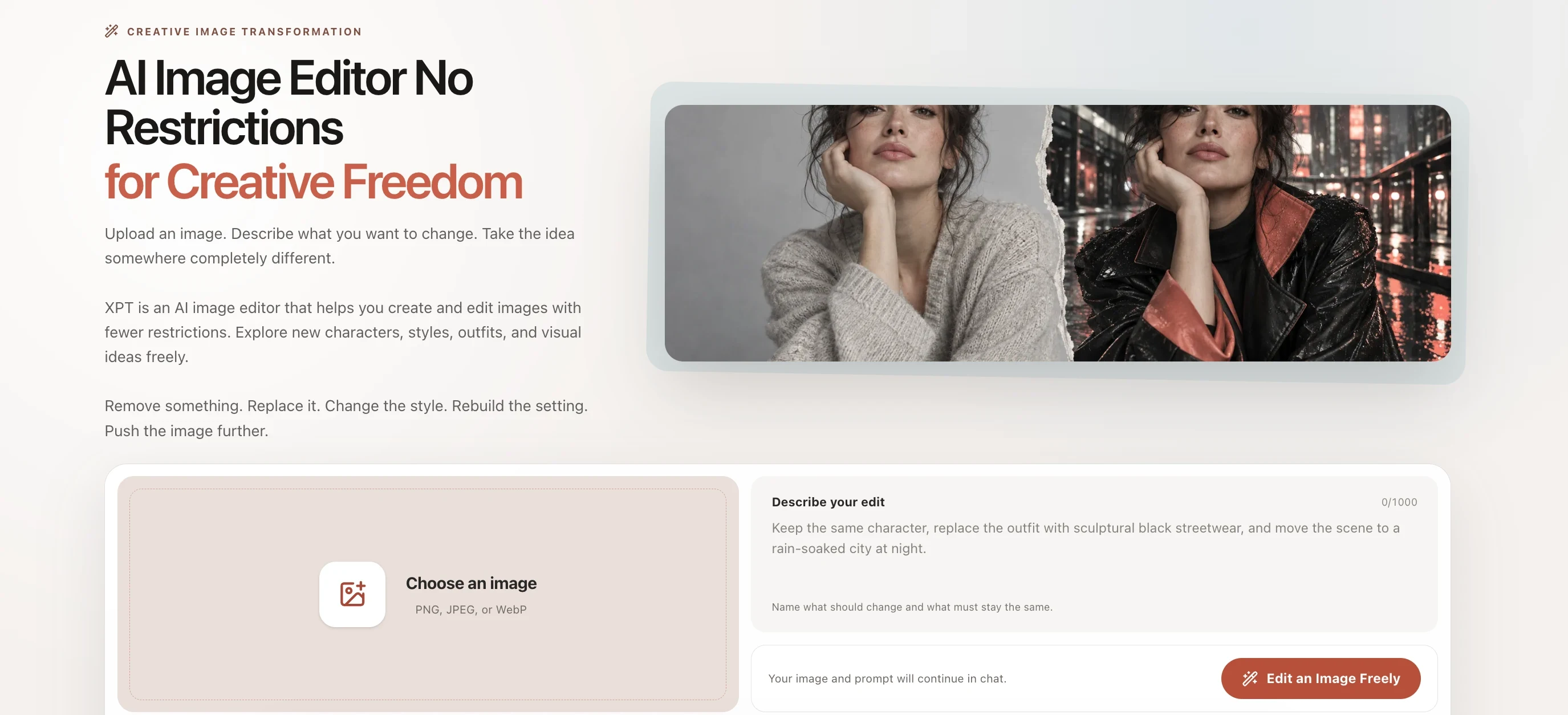
Ouvrez l’Éditeur d’images IA et importez l’image que vous souhaitez modifier.
Choisissez de préférence une image avec :
- Un sujet clairement visible
- Un bon éclairage
- Un peu d’espace autour du sujet
- Peu de flou ou d’éléments masquants
- Des détails visuels bien visibles si vous souhaitez les conserver
Une image source propre donne à l’IA des informations plus fiables sur la forme, les couleurs, les matériaux et les proportions du sujet.
2. Décrivez précisément le nouveau point de vue
Indiquez clairement l’angle souhaité. Évitez les consignes vagues comme « Change la perspective ».
Vous pouvez utiliser une instruction comme :
« Recrée cette image depuis un angle de trois quarts légèrement surélevé. Conserve l’identité du sujet, les vêtements, les couleurs, les proportions, le style de l’arrière-plan et l’éclairage. »
Une bonne instruction de changement d’angle précise généralement :
- La nouvelle position de la caméra
- La direction vers laquelle le sujet doit être orienté
- Les détails qui doivent rester inchangés
- Le cadrage souhaité
- Les contraintes liées au fond ou à la lumière
Si vous débutez avec l’édition par instructions, consultez comment modifier des images avec des prompts IA.
3. Vérifiez les détails reconstruits
Avant d’utiliser la nouvelle image, comparez-la avec l’originale.
Vérifiez notamment :
- L’identité du visage
- La forme et les dimensions du produit
- Les logos, étiquettes ou motifs
- Les détails des vêtements
- Les mains et les proportions du corps
- La direction des ombres
- La structure de l’arrière-plan
- La cohérence de la perspective
L’IA peut inventer les détails qui n’étaient pas visibles sur l’image d’origine. Ce contrôle est particulièrement important pour les produits de marque, les personnages détaillés et les scènes d’intérieur.
4. Corrigez un détail à la fois
Si l’angle obtenu vous convient, gardez ce qui fonctionne et corrigez uniquement l’élément qui pose problème.
Par exemple :
« Conserve l’angle de trois quarts et la composition actuels. Rétablis les boutons argentés d’origine et le motif brodé sur la manche gauche. »
Modifier trop de choses en une seule fois peut aussi dégrader des parties déjà correctes.
10 prompts IA pour changer l’angle de caméra
| Cas d’usage | Prompt |
|---|---|
| Portrait en contre-plongée | Recrée ce portrait avec une légère contre-plongée, la caméra regardant discrètement la personne depuis le bas. Conserve la même identité, la coiffure, l’expression, les vêtements, l’éclairage et l’arrière-plan. Garde un rendu photoréaliste. |
| Portrait en plongée | Montre la même personne avec une légère plongée, la caméra placée un peu au-dessus du niveau des yeux. Conserve les traits du visage, les détails des vêtements, les couleurs et l’éclairage. |
| Portrait de trois quarts | Recrée la personne sous un angle de trois quarts, avec le visage tourné d’environ 30 degrés. Conserve la même identité, la coiffure, l’expression, la tenue et l’éclairage de studio. |
| Portrait de profil | Génère un profil net de la même personne tournée vers la gauche. Conserve la structure du visage, la coiffure, le teint, les vêtements et le style de l’arrière-plan. |
| Produit en trois quarts | Recrée ce produit depuis un angle avant droit de trois quarts. Conserve exactement sa forme, ses proportions, ses matériaux, ses couleurs, ses commandes, l’emplacement de la marque et l’éclairage de studio. |
| Produit vu du dessus | Montre le même produit directement depuis le dessus. Conserve tous les composants visibles, les textures de surface, les couleurs et les détails de conception identiques à l’original. |
| Personnage vu de dos | Recrée le même personnage depuis l’arrière. Conserve la coiffure, la tenue, les accessoires, les proportions du corps, la palette de couleurs et le style visuel général. |
| Scène par-dessus l’épaule | Recrée cette scène avec une vue par-dessus l’épaule derrière le personnage principal. Conserve le design du personnage, l’environnement, l’éclairage et le contexte de la scène. |
| Intérieur depuis un point de vue bas | Montre la même pièce depuis une hauteur de caméra proche du sol. Conserve le mobilier, l’agencement, les matériaux, les fenêtres, l’éclairage et la structure architecturale. |
| Plan large d’ensemble | Recrée cette scène depuis une position de caméra plus large tout en conservant le même sujet, l’environnement, le moment de la journée, le style visuel et la direction de la lumière. |
Comment garder un personnage cohérent
Un changement d’angle peut modifier involontairement le visage, le corps, les vêtements ou les accessoires d’un personnage. Si son identité doit rester stable, précisez clairement les éléments à préserver.
Par exemple :
« Montre le même personnage depuis un angle arrière de trois quarts. Conserve exactement son identité, la silhouette de sa coiffure, sa veste rouge, son sac noir porté à l’épaule, ses proportions corporelles et son style d’illustration. »
Pour un projet avec plusieurs scènes, consultez comment créer des personnages IA cohérents d’une image à l’autre.
Vous pouvez aussi fournir une autre vue comme référence visuelle. Pour en savoir plus, lisez comment modifier une image à partir d’une image de référence.
Problèmes fréquents et solutions
| Problème | Ajustement du prompt |
|---|---|
| Le visage semble différent | Insistez sur l’identité exacte, les proportions du visage, la coiffure, l’âge et l’expression |
| Des détails du produit sont inventés | Listez les composants, étiquettes, boutons, matériaux et couleurs qui doivent rester inchangés |
| La perspective paraît déformée | Demandez une perspective d’objectif réaliste et des proportions physiquement cohérentes |
| La pose change trop | Précisez que seule la position de la caméra doit changer et que la pose doit rester identique |
| L’arrière-plan est remplacé | Demandez de conserver l’environnement, l’agencement, les objets et l’éclairage d’origine |
| L’éclairage n’est plus cohérent | Précisez la direction de la lumière, la douceur des ombres, la température de couleur et l’exposition d’origine |
| L’angle est trop extrême | Commencez par un changement plus léger, par exemple 20 à 30 degrés, avant d’essayer une rotation plus importante |
Conseils pour de meilleurs résultats
- Commencez par un changement d’angle modéré.
- Nommez précisément le point de vue souhaité au lieu de demander « un autre angle ».
- Distinguez la position de la caméra de la pose du sujet.
- Répétez les détails qui doivent absolument rester identiques.
- Utilisez une image de référence si vous avez besoin d’un angle très précis.
- Vérifiez attentivement les logos, les textes et les détails mécaniques générés.
- Corrigez les petits défauts sans réécrire tout le prompt.
Changez de point de vue sans refaire la séance photo
Avec l’IA, une seule image peut servir à créer plusieurs points de vue pour des fiches produit, des planches de personnage, des storyboards, des publicités ou des publications sociales. Les meilleurs résultats viennent d’une image source claire, d’une direction de caméra précise et d’instructions explicites sur ce qui doit rester identique.
Importez votre image dans l’Éditeur d’images IA, choisissez l’angle dont vous avez besoin et générez une nouvelle vue sans organiser une nouvelle séance photo.