Créer une belle image d’un personnage avec l’IA est assez simple. Le plus difficile est de conserver le même visage, la même coiffure, les mêmes proportions, les mêmes vêtements et le même style visuel d’une image à l’autre.
La méthode la plus fiable consiste à ne pas redécrire le personnage de mémoire à chaque fois. Créez une référence fixe, réutilisez toujours la même description d’identité, puis modifiez uniquement la scène, la pose, l’expression ou le cadrage.
Vous pouvez utiliser le Générateur d’images de personnages IA de XPT pour créer un personnage et produire de nouvelles images tout en conservant la même identité visuelle.
Étape 1 : Définir les caractéristiques fixes du personnage
Commencez par rédiger une courte description qui ne contient que les éléments devant rester identiques.
Séparez les caractéristiques liées à l’identité des éléments qui peuvent varier.
| À conserver | Peut changer |
|---|---|
| Forme du visage | Expression |
| Forme et couleur des yeux | Pose |
| Teint | Angle de caméra |
| Coiffure et couleur des cheveux | Arrière-plan |
| Proportions du corps | Éclairage |
| Détails distinctifs des vêtements | Activité |
| Accessoire caractéristique | Accessoires supplémentaires |
| Style d’illustration ou de photo | Météo ou moment de la journée |
Par exemple :
« Maya est une femme de 25 ans au visage ovale, à la peau brune chaude, avec de grands yeux brun foncé en amande, un petit nez droit et des cheveux noirs bouclés jusqu’aux épaules, séparés au milieu. Elle est mince et porte une veste courte vert foncé, un T-shirt crème, un pantalon noir droit et un fin collier en argent. Conservez la même structure du visage, la même coiffure, les mêmes proportions, les mêmes couleurs de vêtements et le même collier dans toutes les images. »
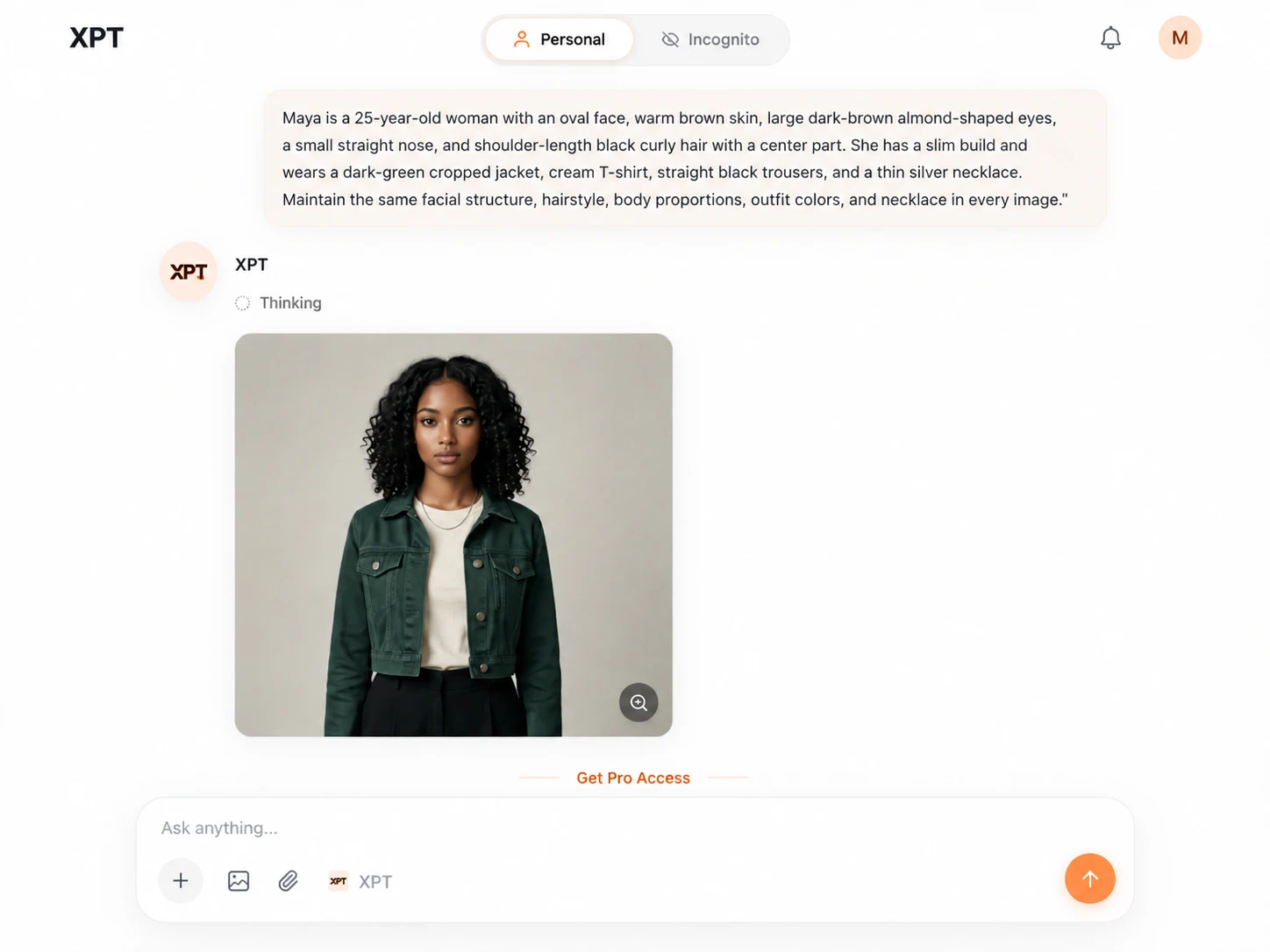
Enregistrez cette description et réutilisez-la telle quelle.
Étape 2 : Créer une planche de référence du personnage
Ouvrez le Générateur d’images de personnages IA et créez d’abord une planche de référence claire avant de passer à des scènes plus complexes.
« Crée une planche de référence de Maya à partir de la description fixe ci-dessous. Montre le même personnage de face, de trois quarts, de profil et de dos. Ajoute trois expressions : neutre, heureuse et préoccupée. Utilise un fond gris clair uni, un éclairage uniforme, une échelle cohérente et la même tenue dans toutes les vues. Conserve exactement la même structure du visage, la même coiffure, le même teint, les mêmes proportions, les mêmes détails vestimentaires et le même collier en argent. »
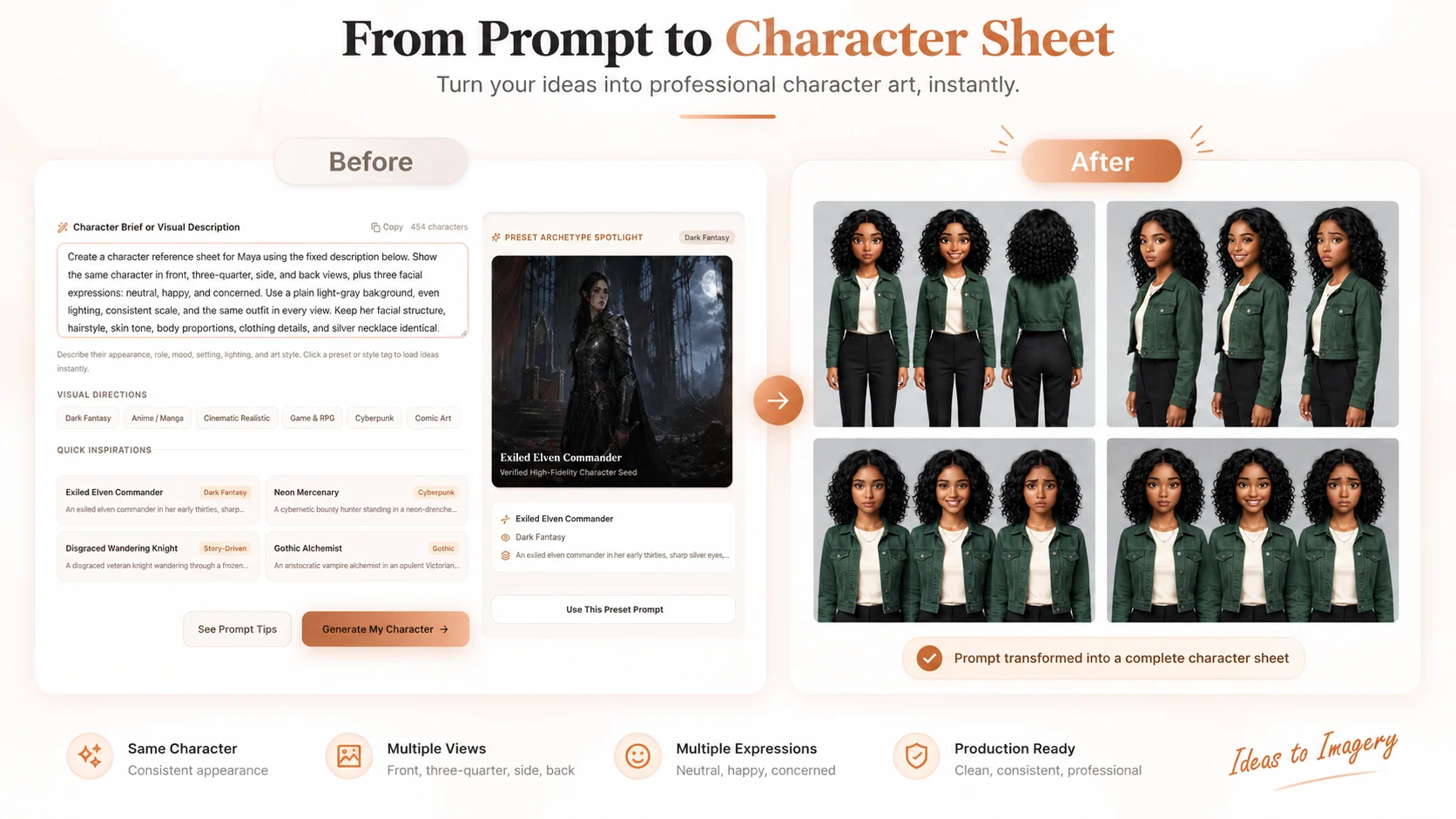
Une bonne planche de référence devrait montrer :
- Le visage de face et de trois quarts.
- Le profil.
- Les proportions du corps entier.
- La coiffure sous plusieurs angles.
- La tenue principale.
- Les accessoires caractéristiques.
- Quelques expressions de base.
Choisissez la version la plus cohérente comme référence principale.
Pour aller plus loin, consultez comment modifier une image avec une image de référence.
Étape 3 : Générer la première scène
Importez la planche de référence et décrivez la nouvelle scène.
Indiquez clairement l’image de référence, répétez les caractéristiques fixes, puis ajoutez les instructions propres à la scène.
« Utilise l’Image 1 comme référence du personnage Maya. Conserve exactement la structure de son visage, sa peau brune chaude, ses yeux brun foncé en amande, ses cheveux noirs bouclés jusqu’aux épaules, sa silhouette mince, sa veste vert foncé, son T-shirt crème, son pantalon noir et son collier en argent. Montre Maya assise près de la fenêtre d’un café, en train de lire un carnet avec une expression concentrée. Utilise une lumière douce du matin, un cadrage moyen de trois quarts et un style de photographie éditoriale réaliste. »
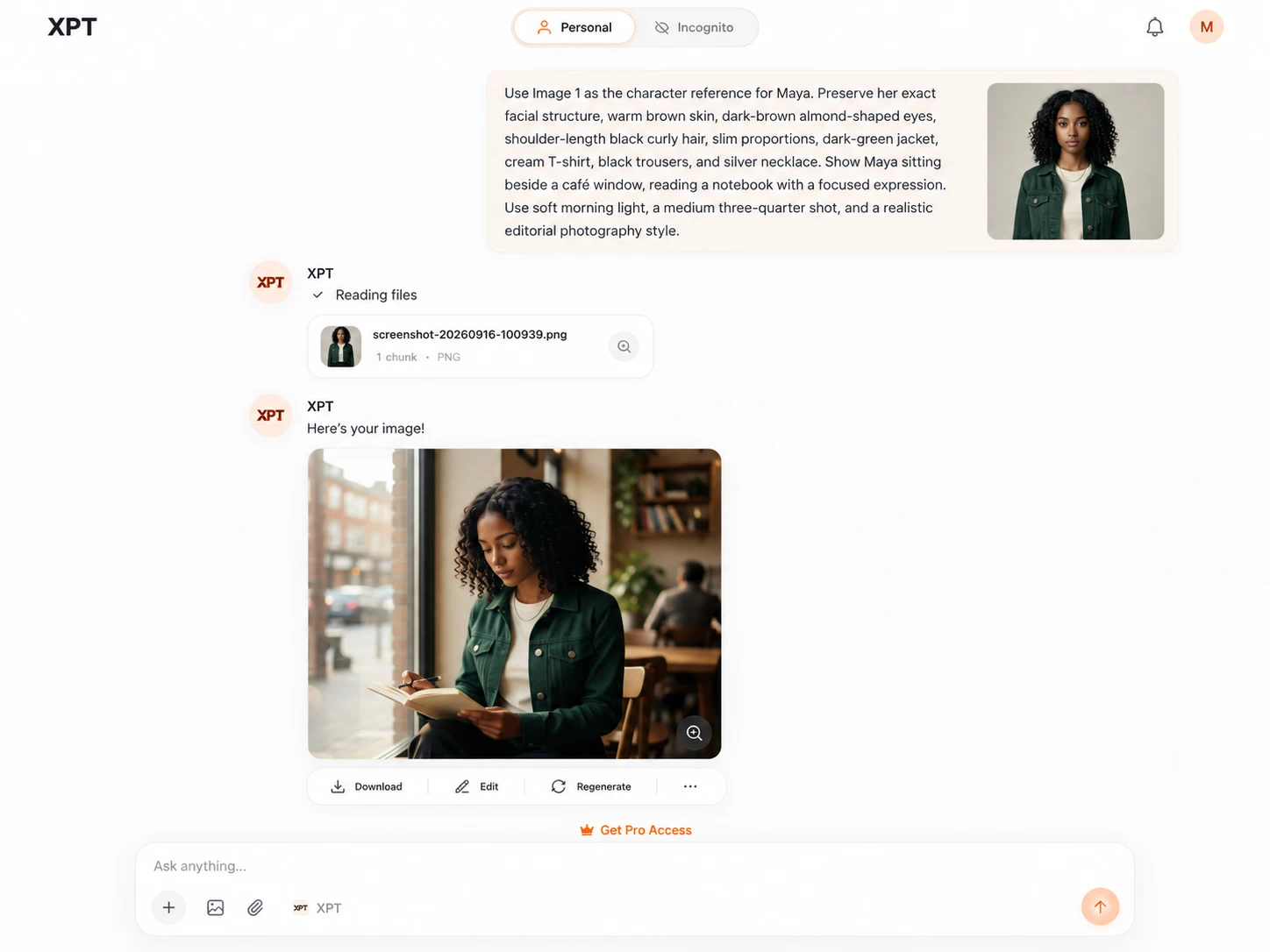
Un prompt clair contient généralement trois éléments :
- L’image de référence.
- L’identité fixe du personnage.
- La nouvelle scène, la pose, l’expression et le cadrage.
Changez la scène sans redessiner le personnage.
Étape 4 : Créer d’autres images à partir de la même référence
Revenez à la planche de référence d’origine pour chaque nouvelle scène.
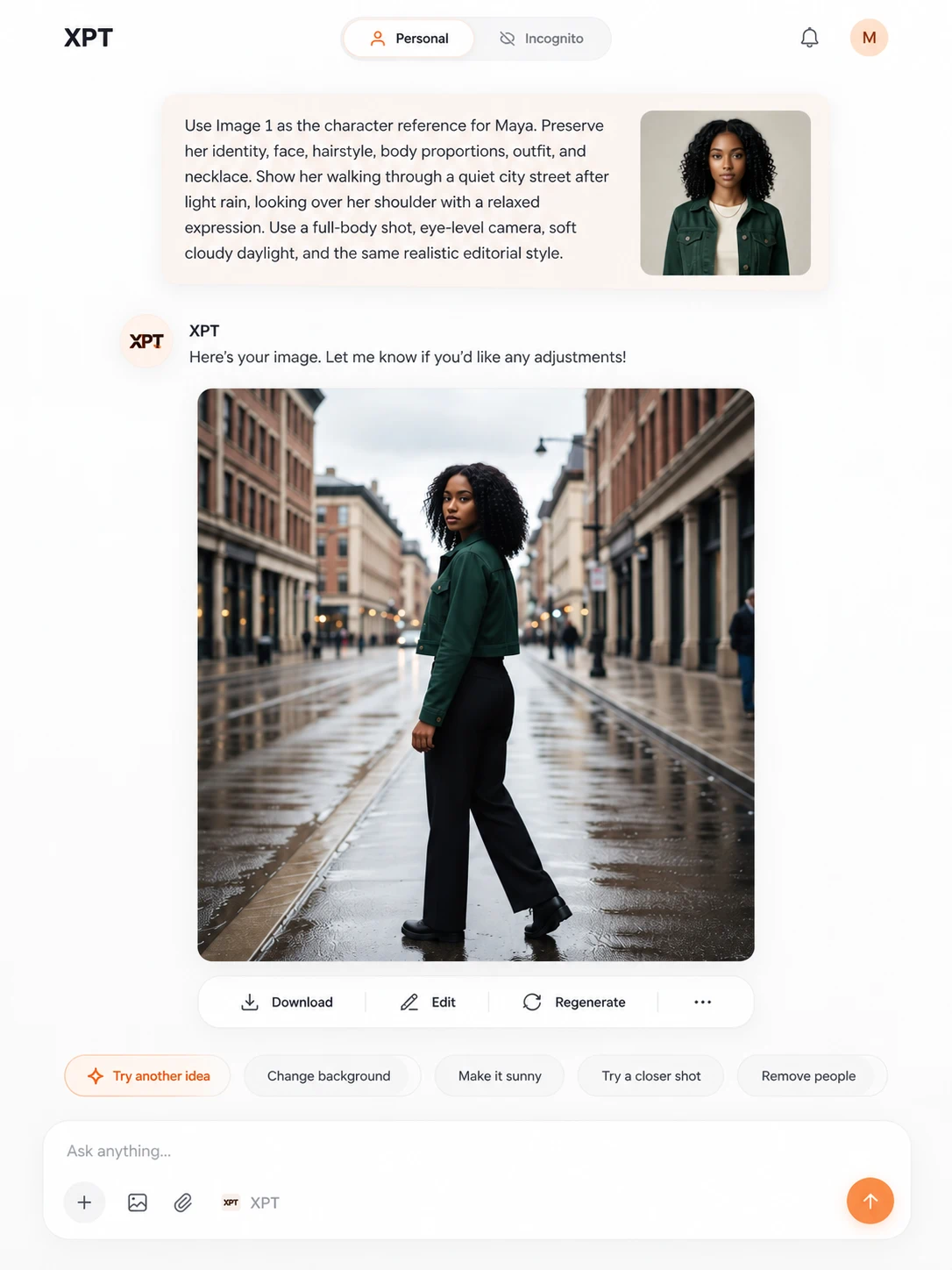
Pour une scène en extérieur :
« Utilise l’Image 1 comme référence de Maya. Conserve son identité, son visage, sa coiffure, ses proportions, sa tenue et son collier. Montre-la marchant dans une rue calme après une légère pluie, regardant par-dessus son épaule avec une expression détendue. Utilise un cadrage en pied, une caméra à hauteur des yeux, une lumière douce par temps couvert et le même style éditorial réaliste. »
Pour une autre expression :
« Utilise l’Image 1 comme référence de Maya. Conserve son identité, sa coiffure, sa tenue et ses proportions. Crée un portrait en gros plan avec une expression surprise, les sourcils légèrement relevés et les lèvres entrouvertes. Utilise une lumière douce et neutre et conserve le même style visuel que les images précédentes. »
Pour une nouvelle tenue :
« Utilise l’Image 1 comme référence de Maya. Conserve son visage, son teint, ses yeux, sa coiffure, ses proportions et son collier en argent. Remplace uniquement sa tenue par une robe de soirée bleu marine à encolure carrée simple. Le personnage doit rester immédiatement reconnaissable et tous les autres éléments doivent rester inchangés. »
Si vous souhaitez modifier la tenue, la coiffure et le lieu, faites-le en plusieurs étapes. Trop de changements liés à l’identité dans une seule génération augmentent le risque de dérive.
Utiliser un bloc d’identité fixe
Créez un bloc réutilisable et ajoutez-le à chaque prompt.
| Partie du prompt | Fonction |
|---|---|
| Référence | Identifie l’image validée du personnage |
| Identité | Fixe le visage, les cheveux, le corps et les traits distinctifs |
| Scène | Définit le lieu et l’activité |
| Expression et pose | Contrôle l’attitude du personnage |
| Caméra | Définit le cadrage, l’angle et la distance |
| Style | Maintient le même rendu visuel |
| Contraintes | Précise les éléments qui ne doivent pas changer |
« Utilise [image de référence] comme référence d’identité pour [nom du personnage]. Conserve [traits fixes du visage, coiffure, proportions, vêtements caractéristiques et accessoires]. Montre le personnage [action] dans [lieu], avec [expression et pose]. Utilise [angle et cadrage], [éclairage] et [style visuel]. Ne modifie pas [éléments d’identité à préserver]. »
Comment vérifier la cohérence du personnage
Comparez chaque nouvelle image avec la référence validée.
Vérifiez :
- La forme et les proportions du visage.
- La forme, la couleur et l’écartement des yeux.
- Le nez et la bouche.
- Le teint.
- La ligne des cheveux, leur longueur, leur texture et leur raie.
- La taille et les proportions du corps.
- Les couleurs et la coupe des vêtements.
- Les accessoires et leur emplacement.
- Le style d’illustration ou de photographie.
De petites différences de lumière sont normales. En revanche, les changements touchant l’identité doivent être corrigés.
Si le visage dérive, revenez à la planche de référence et générez à nouveau la scène avec un prompt plus simple.
Problèmes fréquents
Le visage change d’une scène à l’autre
Utilisez une référence plus claire et répétez la même description d’identité. Évitez de modifier en même temps l’âge, le maquillage, la coiffure et l’expression.
La coiffure change selon l’angle
Ajoutez des vues de face, de profil et de dos à la planche de référence. Décrivez la longueur, la texture, la raie et la silhouette générale des cheveux.
Les proportions du corps changent
Ajoutez une référence en pied et précisez l’angle de caméra. Les angles extrêmes peuvent déformer visuellement les proportions.
Certains détails des vêtements disparaissent
Précisez les éléments à conserver : forme du col, longueur des manches, boutons, zones de couleur ou accessoires.
Le style visuel change
Réutilisez la même description de style dans tous les prompts. Évitez d’alterner entre photographie cinématographique, anime, aquarelle, rendu 3D et bande dessinée, sauf si c’est volontaire.
Plusieurs personnages se mélangent
Créez une planche de référence et un bloc d’identité pour chaque personnage. Dans les scènes de groupe, indiquez clairement la position et l’action de chacun.
Exemples de prompts
| Cas d’usage | Prompt |
|---|---|
| Nouvelle scène | Utilise l’Image 1 comme référence du personnage. Conserve exactement le visage, la coiffure, les proportions, la tenue et les accessoires. Place le personnage dans une librairie calme, en train d’attraper un livre sur une étagère en hauteur. Utilise une lumière intérieure chaude et un cadrage moyen en pied. |
| Nouvelle expression | Utilise l’Image 1 comme référence d’identité. Conserve tous les traits du visage, les cheveux, les vêtements et les proportions. Fais sourire naturellement le personnage, avec un regard détendu. Garde le même angle de caméra, le même éclairage et le même style visuel. |
| Profil | Utilise l’Image 1 comme référence. Crée un portrait de profil propre en conservant exactement le front, le nez, les lèvres, le menton, la coiffure, le teint et les vêtements. Utilise une lumière neutre et un fond simple. |
| Nouvelle pose | Utilise l’Image 1 comme référence d’identité. Ne modifie pas le personnage et montre-le assis en tailleur sur le sol, en train de dessiner dans un carnet. Conserve la tenue et les accessoires. |
| Changement de tenue | Utilise l’Image 1 comme référence. Conserve le visage, les cheveux, le teint et les proportions. Remplace uniquement la tenue par [nouvelle tenue]. Ne modifie aucun autre élément d’identité. |
| Scène de groupe | Utilise l’Image 1 pour le Personnage A et l’Image 2 pour le Personnage B. Conserve séparément leur identité et leurs vêtements. Place le Personnage A à gauche et le Personnage B à droite. Ne mélange pas leurs traits du visage, leurs coiffures ou leurs tenues. |
Construire le personnage avant de construire l’histoire
La cohérence vient avant tout de références stables.
Créez une planche de personnage validée, fixez la description d’identité et réutilisez-les pour chaque image. Modifiez les scènes séparément et comparez chaque résultat avec la référence originale.
Utilisez le Générateur d’images de personnages IA pour créer la planche, générer de nouvelles scènes et corriger les images lorsque le personnage commence à changer.
Pour aller plus loin, consultez comment modifier des images avec des prompts IA.