Anche una bella foto può risultare poco utile se l’angolazione non si adatta al progetto. Un prodotto, ad esempio, può essere fotografato frontalmente mentre per una pubblicità serve una vista a tre quarti. Oppure potresti avere un ritratto frontale di un personaggio e aver bisogno di un profilo per la scena successiva.
L’editing di immagini con IA permette di ricostruire il soggetto da un nuovo punto di vista mantenendone, per quanto possibile, l’aspetto principale. A differenza di una semplice rotazione o di un ritaglio, questo processo genera anche dettagli che nell’immagine originale non erano visibili.
Cosa significa cambiare l’angolazione della fotocamera?
Cambiare l’angolazione significa ricreare la stessa scena come se la fotocamera fosse stata spostata in un’altra posizione.
Ecco alcune angolazioni comuni:
| Angolazione | Effetto visivo |
|---|---|
| Altezza occhi | Naturale ed equilibrata |
| Dall’alto | La fotocamera guarda il soggetto dall’alto |
| Dal basso | La fotocamera guarda il soggetto dal basso |
| Vista a tre quarti | Mostra il fronte e uno dei lati |
| Profilo laterale | Mostra il soggetto direttamente di lato |
| Vista dall’alto | La fotocamera è posizionata sopra la scena |
| Sopra la spalla | Mostra la scena da dietro una persona |
| Vista posteriore | Mostra il retro del soggetto |
Più grande è il cambio di angolazione, più parti nascoste l’IA deve ricostruire. Per questo gli spostamenti più ampi tendono a richiedere un controllo più attento.
Come cambiare l’angolazione di un’immagine con l’IA
1. Carica un’immagine di partenza nitida
Apri l’Editor di immagini IA e carica l’immagine che vuoi modificare.
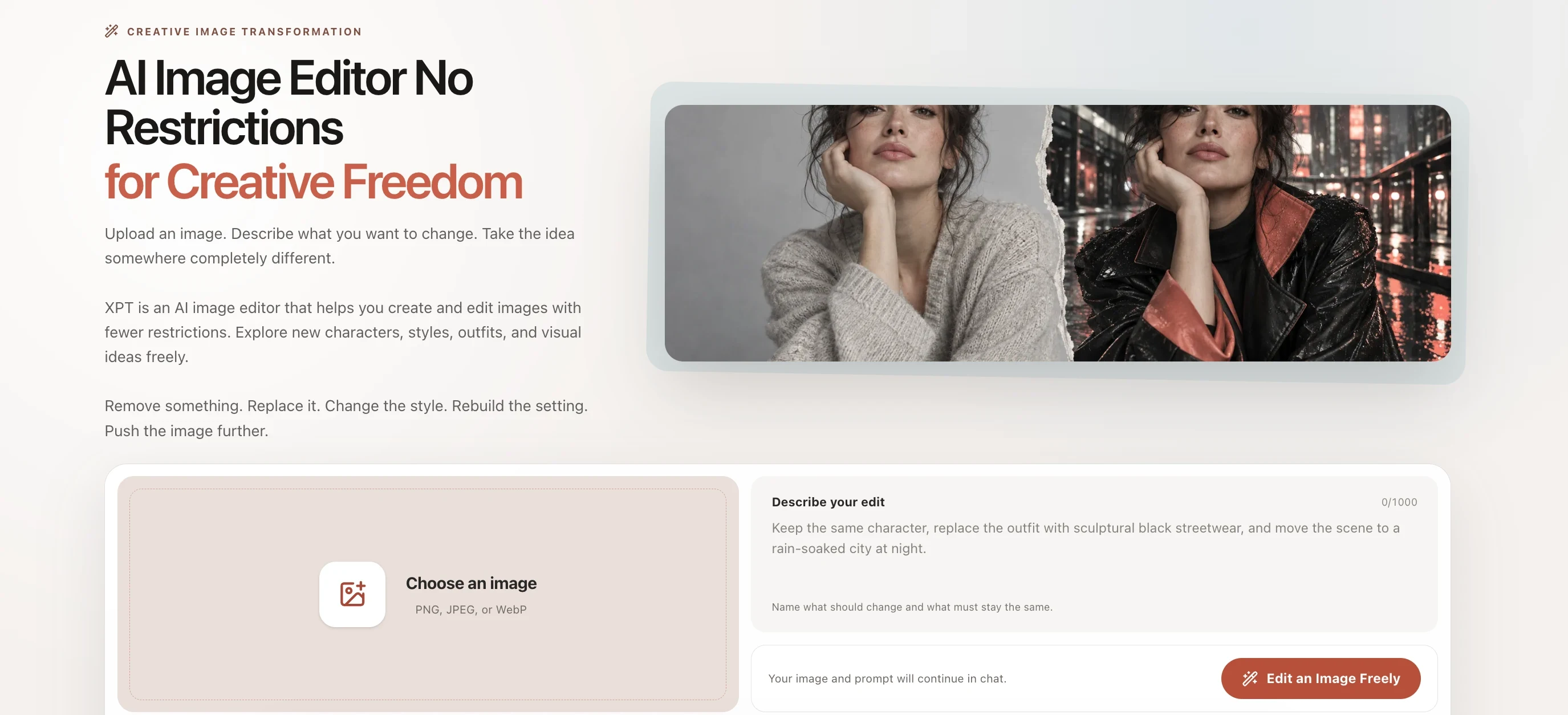
Scegli preferibilmente un’immagine con:
- Un soggetto ben visibile
- Una buona illuminazione
- Un po’ di spazio intorno al soggetto
- Poco mosso o poche parti coperte
- Dettagli ben leggibili che devono restare coerenti
Più l’immagine di partenza è pulita, più informazioni affidabili avrà l’IA su forma, colori, materiali e proporzioni del soggetto.
2. Descrivi con precisione il nuovo punto di vista
Indica chiaramente l’angolazione desiderata. Evita istruzioni generiche come “Cambia la prospettiva”.
Puoi usare un prompt come questo:
“Ricrea questa immagine da un’angolazione a tre quarti leggermente rialzata. Mantieni invariati l’identità del soggetto, l’abbigliamento, i colori, le proporzioni, lo stile dello sfondo e l’illuminazione.”
Un buon prompt per cambiare angolazione di solito specifica:
- La nuova posizione della fotocamera
- La direzione verso cui deve essere rivolto il soggetto
- I dettagli che non devono cambiare
- L’inquadratura desiderata
- Eventuali vincoli su sfondo o luce
Se non hai ancora molta esperienza con l’editing tramite istruzioni, leggi come modificare immagini con prompt IA.
3. Controlla i dettagli ricostruiti
Prima di usare l’immagine finale, confrontala con quella originale.
Controlla in particolare:
- Identità del volto
- Forma e dimensioni del prodotto
- Loghi, etichette o motivi
- Dettagli dell’abbigliamento
- Mani e proporzioni del corpo
- Direzione delle ombre
- Struttura dello sfondo
- Coerenza della prospettiva
L’IA può inventare dettagli che nell’originale erano nascosti. Questo controllo è particolarmente importante per prodotti di marca, personaggi ricchi di dettagli e ambienti interni.
4. Correggi un dettaglio alla volta
Se l’angolazione è già corretta, conserva ciò che funziona e modifica solo la parte imprecisa.
Per esempio:
“Mantieni l’attuale angolazione a tre quarti e la stessa composizione. Ripristina i bottoni argentati originali e il ricamo sulla manica sinistra.”
Cambiare troppe cose insieme può modificare anche parti dell’immagine che erano già corrette.
10 prompt IA per cambiare l’angolazione della fotocamera
| Caso d’uso | Prompt |
|---|---|
| Ritratto dal basso | Ricrea questo ritratto da una leggera angolazione dal basso, con la fotocamera che guarda appena verso l’alto. Mantieni la stessa identità, acconciatura, espressione, abbigliamento, illuminazione e sfondo. Il risultato deve restare fotorealistico. |
| Ritratto dall’alto | Mostra la stessa persona da una lieve angolazione dall’alto, con la fotocamera posizionata poco sopra il livello degli occhi. Mantieni tratti del viso, dettagli dell’abbigliamento, colori e illuminazione. |
| Ritratto a tre quarti | Ricrea la persona da un’angolazione a tre quarti, con il viso ruotato di circa 30 gradi. Mantieni la stessa identità, acconciatura, espressione, outfit e luce da studio. |
| Ritratto di profilo | Genera un profilo laterale pulito della stessa persona rivolta verso sinistra. Mantieni struttura del viso, acconciatura, tono della pelle, abbigliamento e stile dello sfondo. |
| Prodotto a tre quarti | Ricrea questo prodotto da un’angolazione frontale destra a tre quarti. Mantieni esattamente forma, proporzioni, materiali, colori, comandi, posizione del marchio e illuminazione da studio. |
| Prodotto visto dall’alto | Mostra lo stesso prodotto direttamente dall’alto. Mantieni tutti i componenti visibili, le texture delle superfici, i colori e i dettagli di design coerenti con l’originale. |
| Personaggio visto da dietro | Ricrea lo stesso personaggio da dietro. Mantieni acconciatura, abbigliamento, accessori, proporzioni del corpo, palette colori e stile visivo generale. |
| Scena sopra la spalla | Ricrea questa scena con una ripresa sopra la spalla, dietro il personaggio principale. Mantieni design del personaggio, ambiente, illuminazione e contesto narrativo. |
| Interno da un punto di vista basso | Mostra la stessa stanza da un’altezza della fotocamera vicina al pavimento. Mantieni mobili, disposizione, materiali, finestre, illuminazione e struttura architettonica. |
| Inquadratura ampia | Ricrea questa scena da una posizione più ampia della fotocamera, mantenendo lo stesso soggetto, ambiente, momento della giornata, stile visivo e direzione della luce. |
Come mantenere coerente un personaggio
Quando cambi l’angolazione, il volto, il corpo, l’abbigliamento o gli accessori di un personaggio possono cambiare involontariamente. Se l’identità deve restare precisa, indica chiaramente cosa non deve essere modificato.
Per esempio:
“Mostra lo stesso personaggio da un’angolazione posteriore a tre quarti. Mantieni esattamente l’identità del personaggio, la silhouette dell’acconciatura, la giacca rossa, la borsa a spalla nera, le proporzioni del corpo e lo stile dell’illustrazione.”
Per un progetto con più scene, leggi come creare personaggi IA coerenti tra più immagini.
Puoi anche fornire un’altra vista come riferimento visivo. Scopri di più in come modificare immagini con un’immagine di riferimento.
Problemi comuni e come risolverli
| Problema | Come modificare il prompt |
|---|---|
| Il volto sembra diverso | Sottolinea identità esatta, proporzioni del viso, acconciatura, età ed espressione |
| Vengono inventati dettagli del prodotto | Elenca componenti, etichette, pulsanti, materiali e colori che devono restare invariati |
| La prospettiva sembra distorta | Richiedi una prospettiva realistica dell’obiettivo e proporzioni fisicamente coerenti |
| La posa cambia troppo | Specifica che deve cambiare solo la posizione della fotocamera, mentre la posa resta invariata |
| Lo sfondo viene sostituito | Chiedi di mantenere ambiente, disposizione, oggetti e illuminazione originali |
| La luce non è coerente | Specifica direzione della luce, morbidezza delle ombre, temperatura colore ed esposizione originali |
| L’angolo è troppo estremo | Inizia con una variazione più piccola, ad esempio 20–30 gradi, prima di provare una rotazione maggiore |
Consigli per risultati migliori
- Inizia con un cambio di angolazione moderato.
- Nomina il punto di vista esatto invece di chiedere semplicemente “un’altra angolazione”.
- Separa chiaramente la posizione della fotocamera dalla posa del soggetto.
- Ripeti i dettagli che devono rimanere invariati.
- Usa un’immagine di riferimento quando serve un’angolazione molto precisa.
- Controlla con attenzione loghi, testi e dettagli meccanici generati.
- Correggi piccoli errori senza riscrivere ogni volta l’intero prompt.
Cambia il punto di vista senza fare un nuovo servizio fotografico
Con l’IA, una singola immagine può diventare il punto di partenza per più visuali da usare in schede prodotto, character sheet, storyboard, annunci e contenuti social. I risultati più stabili arrivano da un’immagine nitida, una direzione della fotocamera ben descritta e istruzioni chiare su ciò che deve restare invariato.
Carica la tua immagine nell’Editor di immagini IA, scegli il punto di vista che ti serve e genera una nuova angolazione senza organizzare un nuovo shooting.