Creare una singola immagine riuscita di un personaggio con l’IA è abbastanza semplice. La parte difficile è mantenere lo stesso volto, la stessa acconciatura, le stesse proporzioni, gli stessi vestiti e lo stesso stile visivo in immagini diverse.
Il metodo più stabile è evitare di riscrivere ogni volta il personaggio da zero. Crea un riferimento fisso, riutilizza sempre la stessa descrizione dell’identità e modifica solo scena, posa, espressione o inquadratura.
Con il Generatore di immagini di personaggi AI di XPT puoi definire un personaggio e creare nuove immagini mantenendo la stessa identità visiva.
Passaggio 1: Definisci le caratteristiche fisse
Scrivi una breve descrizione che contenga solo gli elementi che devono rimanere uguali.
Separa i tratti dell’identità dai dettagli che possono cambiare.
| Da mantenere | Può cambiare |
|---|---|
| Forma del viso | Espressione |
| Forma e colore degli occhi | Posa |
| Tonalità della pelle | Angolazione della camera |
| Acconciatura e colore dei capelli | Sfondo |
| Proporzioni del corpo | Illuminazione |
| Dettagli distintivi dell’abbigliamento | Attività |
| Accessorio caratteristico | Oggetti aggiuntivi |
| Stile illustrativo o fotografico | Meteo o momento della giornata |
Esempio:
“Maya è una donna di 25 anni con viso ovale, pelle marrone dal sottotono caldo, grandi occhi marrone scuro a mandorla, naso piccolo e dritto e capelli neri ricci fino alle spalle con riga centrale. Ha una corporatura snella e indossa una giacca corta verde scuro, una T-shirt color crema, pantaloni neri dritti e una sottile collana d’argento. Mantieni la stessa struttura del viso, la stessa acconciatura, le stesse proporzioni, gli stessi colori dell’abbigliamento e la stessa collana in tutte le immagini.”
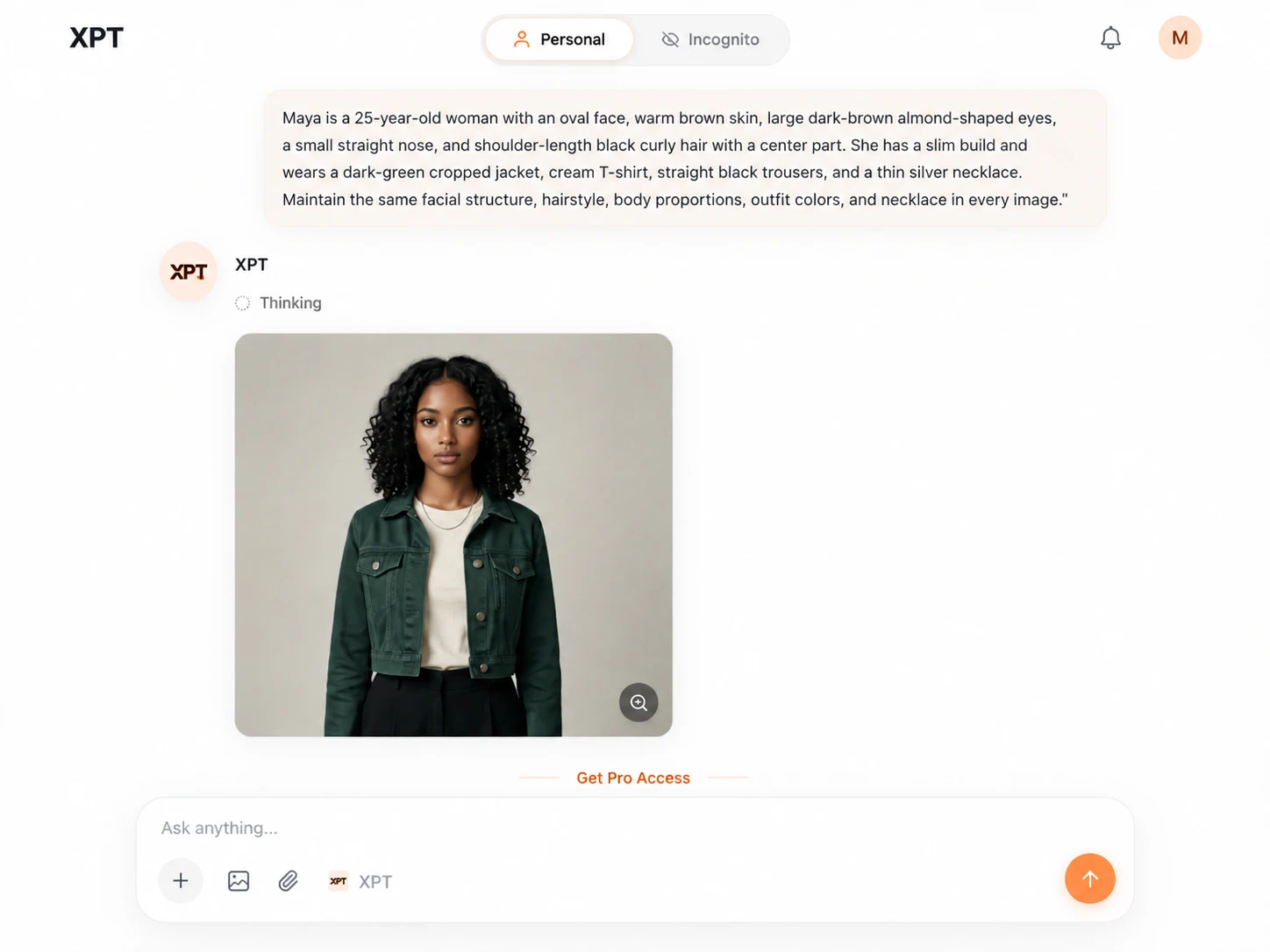
Salva questa descrizione e riutilizzala senza riscriverla ogni volta.
Passaggio 2: Crea una scheda di riferimento
Apri il Generatore di immagini di personaggi AI e crea una scheda chiara del personaggio prima di passare a scene più complesse.
“Crea una scheda di riferimento per Maya utilizzando la descrizione fissa riportata sotto. Mostra lo stesso personaggio di fronte, a tre quarti, di profilo e di spalle. Aggiungi tre espressioni: neutra, felice e preoccupata. Usa uno sfondo grigio chiaro uniforme, illuminazione omogenea, proporzioni coerenti e lo stesso abbigliamento in ogni vista. Mantieni identici la struttura del viso, l’acconciatura, il tono della pelle, le proporzioni del corpo, i dettagli dell’abbigliamento e la collana d’argento.”
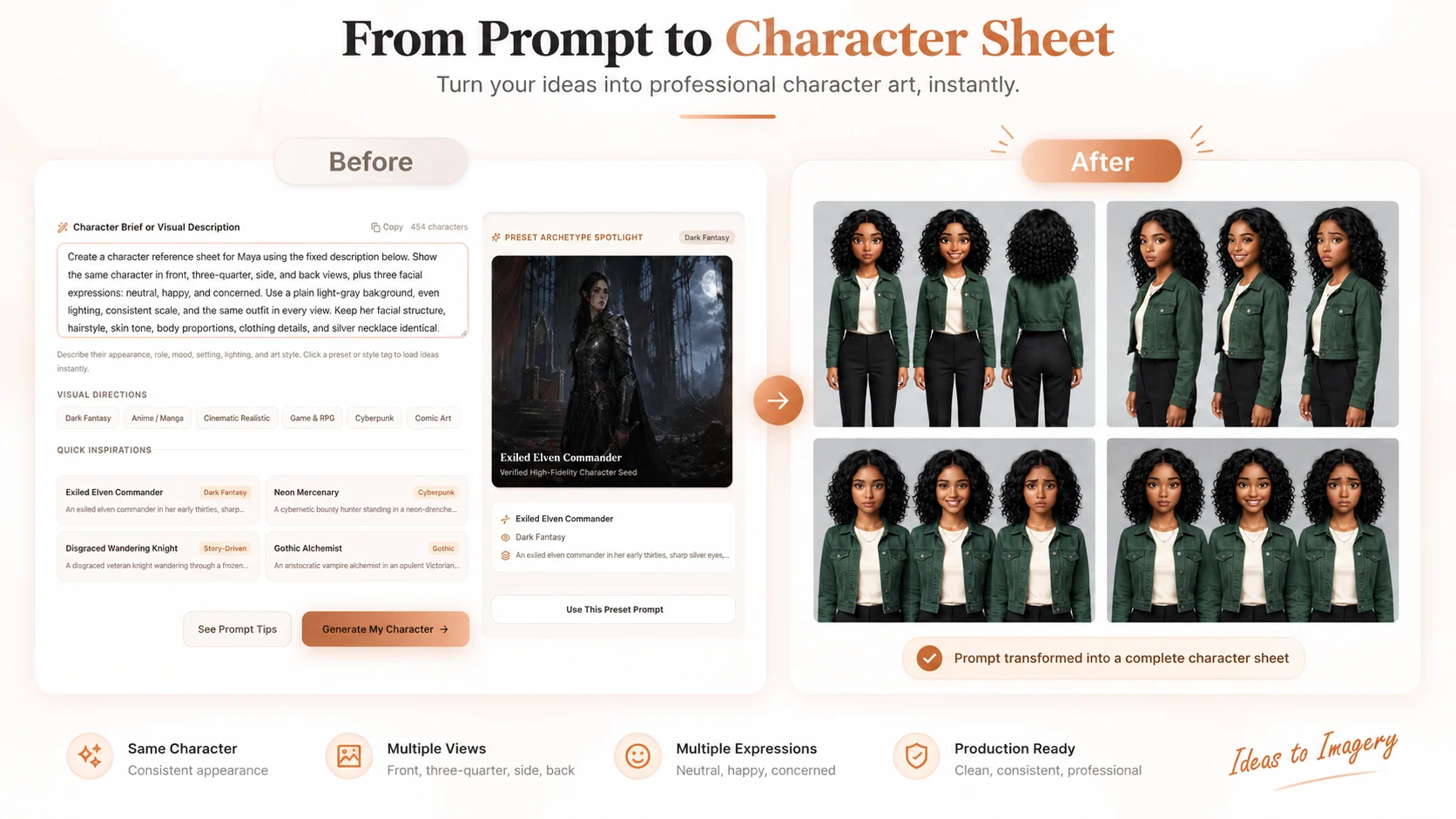
Una buona scheda dovrebbe includere:
- Vista frontale e a tre quarti del viso.
- Profilo.
- Proporzioni del corpo intero.
- Acconciatura da più angolazioni.
- Abbigliamento principale.
- Accessori caratteristici.
- Alcune espressioni di base.
Scegli la versione più coerente come riferimento principale.
Per altri suggerimenti, consulta come modificare immagini con un’immagine di riferimento.
Passaggio 3: Genera la prima scena
Carica la scheda di riferimento e descrivi la nuova scena.
Indica chiaramente l’immagine di riferimento, ripeti i tratti fissi e poi aggiungi le istruzioni della scena.
“Usa l’Immagine 1 come riferimento del personaggio Maya. Mantieni invariati la struttura del viso, la pelle marrone calda, gli occhi marrone scuro a mandorla, i capelli neri ricci fino alle spalle, la corporatura snella, la giacca verde scuro, la T-shirt color crema, i pantaloni neri e la collana d’argento. Mostra Maya seduta accanto alla finestra di un caffè mentre legge un quaderno con espressione concentrata. Usa una morbida luce mattutina, un’inquadratura media a tre quarti e uno stile fotografico editoriale realistico.”

Un buon prompt di solito contiene tre parti:
- Immagine di riferimento.
- Identità fissa del personaggio.
- Nuova scena, posa, espressione e indicazioni sulla camera.
Cambia la scena senza ridisegnare il personaggio.
Passaggio 4: Crea altre immagini dallo stesso riferimento
Torna sempre alla scheda originale quando crei una nuova scena.
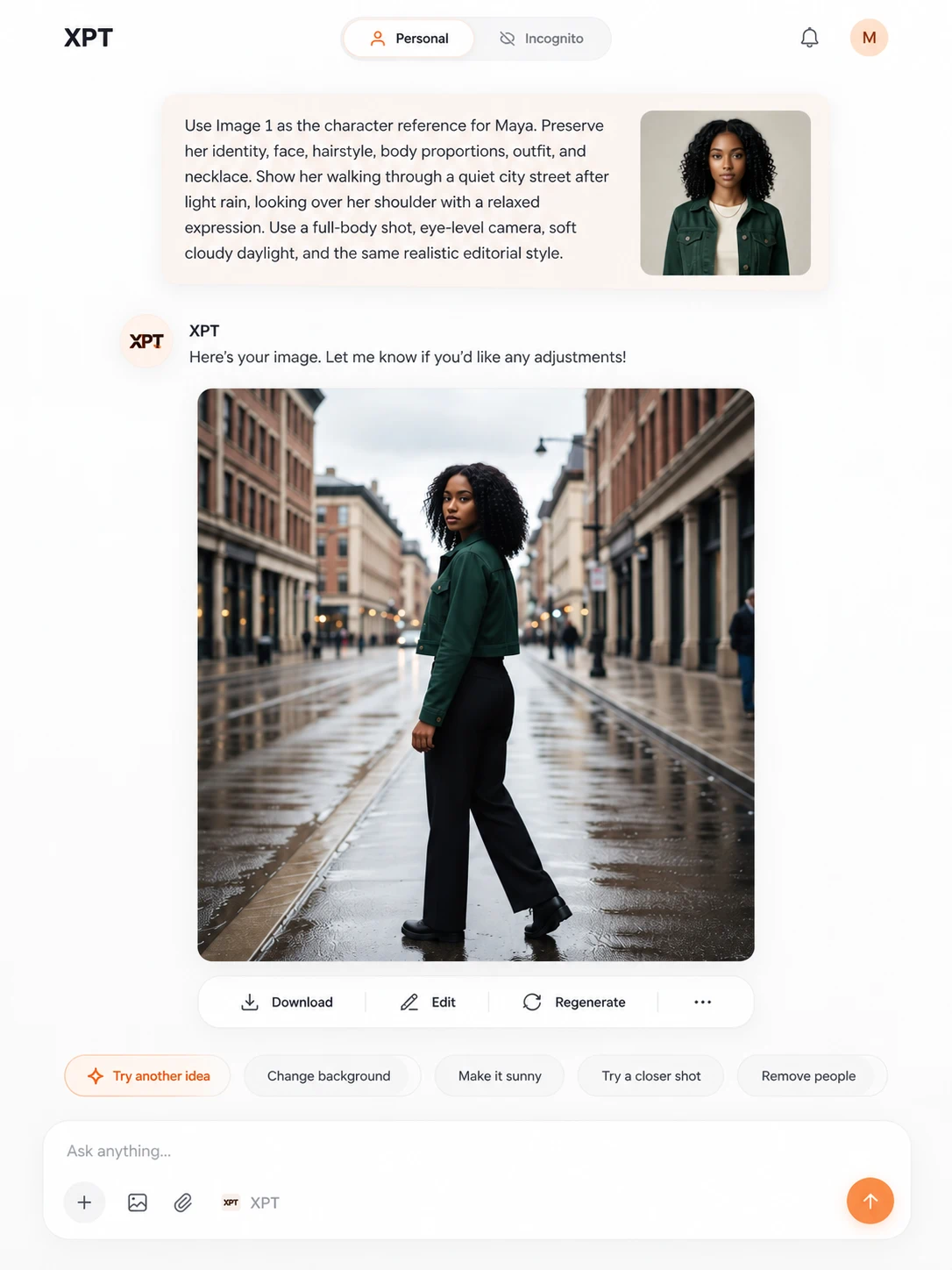
Per una scena all’aperto:
“Usa l’Immagine 1 come riferimento di Maya. Mantieni invariati identità, viso, acconciatura, proporzioni, abbigliamento e collana. Mostrala mentre cammina lungo una strada tranquilla della città dopo una leggera pioggia, guardando sopra la spalla con un’espressione rilassata. Usa un’inquadratura a figura intera, camera all’altezza degli occhi, luce naturale morbida e nuvolosa e lo stesso stile editoriale realistico.”
Per cambiare espressione:
“Usa l’Immagine 1 come riferimento di Maya. Mantieni invariati identità, acconciatura, abbigliamento e proporzioni. Crea un primo piano con un’espressione sorpresa, sopracciglia leggermente sollevate e labbra appena dischiuse. Usa una luce morbida e neutra e lo stesso stile visivo delle immagini precedenti.”
Per cambiare abbigliamento:
“Usa l’Immagine 1 come riferimento di Maya. Mantieni invariati viso, tono della pelle, occhi, acconciatura, proporzioni del corpo e collana d’argento. Sostituisci soltanto l’abbigliamento con un abito da sera blu navy con semplice scollo quadrato. Mantieni il personaggio chiaramente riconoscibile e non modificare nessun altro tratto.”
Se vuoi cambiare abbigliamento, acconciatura e luogo, fallo in passaggi separati. Troppe modifiche legate all’identità nello stesso momento aumentano il rischio che il personaggio cambi.
Usa un blocco fisso per l’identità
Crea un blocco riutilizzabile e inseriscilo in ogni prompt.
| Sezione | Funzione |
|---|---|
| Riferimento | Indica l’immagine approvata |
| Identità | Fissa volto, capelli, corpo e tratti distintivi |
| Scena | Definisce luogo e attività |
| Espressione e posa | Controlla atteggiamento e movimento |
| Camera | Definisce inquadratura, angolo e distanza |
| Stile | Mantiene coerente il look |
| Vincoli | Specifica cosa non deve cambiare |
“Usa [immagine di riferimento] come riferimento dell’identità di [nome del personaggio]. Mantieni invariati [tratti del viso, acconciatura, proporzioni, abbigliamento caratteristico e accessori]. Mostra il personaggio mentre [azione] in [luogo], con [espressione e posa]. Usa [angolo e inquadratura], [illuminazione] e [stile visivo]. Non modificare [elementi dell’identità da proteggere].”
Come controllare la coerenza
Confronta ogni nuova immagine con il riferimento approvato.
Controlla:
- Forma e proporzioni del viso.
- Forma, colore e distanza degli occhi.
- Naso e bocca.
- Tonalità della pelle.
- Attaccatura, lunghezza, texture e riga dei capelli.
- Altezza e proporzioni del corpo.
- Colori e dettagli dell’abbigliamento.
- Accessori e loro posizione.
- Stile illustrativo o fotografico.
Piccole differenze di luce sono normali. I cambiamenti che alterano l’identità vanno invece corretti.
Se il volto inizia a cambiare, torna alla scheda originale e rigenera la scena con un prompt più semplice.
Problemi comuni
Il volto cambia tra una scena e l’altra
Usa un riferimento del volto più chiaro e ripeti la stessa descrizione. Evita di modificare insieme età, trucco, acconciatura ed espressione.
L’acconciatura cambia da un’angolazione all’altra
Inserisci viste frontali, laterali e posteriori. Descrivi lunghezza, texture, riga e forma generale dei capelli.
Cambiano le proporzioni del corpo
Aggiungi un riferimento a figura intera e specifica l’angolazione della camera. Prospettive estreme possono alterare visivamente le proporzioni.
I vestiti perdono dettagli
Indica chiaramente quali elementi devono rimanere uguali, come forma del colletto, lunghezza delle maniche, bottoni, blocchi di colore o accessori.
Cambia lo stile visivo
Usa la stessa descrizione dello stile in ogni prompt. Evita di alternare fotografia cinematografica, anime, acquerello, rendering 3D e fumetto, a meno che non sia una scelta intenzionale.
Più personaggi si mescolano tra loro
Crea una scheda e un blocco identità separati per ogni personaggio. Nelle scene di gruppo, specifica chiaramente la posizione e l’azione di ciascuno.
Esempi di prompt
| Caso d’uso | Prompt |
|---|---|
| Nuova scena | Usa l’Immagine 1 come riferimento del personaggio. Mantieni invariati volto, acconciatura, proporzioni, abbigliamento e accessori. Posiziona il personaggio in una libreria tranquilla mentre cerca di prendere un libro da uno scaffale alto. Usa una luce interna calda e un’inquadratura media a figura intera. |
| Nuova espressione | Usa l’Immagine 1 come riferimento dell’identità. Mantieni invariati tutti i tratti del viso, i capelli, i vestiti e le proporzioni. Mostra il personaggio mentre sorride in modo naturale, con lo sguardo rilassato. Mantieni lo stesso angolo di camera, la stessa illuminazione e lo stesso stile visivo. |
| Profilo | Usa l’Immagine 1 come riferimento. Crea un ritratto pulito di profilo mantenendo esattamente invariati fronte, naso, labbra, mento, acconciatura, tono della pelle e abbigliamento. Usa luce neutra e uno sfondo semplice. |
| Nuova posa | Usa l’Immagine 1 come riferimento dell’identità. Mantieni il personaggio invariato e mostralo seduto a gambe incrociate sul pavimento mentre disegna su un quaderno. Conserva abbigliamento e accessori. |
| Cambio abbigliamento | Usa l’Immagine 1 come riferimento. Mantieni invariati viso, capelli, tono della pelle e proporzioni del corpo. Cambia soltanto l’abbigliamento in [nuovo outfit]. Lascia invariati tutti gli altri elementi dell’identità. |
| Scena di gruppo | Usa l’Immagine 1 per il Personaggio A e l’Immagine 2 per il Personaggio B. Mantieni separate le identità e gli abiti dei due personaggi. Posiziona il Personaggio A a sinistra e il Personaggio B a destra. Non mescolare tratti del viso, acconciature o vestiti. |
Definisci il personaggio prima della storia
La coerenza parte da riferimenti stabili.
Crea una scheda del personaggio approvata, fissa la descrizione dell’identità e riutilizza entrambe in ogni nuova immagine. Cambia le scene separatamente e confronta sempre il risultato con il riferimento originale.
Usa il Generatore di immagini di personaggi AI per creare la scheda, generare nuove scene e correggere le immagini quando il personaggio inizia a cambiare.
Per altre tecniche, consulta come modificare immagini con prompt AI.