画像には主題はあるものの、左右どちらかに十分な余白がないことがあります。ポートレートはWebサイトのバナ-用だと、中心に寄りすぎて窮屈に感じられる場合があります。商品写真では、コピー(文字)用のスペースが必要になることも。旅行写真では、景色を切り取らずに、よりワイドな構図が欲しくなることがあります。
AI画像エクステンダーは、元画像の左端または右端の外側に新しい内容を追加します。このプロセスはアウトペインティング(outpainting)と呼ばれることが多く、元画像はそのままの位置に残り、AIがシーンの続きとして生成します。
新しい余白を入れる場所を決める
画像を拡張する前に、新しい余白の目的を選びましょう。
| 目的 | 拡張する方向 |
|---|---|
| Webサイトのコピーを追加 | 文字の空いた側に向けて拡張 |
| 被写体を中央に寄せる | 被写体とは反対側へ拡張 |
| バナーを作る | 両側を拡張し、片側をより多く確保 |
| もっと風景を見せる | 見えている景色の方向へ拡張 |
| 横長レイアウトに合わせる | 元の高さを保ったまま、左右に拡張 |
| 背景のオブジェクトを追加 | そのオブジェクトの自然な向きに向けて拡張 |
可能な限り、まずは片側から始めましょう。両側を同時に拡張すると、AIが作り出すべき「新しい内容」の材料が増えるためです。
画像を横方向に拡張する方法
1. 元の画像をそのまま維持する
画像をAI Image Editorにアップロードします。
既存の画像は変更せずそのままにすることを明示します。AIは、元のボーダーの外側にある新しい領域だけを生成すべきです。
「この画像を右側に拡張してください。人物、背景、照明、パース、構図を含む、元の内容はすべて変更せずそのまま維持してください。既存のシーンを、新しい余白へ自然につながるように続けてください。」
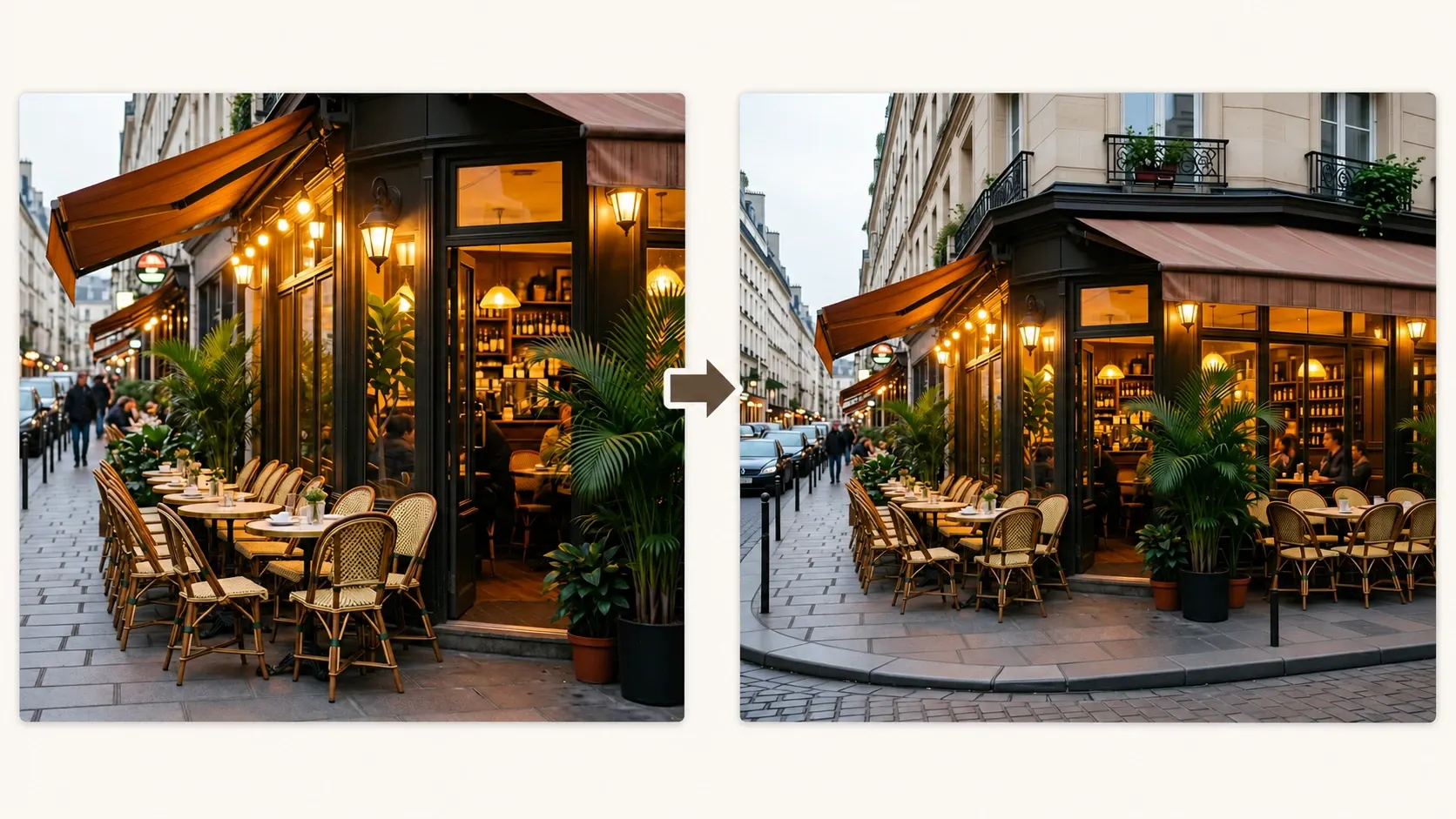
2. 続ける内容を説明する
端の近くで見えている要素の名前を挙げましょう。壁、机、空、道路、森、海、床などです。
よりコントロールした拡張を行うには:
「この画像を左側に横方向へ拡張してください。隣接する通りへ、外観のカフェシーンを自然に続けてください。既存の建築、舗装、パース、照明、被写界深度(デプス・オブ・フィールド)を一致させます。左側には、歩道、縁石、道路面、近くの店舗の端、街路標識、駐輪自転車や車、そして元の環境に合うさりげない都市要素など、現実的な街のディテールを追加してください。拡張部分が、カフェの外観および既存の通りのシーンと見た目に一貫するようにしてください。元の画像は変更せずに維持してください。文字は追加しないでください。」
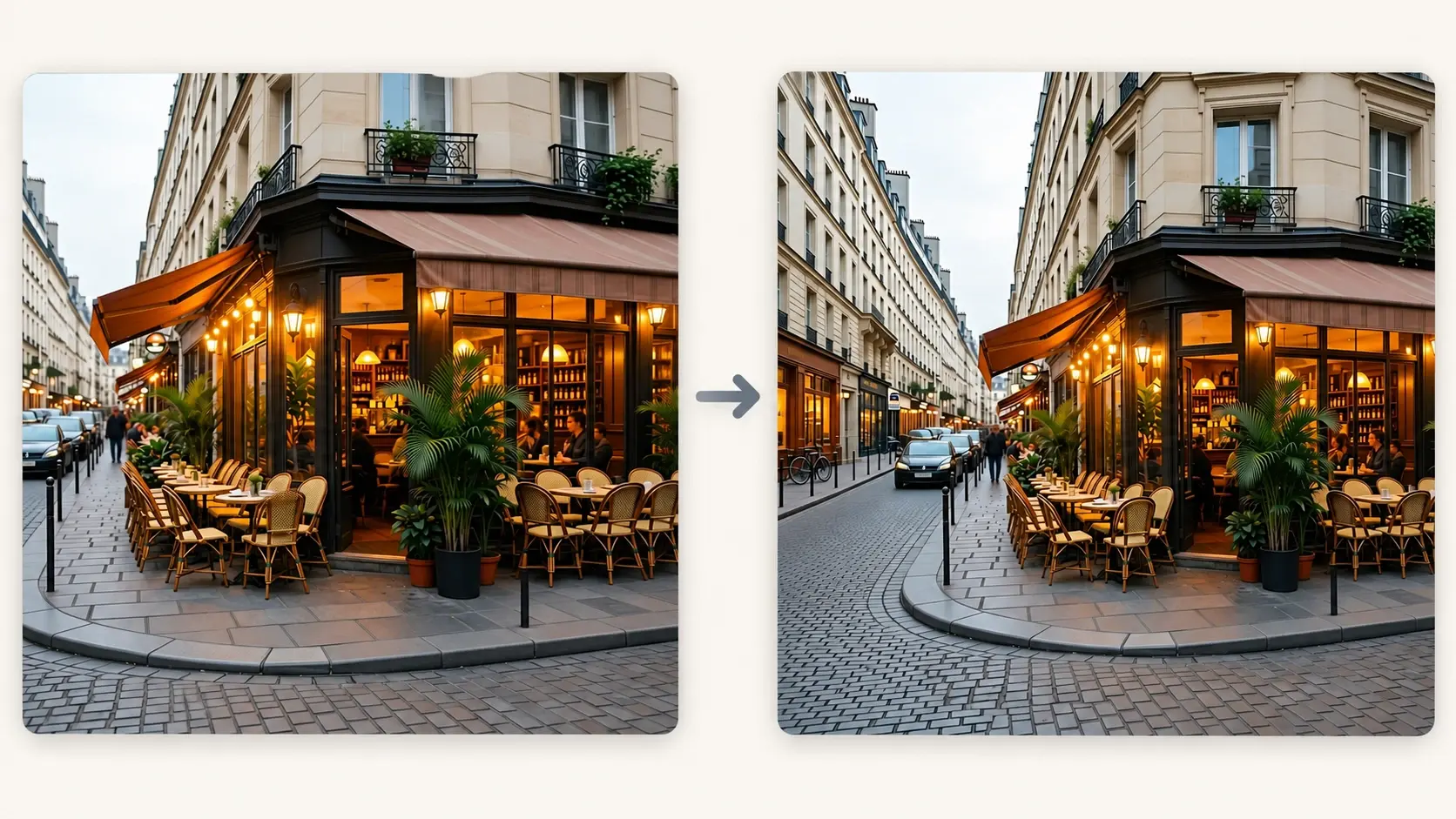
3. 新しい境界を確認する
元の領域と生成された領域のつなぎ目を見直します。
確認する項目:
- オブジェクトの大きさと方向
- 壁・道路・テーブルの直線
- 地平線の位置
- 影の方向
- 同じオブジェクトやパターンの繰り返し
- 商品ラベルや縁の形
- 主題のスケールと位置
- 不要な文字やロゴ
拡張が近い場合は、問題を1つずつ直していきましょう。
横方向の画像拡張プロンプト10選
| 用途 | プロンプト |
|---|---|
| 右側にコピーの余白を追加 | この画像を右側に横方向へ拡張してください。元の被写体と画像内容は変更せず、そのままにしてください。既存の背景を自然に続け、新しい右側の領域は、見出し用にきれいで散らかっていない状態にしてください。文字を生成しないでください。 |
| 左側にコピーの余白を追加 | この画像を左側に横方向へ拡張してください。元の構図、被写体、照明、パースを維持してください。背景を自然に続け、後で使うためのシンプルで分かりやすい左側の余白を残してください。言葉、文字、ロゴは追加しないでください。 |
| 商品バナー | この商品写真を左側に横方向へ拡張してください。商品、パッケージ、ラベル、ロゴ、比率、影、カメラアングルは変更せずそのまま維持してください。表面と背景を自然に続け、Webサイトのコピー用のきれいなスペースを残してください。 |
| ポートレートバナー | このポートレートを人物とは反対側へ横方向に拡張してください。人物の顔、髪型、表情、服装、体のプロポーション、ポーズ、照明を変更せずそのまま維持してください。元の環境を、被写界深度を一致させながら続けてください。 |
| ランドスケープのパノラマ | この風景画像を左右の両側へ横方向に拡張してください。元の山、木、地平線、水面、照明を維持してください。新しい注目の被写体を追加せず、既存の構図を変えずに、景色を自然に続けてください。 |
| 海辺の写真 | この海辺の画像を右側へ拡張してください。人物、海岸線、大海原、砂浜、波、地平線、照明を維持してください。重複した人物やオブジェクトは作らず、海辺と空を自然に続けてください。 |
| 都市の街路 | この街路写真を左側へ横方向に拡張してください。建物、車、人物、道路の配置、カメラアングル、照明を変更せずそのまま維持してください。現実的なパースで、街路と建築を続け、不鮮明な生成文字は読めない状態にしてください。 |
| 屋内写真 | この部屋の画像を右側へ横方向に拡張してください。既存の家具、窓、壁、床、照明、カメラのパースはすべて維持してください。余分な家具を追加せず、見えている壁と床を自然に続けてください。 |
| スタジオ背景の商品 | このスタジオの商品写真を左右の両側へ拡張してください。商品は形状を含めてまったく変えないでください(形、素材、色、ラベル、ロゴ、接触時の影を含む)。柔らかく一貫したスタジオ照明で、プレーンな背景と表面を続けてください。 |
| きついトリミングを直す | この画像を横方向へ拡張して、被写体まわりにもっと余裕を持たせてください。元の内容は同じスケールと位置で維持してください。既存の端の外側に、対応する背景だけを生成し、トリミングや引き伸ばし、新しい注目の被写体は追加しないでください。 |
拡張を元の端に合わせる
AIは、端の近くにある情報をもとにシーンを続けます。顔の一部、手、商品ラベル、複雑なオブジェクトが含まれる端よりも、きれいな端のほうが拡張しやすいのです。
| 端の詳細 | 最適なプロンプトの方向 |
|---|---|
| のっぺりした壁 | 同じ壁の色、質感、光の落ち方を続ける |
| テーブルまたは床 | 粒感、素材感、影の方向、パースを続ける |
| 空 | 雲の種類、色、地平線のかすみ、昼の光を続ける |
| 森林または草地 | 自然なバリエーションで続け、同じ木やパターンを繰り返さない |
| 建物 | 建築のライン、窓、消失点を続ける |
| 水 | 波の方向、反射、地平線の高さを続ける |
ワイドな16:9レイアウトにする場合は画像を16:9に拡張する方法をご覧ください。縦型フィードやストーリー形式の場合はInstagram向けに写真を拡張する方法をご利用ください。
よくある問題と対処法
| 問題 | プロンプトの調整 |
|---|---|
| 元の画像が変わってしまう | すべての元の内容は変更せずそのまま維持し、現在の境界の外側だけを生成するように指示します。 |
| 壁や道路が曲がる | 見えている方向、ライン、消失点を維持するように依頼します。 |
| 同じオブジェクトが繰り返される | 自然なバリエーションを求め、重複したオブジェクトは作らないようにします。 |
| 被写体の位置がずれる | 被写体の元のサイズ、配置、ポーズ、トリミングを維持します。 |
| 新しい領域がごちゃごちゃしている | 新しい注目の被写体なしで、きれいに続く拡張を求めます。 |
| 拡張部分に文字が出る | 「文字、文字列、ロゴ、シンボルを生成しないでください。」を追加します。 |
| 商品が歪む | 形状、ラベル、ロゴ、素材、比率、影を正確に維持します。 |
拡張は装飾ではなくレイアウトのために使う
横方向の拡張は、構図の問題を解決できるときに最も役立ちます:
- ヒーロー画像にコピーの余白が必要
- 商品ページによりワイドなトリミングが必要
- 風景が狭く感じられる
- 被写体にもっと余白が必要
- キャンペーンにバナー比率が必要
- 複数の画像で一貫した幅が必要
指示は、新しい余白に集中させましょう。拡張に加えて、シーン、背景、被写体そのものを変えたい場合は、拡張が承認された後に別途編集してください。
まずは片側から始め、元の画像を維持し、拡張版を使う前に境界を確認しましょう。