カメラロールでは完璧に見えても、Instagramに用意する段階で「なんだか不自然」と感じることがあります。広い旅行写真は、被写体の周りの景色が失われがちです。クローズアップのポートレートだと、髪や服の一部が切れてしまうこともあります。さらにカルーセルでは、1枚の見え方が残りの写真の表示にも影響します。
無地のフチを足す方法もありますが、画像が小さく見えやすくなります。トリミングはフレームを埋められる一方で、元の構図の一部が失われます。そこで、AIによる画像拡張という選択肢があります。写真を切り取るのではなく、端の周辺に新しいビジュアルコンテンツを生成します。元の画像はそのまま活かし、必要なレイアウトに合わせて十分な余白を追加できます。
切り抜きなしでInstagram用に写真を拡張する方法
編集の前に、写真がどこに表示されるかを決めましょう。フィード投稿のポートレートは通常、より縦の余白が必要です。一方でストーリーやリールの表紙は、より背の高いフレームを使います。カルーセルを作る場合は、最初の画像を編集する前に、すべてのスライドで同じ形(比率)を選びましょう。
目的は、単に画像を大きくすることではありません。元の被写体を守りながら、正しい側を拡張する必要があります。
ステップ1:写真をアップロードし、新しいフレームを説明する
XPTを開き、元の写真をアップロードします。
希望するアスペクト比と、どこに新しい余白を追加するかをXPTに伝えましょう。同時に、変更してはいけない部分も明確に指定します。
たとえば、縦のフィード配置が必要な横写真なら、次のように試してください:
「この横写真を、Instagramフィード投稿用の縦4:5の構図に拡張してください。元の写真は中央に配置し、変更しないでください。画像の上と下に、自然に合う景色を追加します。既存の背景、色、ライティング、奥行き、遠近感を、自然にそのまま続けてください。メイン被写体を切り抜かないでください。伸ばさないでください。拡大もしないでください。主な被写体を変更しないでください。」
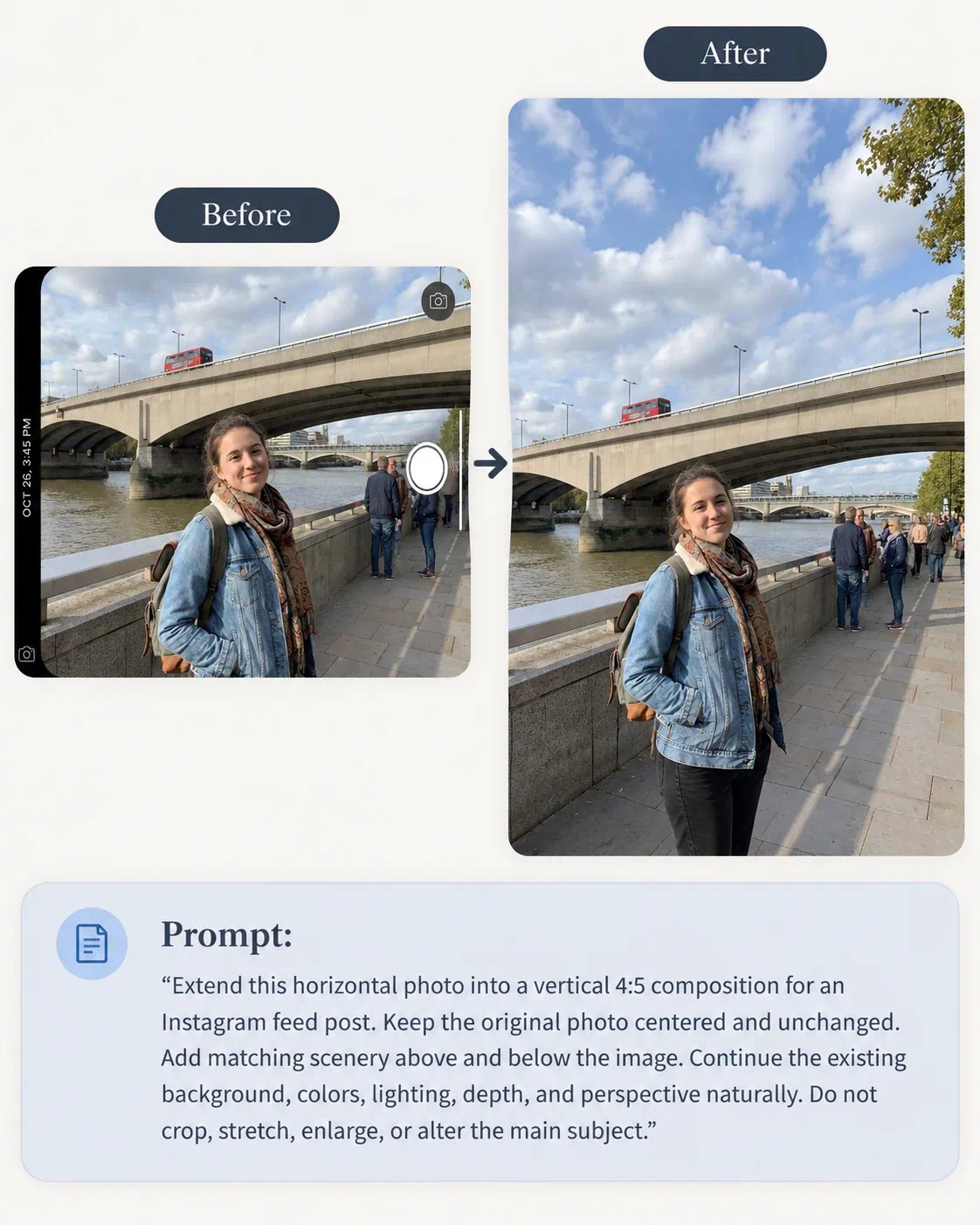
横方向の拡張の一般的な考え方については、「AIで16:9にあらゆる画像を拡張する方法」をご覧ください。
ステップ2:拡張後の結果をチェックする
投稿する前に、生成された画像と元の画像を比較しましょう。
まず、元の領域が変わっていないことを確認します。アウトペイント(拡張)の目的は、画像の周りにコンテンツを追加することであり、人・商品・中心のシーンを作り直すことではありません。
次の点を確認してください:
- 被写体の大きさや位置は、元のままですか?
- 元の写真の一部が切り抜かれたり、引き伸ばされたりしていませんか?
- 壁、道路、地平線、家具の向きは正しく続いていますか?
- 新しく追加された領域の光と色は、元と合っていますか?
- 同じ物が繰り返されたり、不自然なパターンになっていませんか?
- 手、髪、服、商品、看板、顔は変わっていませんか?
- 重要なコンテンツの周りに十分なクリアスペースがありますか?
元画像と生成領域の境界には特に注意しましょう。しっかりした拡張であれば、目に見える継ぎ目は残りません。AIが気になる物や不要な人物、作り出した文字を追加している場合は、使用する前に結果を調整してください。
ステップ3:構図の調整を続ける
新しいフレームが近いものの、まだ不自然に見える場合は、問題を1つずつ直しましょう。
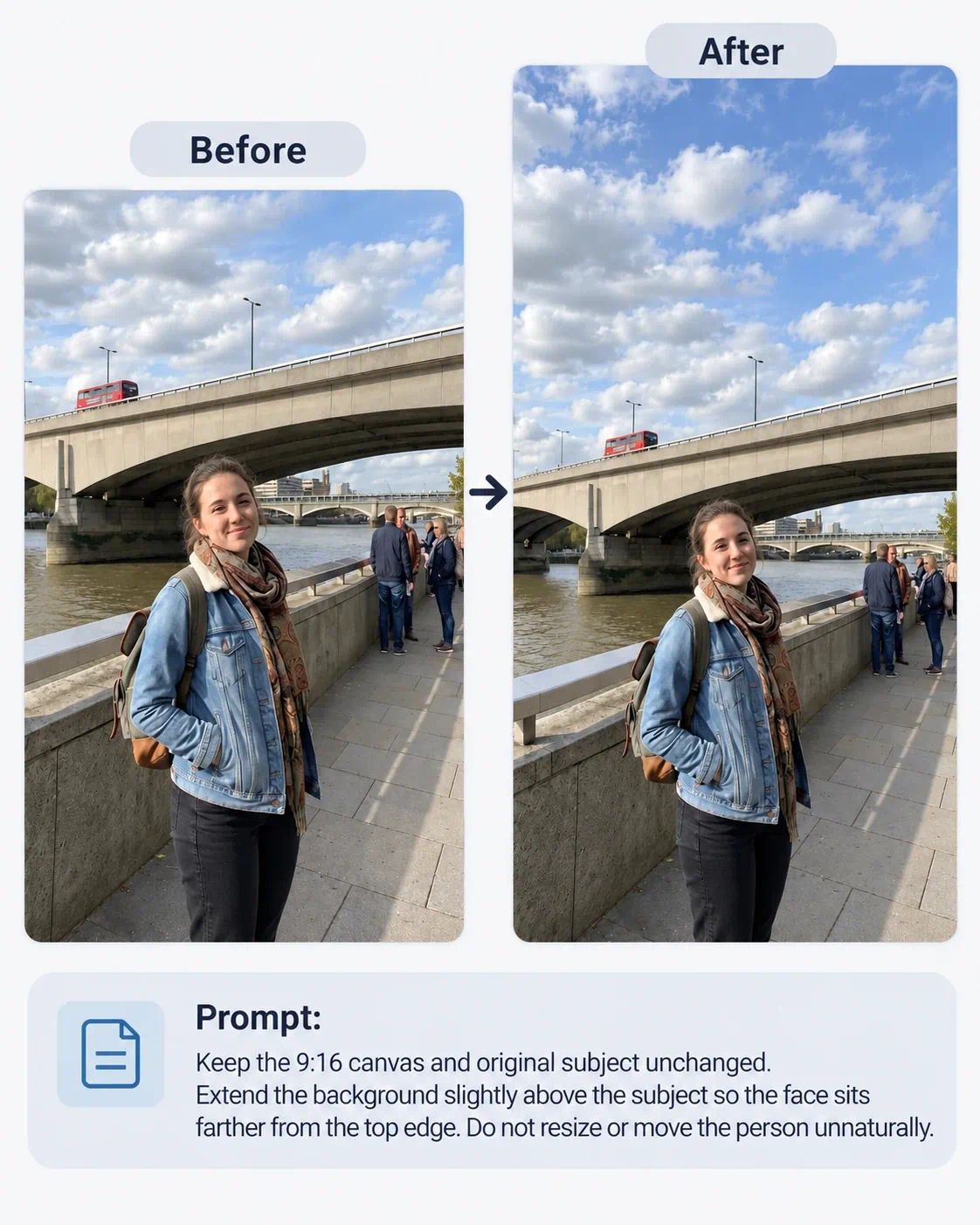
ストーリーやリールの表紙で、被写体がUIの近くに寄りすぎている場合は、より広いネガティブスペース(余白)を指定します:
「9:16のキャンバスと元の被写体は変更しないでください。顔が上端からさらに離れるように、被写体の上に背景を少しだけ広げてください。人物のサイズや位置を不自然に変更しないでください。」
どのInstagramレイアウトを選ぶべき?
最適なレイアウトは、画像がどこに表示されるか、また人がどう見たいかによって変わります。
| 表示場所 | よく使う作業比率 | おすすめ |
|---|---|---|
| フィード(ポートレート) | 4:5 | ポートレート、ファッション、商品、イラスト、縦の画面スペースを活かしたい投稿 |
| フィード(正方形) | 1:1 | 一貫したグリッド、シンプルなグラフィック、中央配置の被写体、混在コンテンツのカルーセル |
| フィード(横長) | 1.91:1 | 広い景色、建築、グループ、横構図 |
| ストーリー/リール | 9:16 | フルスクリーンの縦コンテンツ、ストーリーのグラフィック、リールの表紙 |
Instagramの表示挙動や公開画面は変わることがあります。特にカルーセルの表紙、プロフィールグリッドのプレビュー、有料掲載のようなケースでは、投稿前にInstagram内の現在のトリミングプレビューを確認してください。
拡張すべきタイミングは?トリミングより先に考えるべき場面
全身ポートレートを守る
全身写真を縦のレイアウトにトリミングすると、靴や服、人物まわりの環境が切れてしまうことがあります。背景を拡張すれば、ポーズをそのまま保ちながら、より背の高い構図を作れます。
旅行写真の景色を残す
風景写真は、被写体の周りの空間に依存することが多いです。山、建築、ビーチ、街路のような要素を削るのではなく、空、地面、周辺の環境をInstagramのフレームに収まるように拡張しましょう。
商品のディテールを保護する
商品画像をトリミングすると、梱包、付属品、取っ手、見る人が理解の助けとなる影などが消えてしまう可能性があります。背景を拡張すれば、余裕を作りつつ、商品全体を見える状態で保てます。
横長画像をカルーセルに収める
カルーセルは、スライドが同じレイアウトを使うほど統一感が出ます。各画像を大きく切り取るより、横写真を共通の縦または正方形フレームに拡張するのがおすすめです。各スライドを個別に作成し、その後まとめてセット全体を見直しましょう。
写真をストーリーの背景に変える
フィード写真は、ストーリーに必要な縦の余白が足りない場合があります。これを9:16に拡張すると、元の写真の周りに余白ができ、キャプション、ステッカー、リンク、その他のストーリー要素のためのスペースも確保できます。
テキスト用のスペースを作る
タイトルやメッセージを追加したい場合は、AIに「適切な側にシンプルな余白を残す」よう依頼しましょう。まずは見やすい背景を生成します。正確な文字は、その後デザインエディタで追加すれば、スペル、フォント、ブランドのスタイルを自分でコントロールできます。
よくある問題と解決方法
| 問題 | 依頼する内容 |
|---|---|
| AIが元の写真を引き伸ばす | 元の画像を、現状のスケールと比率のまま維持してください。既存の境界の外側にのみコンテンツを追加してください。 |
| 顔や商品が変わる | 元画像のソース内にあるすべてのピクセルを保持してください。拡張はキャンバスと周辺の背景のみ行ってください。 |
| 拡張に目に見える継ぎ目がある | 生成領域を、元の色・質感・ライティング・ピント・遠近感になじませてください。 |
| 新しく生成された物が被写体の邪魔になる | 生成された物を、既存の背景のシンプルな続きに置き換えてください。 |
| 地平線が曲がる | 元画像と同じ高さ・遠近感で、地平線を一直線に続けてください。 |
| 壁や床の向きが変わる | ソース写真の目に見える建築ラインと消失点を一致させてください。 |
| 背景が繰り返しっぽい | 新しい注目ポイントになる物を追加せず、元のシーンを変えずに自然なバリエーションを作ってください。 |
| ストーリーの操作ボタンが被写体を覆う | 被写体を変えずに、上または下に背景の余白を追加してください。 |
拡張が元の写真を変え続ける場合は、元のファイルに戻り、より制限の強いプロンプトを使いましょう。
Instagram写真を拡張するためのAIプロンプト10選
| 用途 | AIプロンプト |
|---|---|
| 横写真を4:5へ | この横写真を縦4:5の構図に拡張してください。元の画像は中央に配置し、変更しないでください。上下に一致する背景を生成してください。被写体、ライティング、遠近感、色、被写界深度を維持してください。 |
| 正方形写真を4:5へ | この正方形写真を縦に拡張し、4:5のアスペクト比にしてください。上下に自然な背景の余白を追加してください。元のコンテンツを切り抜かないでください。伸ばさないでください。リサイズしないでください。変更しないでください。 |
| フィード写真を9:16ストーリーへ | このフィード写真を9:16の縦ストーリー用レイアウトに拡張してください。元の写真をすべて保持し、上下に一致する景色を生成してください。中央の被写体を上下の端から離してください。 |
| 全身ポートレートを拡張 | 人物を切り抜かずに、このポートレートを4:5に拡張してください。背景と床を自然に続けてください。顔、髪、体、服装、手、靴、ポーズ、プロポーション、ライティングを保持してください。 |
| 旅行の風景を拡張 | この旅行画像を縦に4:5へ拡張してください。ランドマーク、人、地平線、遠近感、元のフレーミングを保ったまま、上の空と下の前景を続けてください。 |
| ビーチ写真を拡張 | このビーチ写真を縦4:5の構成に変換してください。上に一致する空、下に一致する砂を追加してください。人物、海岸線、波、影、ライティングを保持してください。 |
| 商品写真を拡張 | この商品写真を4:5フレームに拡張してください。商品、梱包、ラベル、形状、色、プロポーション、既存の影は変更しないでください。背景と表面のみを続けてください。 |
| カルーセルのスライド準備 | この写真を4:5のInstagramカルーセルレイアウトに拡張してください。元の被写体と構図は変更しないでください。画像の周りに、他のスライドと自然に揃うシンプルな背景を追加してください。 |
| キャプション用のスペースを作成 | この画像を上方向に4:5のフレームへ拡張し、後で見出しを置くために、被写体の上に清潔で視覚的にシンプルな余白を残してください。テキストは生成しないでください。元の画像とライティングを保持してください。 |
| 拡張領域をシンプルにする | 現在の寸法と、すべての元のコンテンツは変更しないでください。生成領域にある気になる物は、既存の背景の自然な続きに置き換えてください。 |
構図を犠牲にせず、フル写真を投稿する
画像の余白部分が重要でない場合、トリミングは便利です。しかし、被写体全体や景色が欠かせない場合は、キャンバスを拡張することでより多くのコントロールができます。
まずInstagramのレイアウトを決めましょう。写真をXPTにアップロードし、目標のアスペクト比を指定して、変更してはいけない要素を明確に伝えます。
その後、投稿前に境界、被写体、ライティング、背景をチェックしてください。
より一般的な画像編集の手順については、AIプロンプトで画像を編集する方法をご覧ください。