1枚の商品の写真だけでは、オンラインストアで十分に伝えられることは多くありません。購入者は、商品の見た目をはっきり確認したい、サイズを理解したい、使うイメージを持ちたい、重要なディテールを見たい、そして利用可能な選択肢を比較したいと考えます。とはいえ、これらすべての画像を別々の撮影で用意するのは時間がかかります。特に、新しい商品やキャンペーンを定期的に投入している場合はなおさらです。
AIなら、少数の実在する商品写真をもとに、より幅広いクリエイティブ素材へと拡張できます。
最も強いワークフローは、画像生成器からではなく「商品ストーリー」から始まります。顧客に何を学んでほしいかを決め、信頼できるビジュアル参照を用意し、ショッピング体験の特定の場面に対応する形で各画像を作成しましょう。
AIで商品写真を作る方法
このワークフローでは、装飾用のハンディ扇(うちわ)を例にします。参照となる商品は、丸い透明な表面、緑の外枠、緑の幾何学模様、そしてベージュの持ち手です。
商品を中心にショットリストを組み立てる
エディターを開く前に、購入者が扇を理解するのに役立つ画像を決めておきます。
役立つショットリストの例は以下のとおりです:
| 画像 | 目的 | ビジュアルの方向性 |
|---|---|---|
| 商品全体の俯瞰 | 扇全体をはっきり見せる | シンプルなニュートラル背景 |
| 模様のクローズアップ | 緑の幾何学デザインを強調する | 扇の表面を細かく切り取った構図 |
| 手持ち画像 | 扇の持ち方を見せる | 自然な手の位置 |
| ライフスタイル画像 | 扇を夏の場面に置く | ガーデン/カフェ/ピクニックのようなシーン |
| サイズ感の画像 | 比例感を伝える | 見慣れた物のそばに扇を置く |
| ギフト提案の画像 | 贈り物としての文脈を示す | コーディネートされたラッピングと控えめな装飾 |
| キャンペーン画像 | 季節のコレクションを訴求する | コピーのための余白を残した演出 |
各画像は、異なる購入者の疑問に答える必要があります。同じ目的を担う魅力的な画像を複数作ることを避けられます。
商品の参照画像を準備する
ショットリストで必要となる角度から、扇をクリアに撮影します。
参照セットには、例えば以下が含まれます:
- 正面全体。
- 背面。
- 側面(商品の厚みが分かるもの)。
- 緑の幾何学模様のクローズアップ。
- 外枠と中央のコネクターのクローズアップ。
- ベージュの持ち手がはっきり見える写真。
- 誰かが扇を持っている写真。
- パッケージと同梱物。
XPTを開き、最初の画像に必要な参照をアップロードします。各アップロード画像が何を制御するべきか説明してください。たとえば、1枚は商品の全体形状を定義し、別の1枚は模様や持ち手のディテールを確認する、といった形です。
より詳しい手順は、参照画像を使って画像を編集する方法をご覧ください。
最初のプロダクトコンセプトを作る
全体のビジュアル方向性を決めるために、まずはライフスタイル画像から始めましょう。* “画像1を、正確な商品参照として使用します。装飾用のハンディ扇を探している購入者向けに、明るい夏のライフスタイル画像を作成してください。扇を、折りたたんだリネンの布と、少量のアイスティーの入った小さなグラスがある、薄い色の木製テーブルの上に置きます。柔らかな自然光、やや高めのカメラアングル、そしてクリーンな編集(エディトリアル)構図にします。扇を明確な主役として維持し、左側にはWebサイト用のコピーのために余白を残します。”*
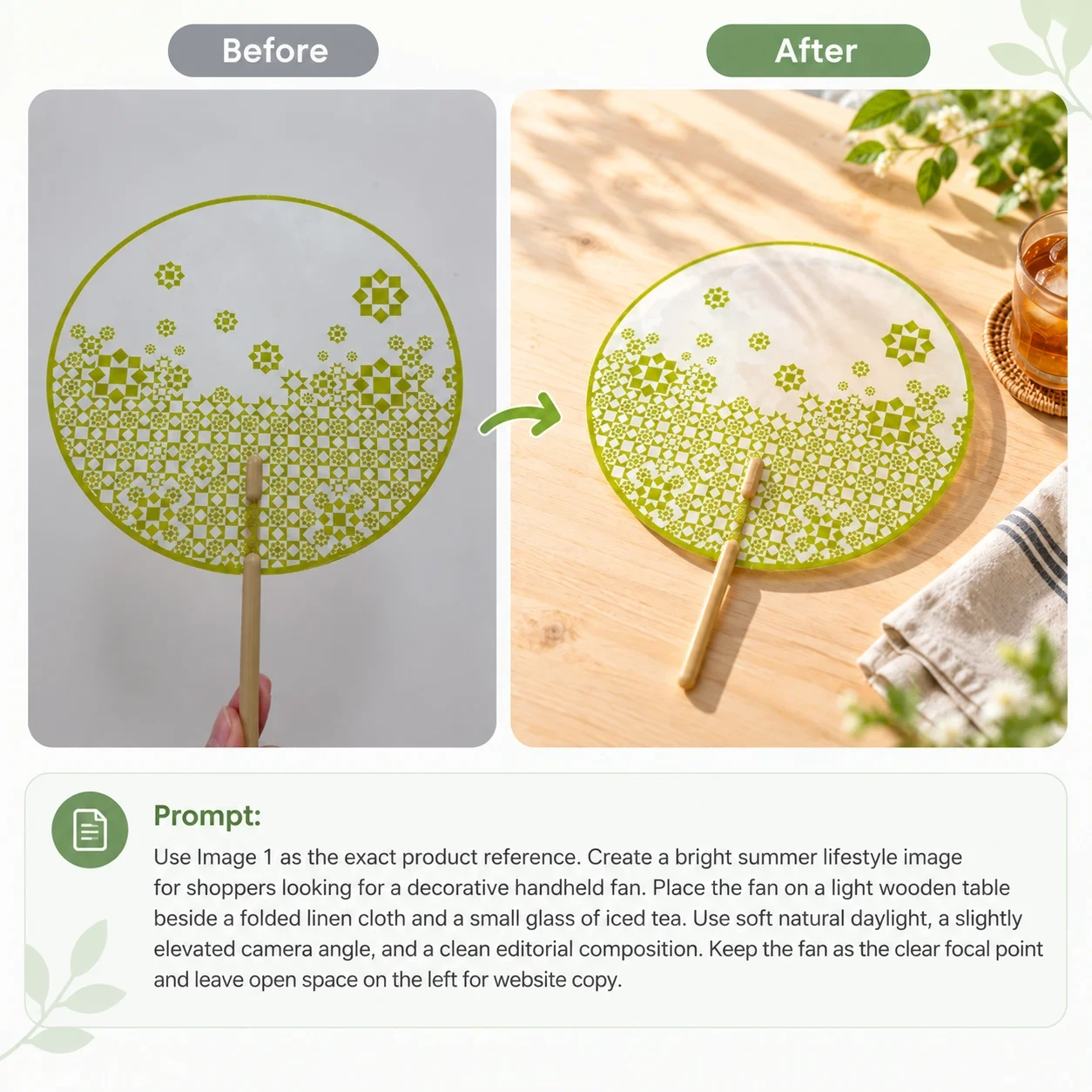
同じコンセプトのバリエーションをいくつか生成します。カメラの距離、背景色、照明、商品の位置、補助となるオブジェクトなど、クリエイティブ要素を1つずつ変更しましょう。そうすることで、結果の比較がしやすくなります。
コンセプトをさらに多くの商品画像へ拡張する
最初の画像で適切なスタイルが固まったら、元の参照から残りの画像を作成します。
模様のクローズアップの場合: “ハンディ扇の下半分に焦点を当てた、詳細な商品写真を作成してください。緑の幾何学模様を元どおりに見える状態で示しつつ、外枠と中央のコネクターが一部見えるようにします。柔らかなサイドライティングと、クリーンなニュートラル背景を使用してください。参照に示された模様の形、位置、間隔、密度、色をそのまま維持します。”*
手持ち画像の場合: “明るい屋外の設定で、ベージュの持ち手を自然に握っている人を示してください。円形の透明な表面全体が、カメラに向いて見える状態を保ちます。リラックスした、解剖学的に正しいグリップと柔らかな日差しを使用します。扇の透明な表面、緑の外枠、幾何学模様、持ち手、コネクター、プロポーションを維持してください。”*
ホームページのバナーの場合: “アップロードしたハンディ扇を正確な商品参照として使用し、横長の16:9のWebサイトバナーを作成してください。扇をフレームの右1/3に配置します。淡い夏らしい背景を、控えめな緑とニュートラルなトーンで構成し、その後、左半分は落ち着かせて余白を作ります。見出しとボタンのために左側を整理された状態で残してください。テキストは生成しないでください。”*
Instagram画像の場合: “アップロードした扇を正確な商品参照として使用し、縦長の4:5キャンペーン画像を作成してください。明るくすっきりした夏の背景に対して、扇全体を下部中央のエリアに配置します。シーン内で控えめな緑のアクセントを繰り返し、商品より上には、別途追加するコピー用のクリーンな余白を残してください。テキストは生成しないでください。”*
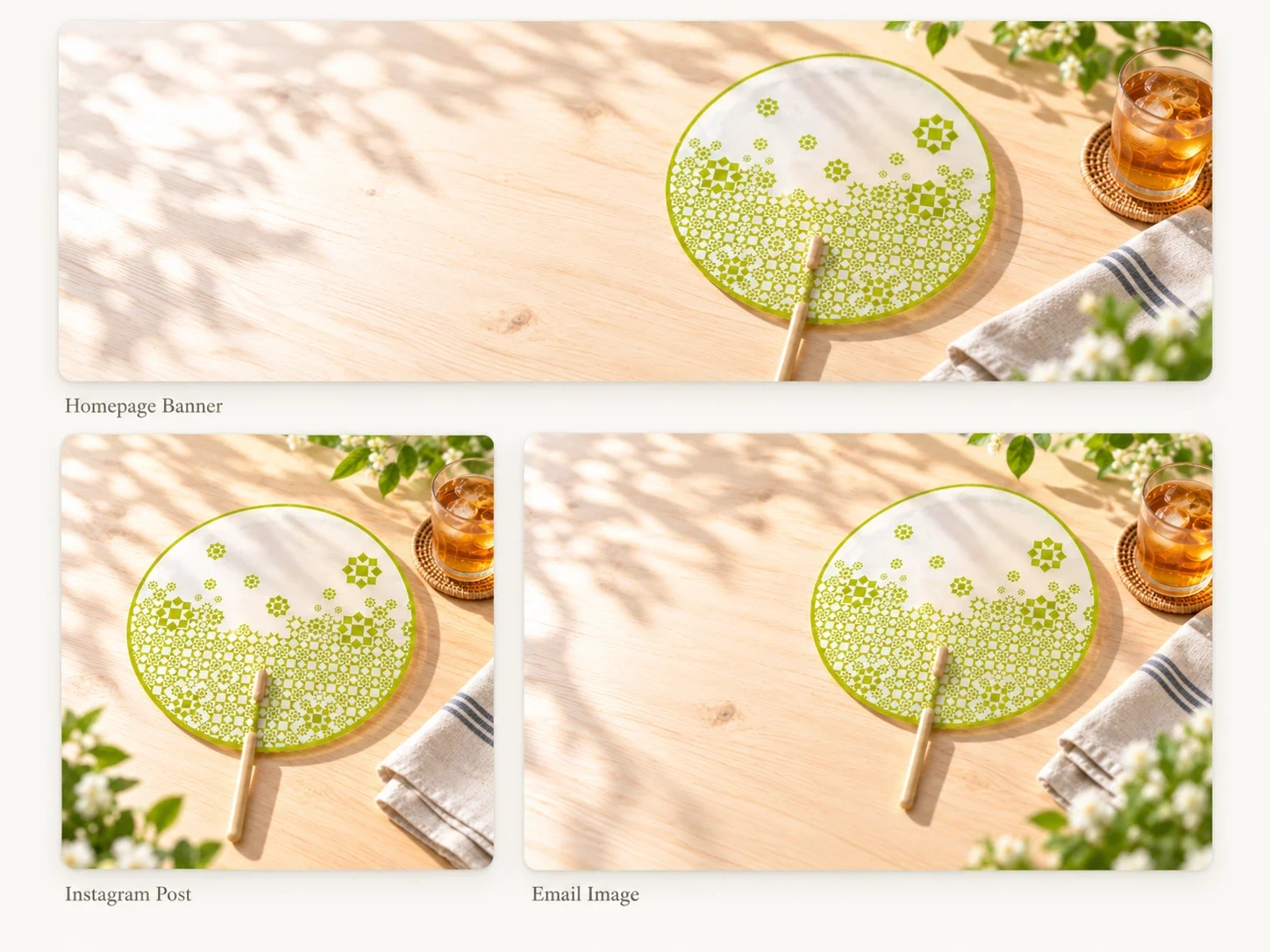
画像を「セット」として比較する
各画像を1つずつ個別に承認するのではなく、生成された画像をまとめて確認しましょう。
以下をチェックします:
- すべての画像で扇が円形のままであるか。
- 透明な表面が元の見え方を保っているか。
- 緑の模様が正しい位置にあるか。
- 外枠の色と幅が同じか。
- ベージュの持ち手と中央のコネクターが一致しているか。
- 商品のプロポーションが同じに見えるか。
- 手が持ち手と自然にインタラクションしているか。
- 小道具が同梱アクセサリーのように見えていないか。
- 各画像が異なる情報を提供しているか。
もし商品が変わってしまった場合は、生成されたバージョンを繰り返し編集するのではなく、元の参照に戻りましょう。小さな不正確さが、残りの画像セット全体に広がっていくリスクを減らせます。
ECストアに必要な商品写真とは?
便利な画像コレクションは、購入者の「興味」から「購入の判断」までをガイドします。装飾的なバリエーションをいくつも生成するのではなく、すべての画像に明確な役割を割り当てましょう。
| 画像タイプ | 顧客の質問 | 推奨コンテンツ |
|---|---|---|
| 商品全体(概要) | 私が買うのは具体的に何? | 完全な商品の、遮るもののないわかりやすい全景 |
| 別角度 | 別の面から見るとどう見える? | 正面、背面、側面、上面、または3/4ビュー |
| ディテール画像 | 素材と重要なディテールは? | 質感、操作部、縫製、留め具、仕上げなどのクローズアップ |
| ライフスタイル画像 | どこで、どうやって使う? | 現実的な環境に置かれた商品 |
| サイズ感画像 | どれくらいの大きさ? | 検証済みのサイズ参照、または寸法のグラフィック |
| 特徴(機能)画像 | 何が便利なの? | 実際の特徴を1つ、はっきり示す |
| パッケージ同梱物画像 | 何を受け取る? | 商品、パッケージ、同梱アクセサリー |
| バリアント画像 | どのバージョンを選べばいい? | 各実際の色・サイズ・スタイルに対応した一貫性のある画像 |
画像の数と順序は、商品や販売チャネルによって変わります。購入者が自信を持って判断できるように、必要な情報を優先しましょう。
AIで作れるEC向け商品写真のアイデア
クリーンなスタジオ商品写真
ニュートラルなスタジオ背景は、商品の存在感を保ち、商品グリッド、カテゴリページ、店舗の掲載リストにも適しています。AIなら散らかった背景を置き換え、質感を揃え、商品中心にバランスの取れたシーンを作れます。サムネイル表示でも窮屈に感じないよう、商品周りには十分な余白を確保してください。
ライフスタイル商品写真
ライフスタイル画像は、商品を「信じられる使用環境」に置きます。たとえば、ランプは読書コーナーに置かれるかもしれません。ウォーターボトルはジムバッグの横に置けます。ノートは整理されたデスクに置いて見せることができます。
商品の用途が伝わる設定を選びましょう。重要なディテールを隠したり、裏付けのない使い方を示唆する環境は避けます。
商品ディテール画像
クローズアップ画像は、質感、素材、縫製、留め具、ボタン、仕上げなど、役立つ詳細を示せます。構造の正確さが重要な場合は、必ず実際のクローズアップ写真を使いましょう。AIは、参照画像に写っていないディテールを作り出すべきではありません。
サイズ感・スケール画像
商品を身近な物や実在する部屋の中に置いて見せると、購入者はサイズを理解しやすくなります。構図を作る際は、検証済みの寸法を使いましょう。AIは、画像を良く見せようとして商品の大きさを大きくしたり小さくしたりすることがあります。
モデルを使った商品写真
ファッション、アクセサリー、着用型の商品は、人がいることによる文脈が必要なことが多いです。正確な商品参照を使い、フィット感、模様、留め具、スケール、手、接触ポイントを丁寧に確認しましょう。商品が身体と相互作用する場合は、画像が物理的に現実味のある見え方である必要があります。
季節キャンペーン画像
同じ商品を、ホリデー、夏、入学・新生活シーズン、ギフト向けなど、さまざまな文脈のシーンに置けます。キャンペーンごとに毎回別の物理撮影を組む必要はありません。季節の装飾は商品自体の外側に置き、同梱されているように見せないようにしましょう。小道具が同梱アクセサリーのように見えないことを確認してください。
SNS向け商品画像
同じ商品でも、プラットフォームによっては正方形・縦型・横長のバージョンが必要になる場合があります。AIなら、背景を拡張したり構図を再構築したりしながら、商品の見た目をそのまま保てます。必要に応じて、キャプションやCTA(行動喚起)のための余白を確保しましょう。
商品コレクション全体で一貫した画像にする
照明、背景、カメラアングル、そして余白の取り方が関連していると、ストア全体にまとまりが出ます。1つの承認済みのビジュアル方向性を作って、各商品に個別に適用しましょう。実在する商品とバリアントごとに正確な参照を使います。
ストア全体で一貫した見た目を作る
視覚的一貫性とは、すべての画像で同じ背景を使うことではありません。
重要なのは、コントロールされた選択肢を繰り返すことです:
- 似たカメラの高さ。
- 一貫した商品のスケール。
- 限定されたカラーパレット。
- 関連するライティング方向。
- 影の柔らかさの比較可能性。
- 繰り返される質感の素材。
- 見通しやすいネガティブスペースの量。
- 背景の詳細度の一貫性。
カタログ全体で再利用できる短いビジュアル方向性を作りましょう。
例えば:“木材はライトトーンで、オフホワイトのサーフェス、柔らかな窓光、自然な影、くすんだニュートラルカラー、そして視覚的なごちゃつきを抑えた、あたたかいミニマルなエディトリアルスタイルを使います。商品を最も強いコントラストの主役として保ちます。”
この方向性を、各画像ごとに別の商品参照と商用目的に合わせて組み合わせていきます。
AIが決めるべきこと/決めてはいけないこと
AIは、次のようなクリエイティブ変数に向いています:
- 背景の環境。
- 補助となる小道具。
- 照明のムード。
- 構図。
- 季節のスタイリング。
- キャンバスの拡張。
- 商品周辺のカラーパレット。
- ネガティブスペース。
- キャンペーンの方向性。
一方で、あなたが検証済みの「商品情報」が制御すべきなのは以下です:
- 商品の形状。
- 実際の色。
- 素材。
- 寸法。
- 含まれる構成要素。
- パッケージ。
- 表示(ラベル)やロゴ。
- 機能的なディテール。
- 対応性(互換性)。
- 商品の主張(スペックや効果など)。
生成されたシーンが商品記録と矛盾する場合は、検証済みの商品情報が優先されます。
よくあるAI商品撮影の問題
すべての画像が別のブランドに見える
これは、多くの場合、各プロンプトが無関係なビジュアルスタイルを使っていると起こります。コレクション全体に対して1つのビジュアル方向性を作り、そのパレット、照明、サーフェス、ディテールの密度を繰り返しましょう。
商品がシーンに埋もれる
小道具の数を減らし、商品と背景の分離を強めましょう。よりシンプルな構図、より明確な照明、またはカメラ距離を近づけるように依頼します。
画像間で商品が変わる
同じ参照パックを使い、すべてのプロンプトで商品の本質的な見た目の特徴を繰り返します。最後に生成した結果を繰り返し編集するのではなく、元の参照から新しい画像を生成しましょう。
ロゴやラベルが歪む
小さな文字や細かなロゴは、生成中に変わることがあります。可能な限り、元のラベル領域を保ちましょう。もし文字が歪む場合は、まずシーンを生成してから、最終制作の段階で検証済みのラベルまたはパッケージを追加してください。
画像が似すぎている
ショットリストに戻り、背景色を変えるだけでなく画像の目的自体を変えましょう。汎用的なライフスタイル画像から、ディテール、サイズ感、手持ち、特徴、キャンペーン画像へと移行します。
良い画像でもWebに合っていない
画像は「実際に掲載される場所」に合わせて構図を生成します。画像を作る前に、向き、商品の位置、必要なネガティブスペースを指定してください。後からトリミングして重要な情報が削除されることに依存しないようにしましょう。
画像内のテキストが不自然に見える
テキストなしのベース画像を依頼しましょう。見出し、特徴ラベル、価格、CTAはその後で追加し、コピーが正確で編集可能な状態を保ちます。
シーンが根拠のない機能を示唆している
商品に備わっていない能力を連想させるオブジェクト、視覚効果、状況を取り除きます。ライフスタイル画像は、商品が約束する内容を変えずに文脈を提供するべきです。
EC向け商品写真のための最適化プロンプト10選
角括弧で囲まれた部分を、商品についての検証済み情報に置き換えてください。
| 目的 | 最適化AIプロンプト |
|---|---|
| 商品ギャラリーのヒーロー | アップロードした画像を [product] の正確な参照として使用します。柔らかな [background color] のシームレスな背景に、洗練された商品ギャラリーのヒーロー画像を作成してください。中央の3/4構図にし、左上からの拡散したキールライト、控えめなフィルライト、現実的なコンタクトシャドウを使います。商品全体を見える状態で、周りに余裕を持たせます。輪郭、プロポーション、素材、色、仕上げ、ブランド、コントロール、構造を正確に保ってください。 |
| プレミアムなライフスタイルシーン | [target customer] 向けに、現実的な [environment] の中で [product] を使ったライフスタイル画像を作成してください。商品は手前に自然なスケールで配置し、補助となるオブジェクトは [two relevant props] のみに制限します。[morning/evening] の光と、洗練された編集(エディトリアル)構図を使用します。アップロードされた参照から見えるすべての商品の特徴を保持し、検証できないアクセサリーや機能は追加しないでください。 |
| 機能のデモンストレーション | 検証済みの特徴「[feature]」に焦点を当てた商品ページ画像を作成します。この特徴が理解しやすい角度から商品を見せ、シンプルな [setting] とコントロールされたライティングを使います。特徴エリアはシャープに保ち、背景は二次的にしてください。ラベルやテキストは追加しないでください。商品の実際の構造、サイズ、構成要素、素材を保ちます。 |
| 素材のクローズアップ | 実際の [material or finish] を際立たせる、アップロードされた商品のクローズアップ写真を作成します。柔らかなサイドライティングで、既存の質感、エッジ、縫い目、表面の奥行きを明らかにします。色はニュートラルで、参照に忠実にしてください。素材の情報をなめらかにしたり、誇張したり、置き換えたり、捏造したりしないでください。 |
| 文脈の中のサイズ画像 | 現実的な [environment] において、正確な [product] を [familiar reference object] のそばに置いて、購入者にスケールを理解させます。プロポーションを決めるときは、検証済みの寸法 [dimensions] を使用してください。両方のオブジェクトを同じ視覚的な平面に配置し、視点、接触、影を一貫させます。構図をよくするために商品を変形しないでください。 |
| ホームページバナー | アップロードした [product] を使った横長の16:9のWebサイトバナーを作成します。商品の位置は右1/3にし、周囲に [brand style] に沿った環境を構築します。左半分は見出しと、後で追加されるボタンのために落ち着かせて整理しておきます。テキストは生成しないでください。商品の正確なデザイン、色、ロゴ、スケール、素材を保ってください。 |
| 縦型SNS広告 | [audience] を対象に、[product] 用の縦型4:5キャンペーン画像を作成します。モバイルファーストの強い構図で、商品を中央下のエリアに配置し、[campaign idea] をもとにしたシンプルな視覚的フックを用意してください。上部には、別途追加するコピー用のクリーンな余白を残します。実際の商品を維持し、生成された単語、バッジ、価格、または裏付けのない主張は避けてください。 |
| 季節キャンペーン | [palette]、[lighting] を使い、[holiday or season] の控えめな設定で、正確な [product] を提示します。サポートする小道具は [number] 個以下にします。商品を明確な主役にし、季節要素は背景に保ってください。実際の梱包、ブランド、色、構成要素、スケールを保ちます。装飾用の小道具が同梱されていることを示唆しないでください。 |
| コーディネートされたコレクション | 付属のスタイル参照のみを背景、ライティング、カメラの高さ、影の柔らかさ、配置間隔に使用して、アップロードされた [product] のためのコーディネートされたカタログ画像を作成します。参照商品をそのままコピーしないでください。アップロードしたアイテムの個別の形状、素材、色、ディテール、ブランドを保ち、コレクションに馴染みながらも正確さを保ちます。 |
| メールキャンペーン画像 | [product] を使ったクリーンな横長のメール画像を作成し、ムード「[campaign message]」を伝えます。シンプルな [setting]、明確なコントラスト、そして小さなサイズでも読みやすい構図を使用してください。商品の位置は中央より少し左に置き、右側にはコピーのための適度な余白を残します。テキストを生成したり、商品を変更したりしないでください。 |
1回のプロダクト撮影を「ビジュアルシステム」に変える
AIの商品撮影は、反復可能なコンテンツシステムを支える場合に、より実用的になります。空白のプロンプトから始めるのではなく、まずショットリストから着手しましょう。AIに信頼できる参照を渡し、各画像が伝えるべき内容を定義し、ストア用の承認済みのビジュアル方向性を1つ作ります。そこからは、毎回クリエイティブ作業を最初からやり直さなくても、商品ギャラリー画像、ライフスタイルのシーン、キャンペーンバナー、メール用グラフィック、SNS向けバリエーションなどを作成できます。
実在する商品写真と承認済みのプロダクト情報を近くに置いたまま、それらの方向性を探り、磨き上げるには XPT を使ってください。最終テストは、その画像セット全体が、ブランドが登場するどこでも一貫して商品を理解でき、識別できるようになっているかどうかです。
マーケットプレイス固有の画像要件については、AIでAmazonの商品画像を作る方法をご覧ください。